

Importar prospectos permite incorporar una lista de contactos potenciales sin capturarlos uno por uno. Después de un evento, por ejemplo, puedes cargar los registros recibidos, asignarlos a un ejecutivo y etiquetarlos para darles seguimiento en una campaña o un reporte.
Prepara el archivo con la guía de columnas del importador. Se acepta un archivo CSV, TXT o JSON de hasta 10 MB.
Iniciar y relacionar columnas
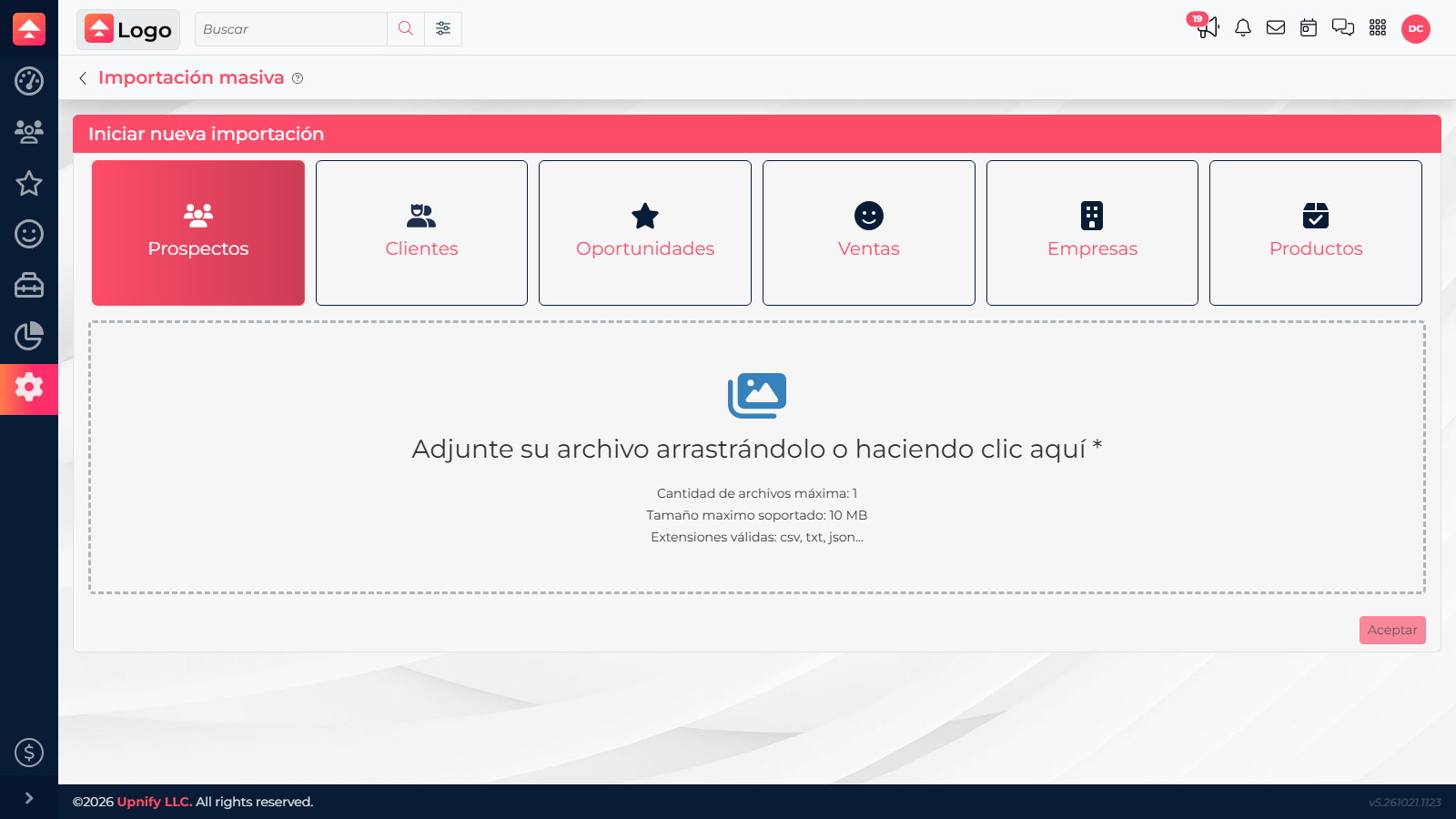
- En CRM, abre Herramientas > Importación masiva y selecciona Nueva importación.
- Elige Prospectos. Confirma el tipo: no es la misma importación que clientes o ventas.
- Selecciona el archivo. Si tiene encabezados, configura el separador correcto y activa Ignora la primera fila.
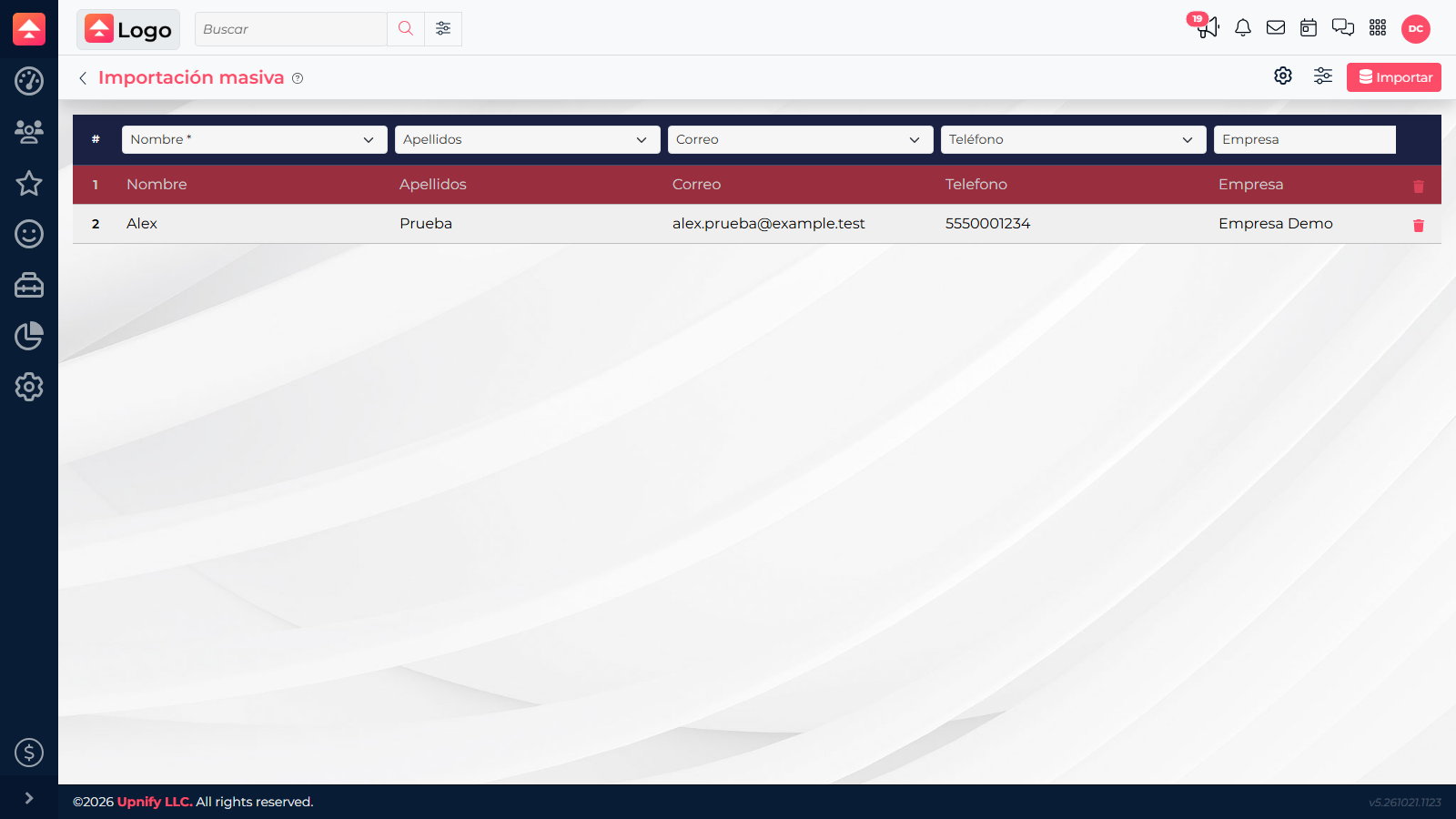
- Relaciona cada columna con su campo CRM. Para un dato que no usarás, elige Omitir columna. Comprueba nombre, correo, teléfono y el identificador que usarás para reconocer duplicados.
Configurar asignación y actualización
Abre Configuración avanzada antes de importar. Puedes definir etiquetas, origen, fase, país y responsable; también decidir si se crean empresas y qué hacer cuando el contacto ya existe.
- Aplica una etiqueta como Feria octubre para encontrar después a ese grupo, agregarlo a una campaña o revisar sus resultados.
- Asigna un responsable si ya sabes qué ejecutivo dará seguimiento. Si quieres usar tus reglas habituales de distribución, confirma cómo se asignarán los registros antes de continuar.
- En En caso de que exista el contacto, elige actualizar o ignorar y selecciona el campo único para reconocer coincidencias. Actualizar puede modificar un registro existente.
- Si no tienes certeza de que dos filas sean la misma persona, valida el identificador antes de permitir actualizaciones automáticas.
Revisar y terminar
- Comprueba el mapeo y las opciones avanzadas. Regresa a la relación de columnas si algo quedó asignado incorrectamente.
- Selecciona Importar solo cuando estés listo para procesar el archivo. No ejecutamos la importación en la cuenta de demostración.
- Al terminar, revisa el resultado y abre algunos prospectos para confirmar responsable, fase y etiquetas.
Plantilla: descarga el archivo de ejemplo para prospectos. La captura usa la interfaz en español.