
Un widget de contacto ayuda a que una persona que visita tu sitio pueda iniciar una conversación sin buscar cómo comunicarse con tu empresa. En Upnify CRM puedes configurar un botón flotante con los canales que tu cuenta tenga disponibles y dirigir cada consulta al canal de atención elegido.
Antes de empezar
- Necesitas permiso para administrar las integraciones de CRM y para editar el código del sitio, o apoyo de quien lo administra.
- Ten a la mano el número de atención de WhatsApp con su clave de país. Para la opción de Facebook, prepara la URL de la página y su identificador.
- El widget configura una vía de contacto. No sustituye la conexión de WhatsApp Business Platform, las plantillas verificadas de Meta ni una campaña de mensajes.
Configura el widget en CRM
- Abre CRM > Ajustes > Integraciones > API y agrega una integración del tipo Chat.
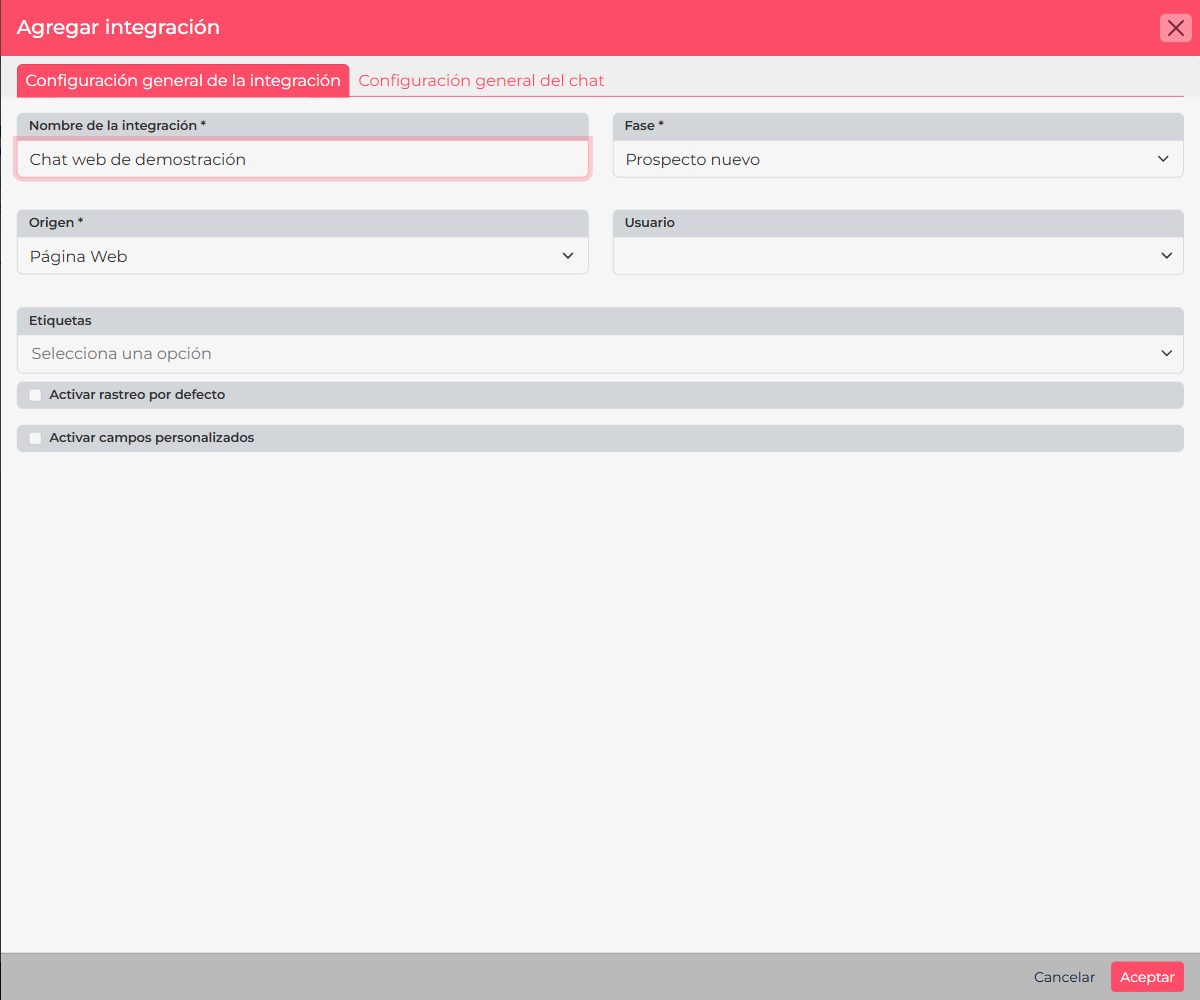
- En la configuración general, asigna un nombre que identifique el sitio, como Widget página principal. Define la fase, el origen, las etiquetas y el responsable que deben aplicarse a los contactos que lleguen por este canal, según las opciones disponibles.
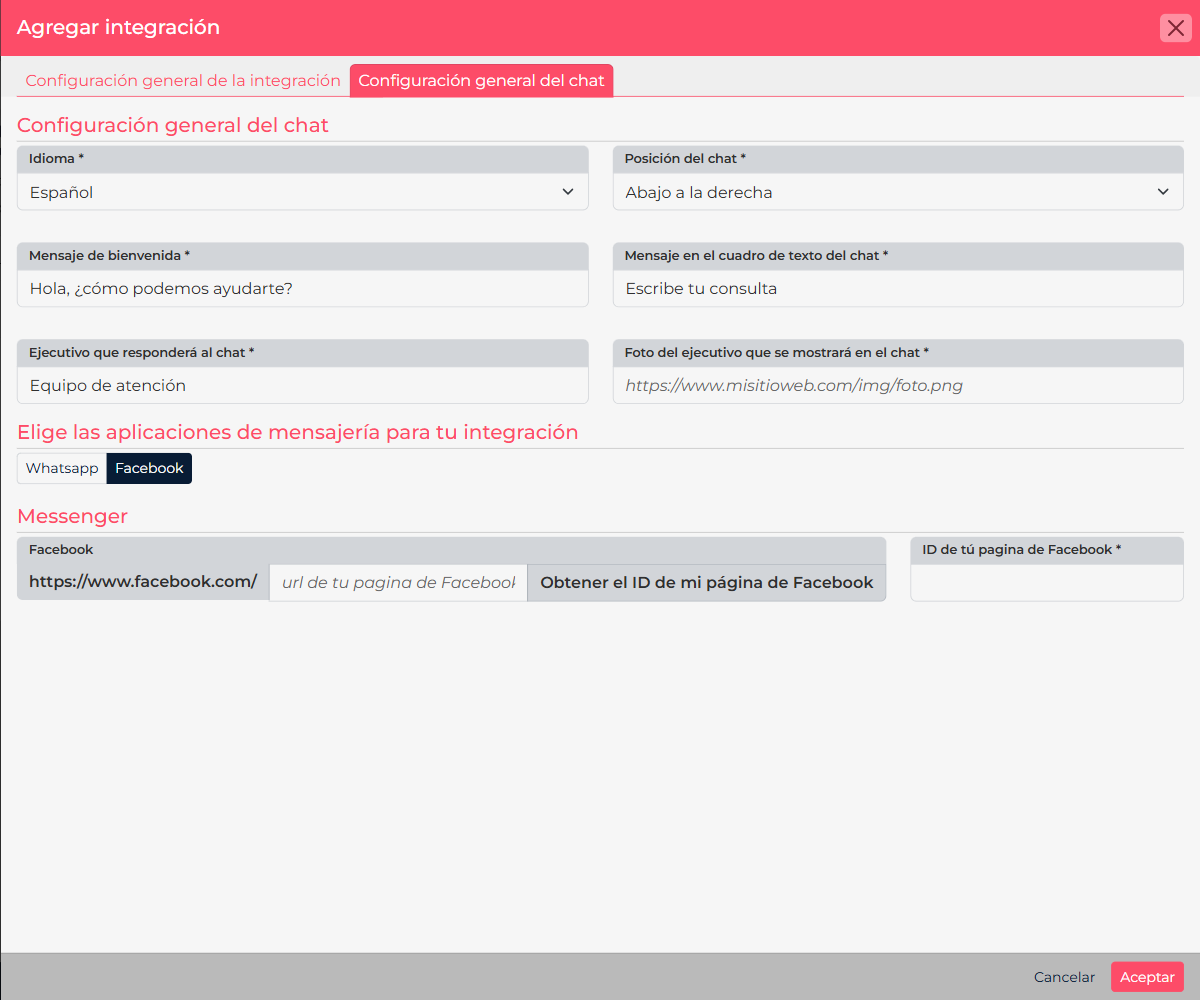
- Configura el idioma, la posición del botón, el saludo y el texto que aparecerá en el cuadro de mensaje. Puedes indicar el nombre y la imagen de la persona o equipo que atenderá.
- Activa WhatsApp e indica el móvil de atención con el formato que muestra el formulario. Si habilitas Facebook, completa la dirección de la página y el ID de Facebook solicitado.
- Guarda la integración. CRM presentará el código del widget. Usa la opción de copiar y conserva el fragmento completo.
Instálalo y comprueba el recorrido
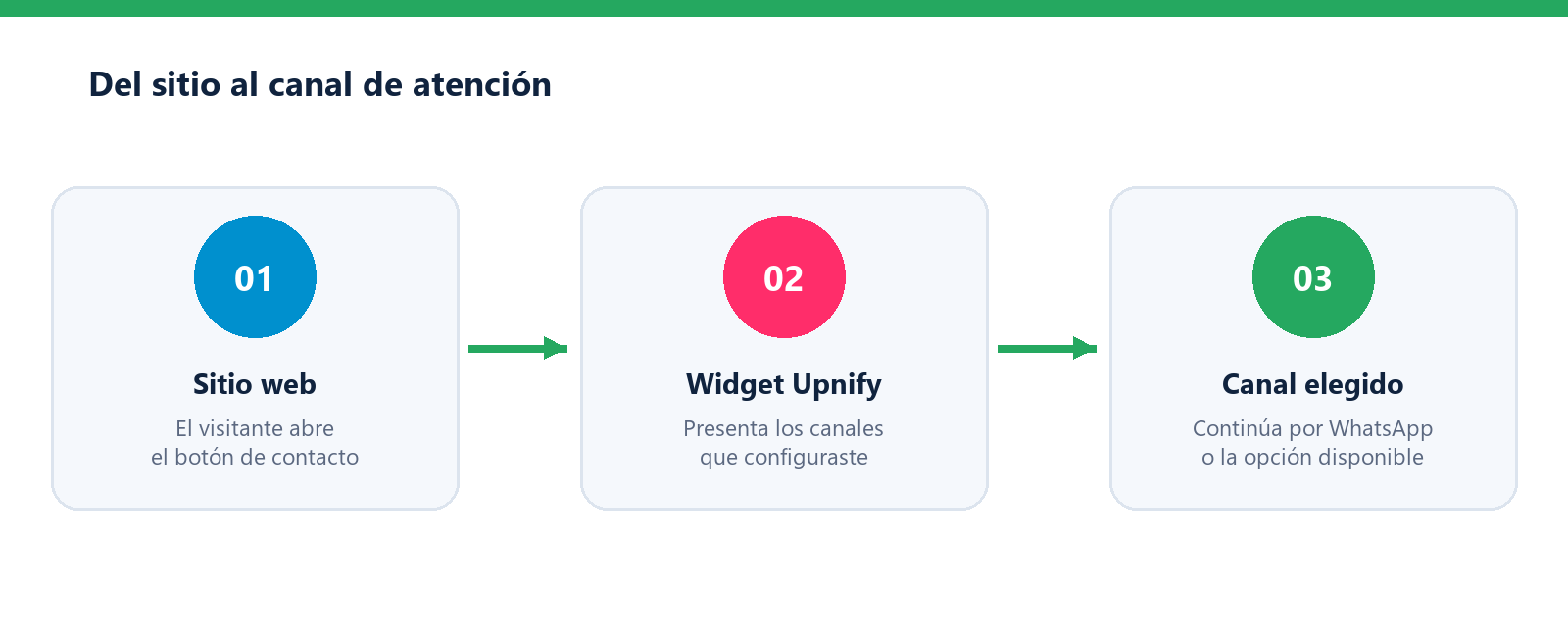
- Pide a la persona responsable del sitio que inserte el código generado una sola vez en las páginas donde quieras mostrar el botón, siguiendo el punto de instalación indicado por el administrador del sitio.
- Publica primero en una página de prueba o realiza la revisión en una ventana privada. Comprueba que el botón aparezca en la posición elegida y que el saludo sea legible tanto en móvil como en computadora.
- Abre cada canal. En WhatsApp, confirma que abre el número correcto. En Messenger, comprueba que abre los mensajes directos de la página. Son accesos a conversaciones; no envían formularios de captación.
- Si usas Messenger, verifica el flujo completo desde una ventana privada y desde un dispositivo móvil antes de anunciarlo.
Para un enlace directo de WhatsApp, la documentación oficial indica usar un número completo en formato internacional, sin signos, paréntesis ni guiones: cómo usar “clic para chatear” de WhatsApp.
Ejemplo y solución de problemas
Una empresa coloca el widget en su página de servicios. Configura WhatsApp como canal, un saludo breve y el origen Sitio web. Antes de publicar la campaña, el equipo hace una prueba desde un teléfono que no tiene guardado el número y confirma que el mensaje se dirige a atención comercial.
- No aparece el botón: confirma que el código esté completo, que la integración se haya guardado y que el sitio no esté bloqueando el script.
- El canal abre otro destino: revisa el número, URL de la página o ID capturado en CRM.
- El contacto llega con datos distintos: valida la fase, origen, etiquetas y responsable definidos en la integración.
- No lograste abrir la conversación de Messenger: confirma que la página y su identificador sean correctos y prueba desde un móvil y una ventana privada. Este botón debe llevar a los mensajes directos; no envía formularios de Lead Ads.
Si necesitas insertar un formulario propio en la página, consulta Cómo generar e instalar un formulario HTML de Upnify.