
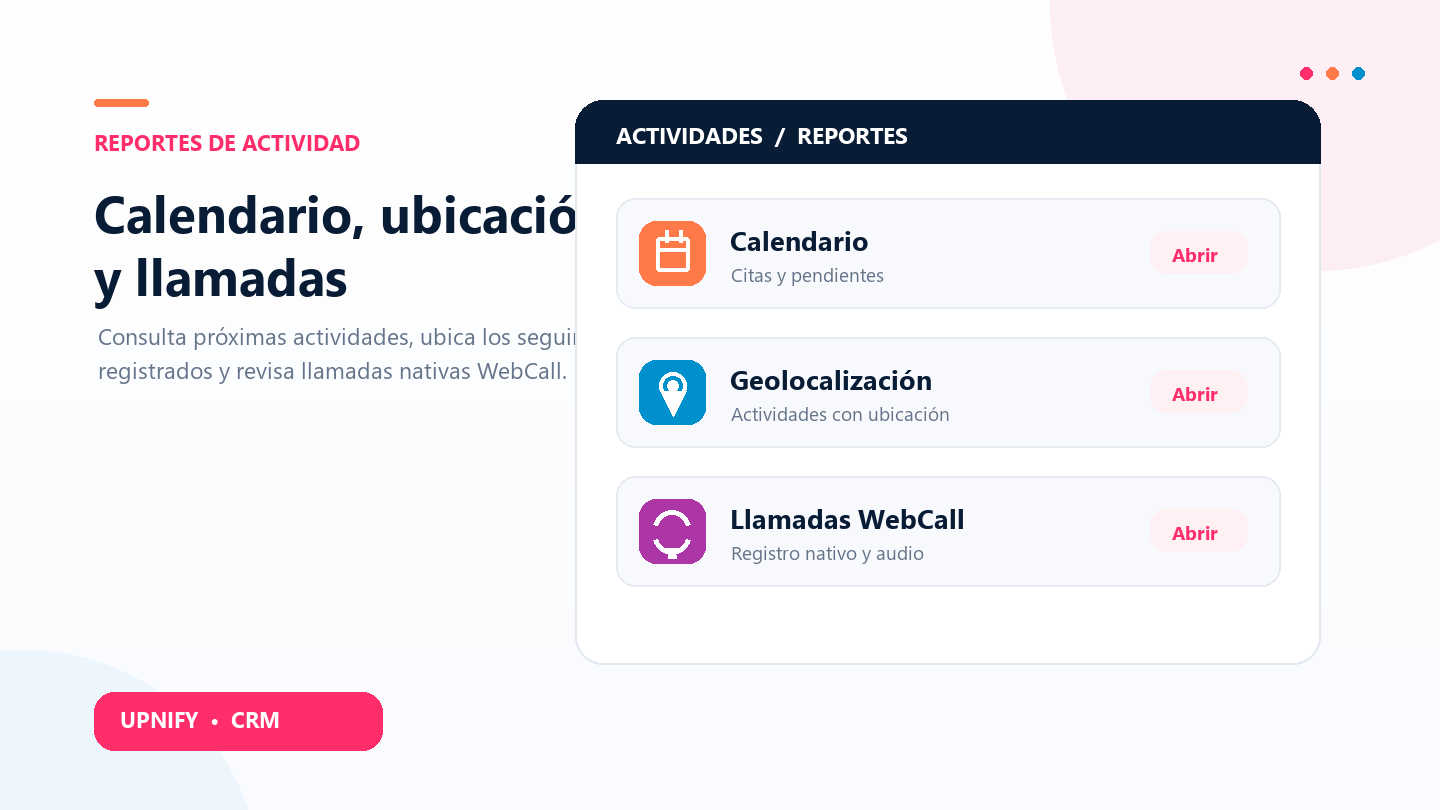
Los reportes de Calendario, Geolocalización y WebCall responden preguntas diferentes: qué actividades de CRM están programadas o vencidas, dónde se registraron actividades presenciales y cómo se comportaron las llamadas hechas desde una integración de telefonía. Usarlos juntos ayuda a coordinar el trabajo sin confundir una cita pendiente con una llamada realizada o una actividad ubicada en el mapa.
Consultar el Calendario del equipo
El reporte Calendario es una tabla para revisar actividades programadas en CRM. Sirve para preparar una demostración, confirmar quién hará cada seguimiento y detectar actividades vencidas o sin completar.
- En CRM > Reportes, abre Calendario.
- Elige el tipo de pendiente —recordatorio, llamada, visita, tarea o cita— o deja todos para consultar la agenda completa.
- Filtra por situación, estado de finalización, periodo, grupo o ejecutivo. Para revisar al equipo, deja grupo y ejecutivo en Todos.
- Presiona Aplicar. Creación indica cuándo se registró el pendiente; Inicio y Fin indican cuándo está programado. Situación muestra si está activo o vencido y Completada si ya se marcó como terminado.
- Confirma contacto, empresa y asunto para saber a qué seguimiento corresponde. Aplica de nuevo si cambias un filtro.
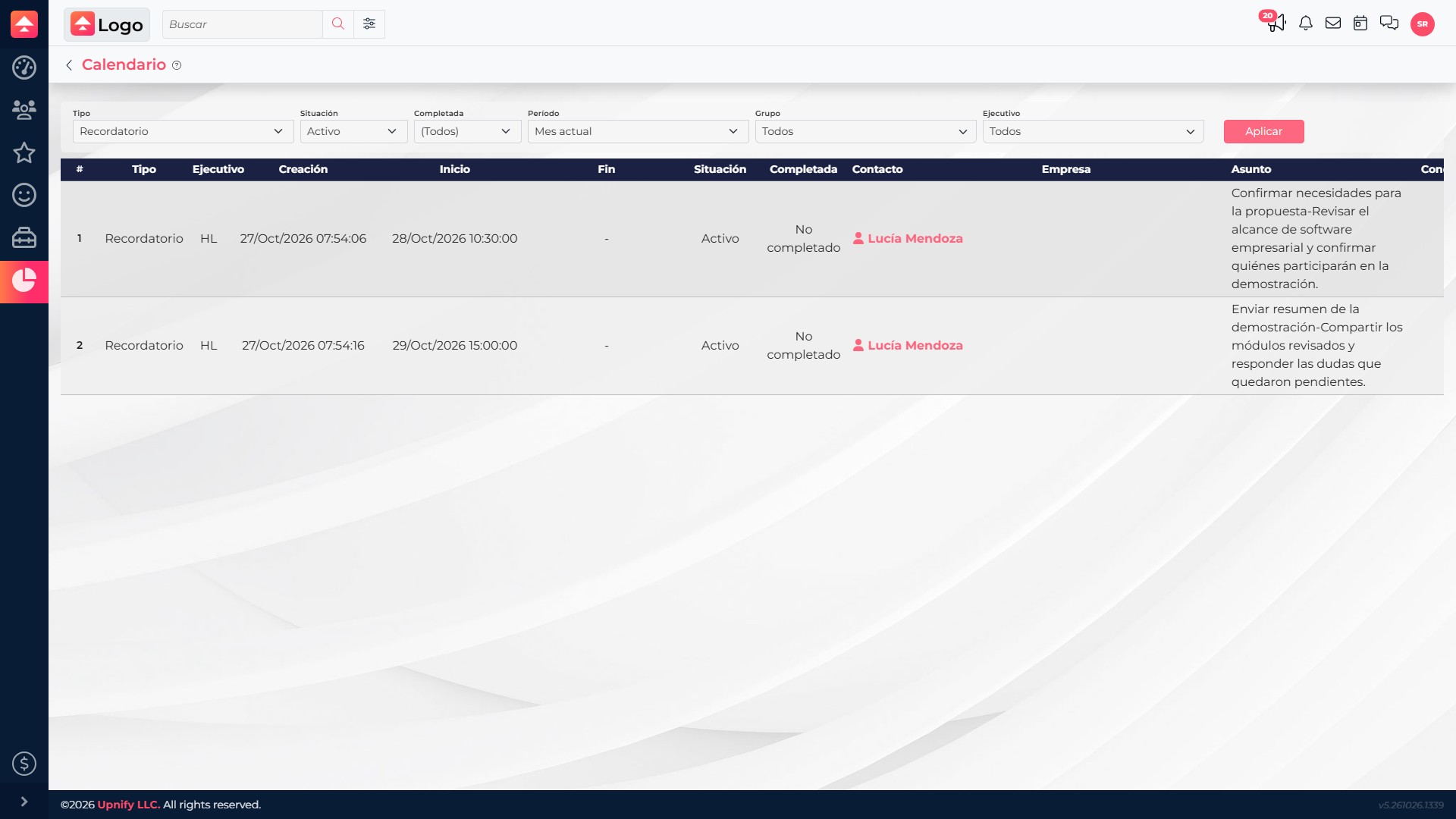
Ejemplo: antes de una demostración, la supervisora filtra los recordatorios del mes y confirma que alguien validará las necesidades y otra persona enviará el resumen. Si un pendiente aparece vencido, puede revisar el registro y coordinar el siguiente paso.
Interpretar Geolocalización
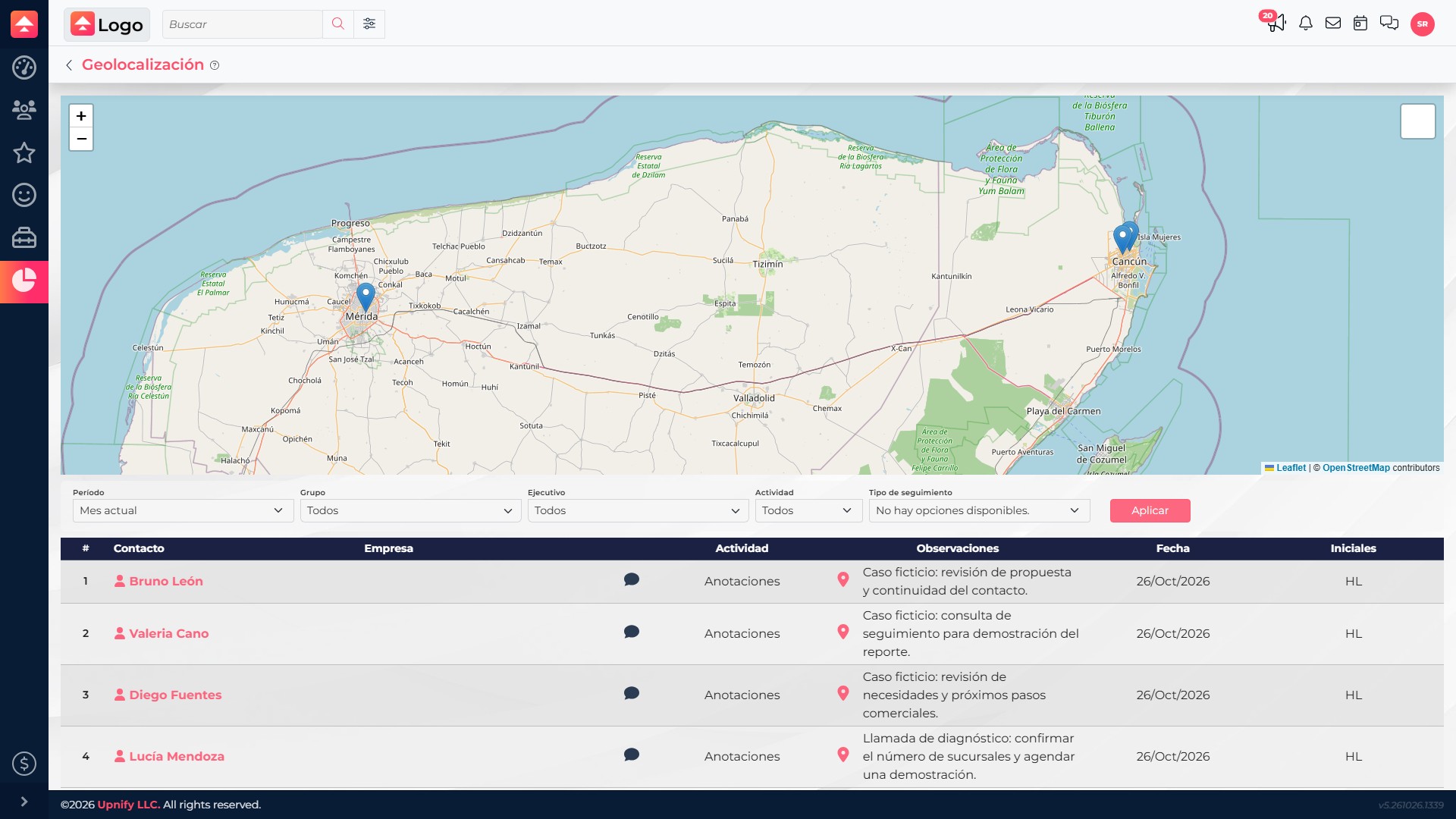
Geolocalización combina un mapa con una tabla de actividades que tienen coordenadas. Ayuda a consultar dónde se registraron visitas o seguimientos presenciales, quién los registró, cuándo y qué observaciones agregó. No es un rastreador en tiempo real: cada marcador corresponde a una actividad guardada con una ubicación.
- Abre CRM > Reportes > Geolocalización.
- Limita el periodo y, si lo necesitas, el grupo, ejecutivo, actividad o tipo de seguimiento; selecciona Aplicar.
- Selecciona un marcador para consultar el contacto, la fecha, las observaciones y las iniciales de quien registró la actividad.
- Usa la tabla inferior para relacionar cada marcador con su contacto, empresa, actividad y comentario.
Qué muestra el reporte WebCall
El reporte WebCall analiza llamadas realizadas mediante WebCall o GoToConnect. Según la plataforma seleccionada, permite agrupar por ejecutivo o grupo, comparar rangos de duración y revisar minutos acumulados, duración promedio y costo.
- Abre el reporte de WebCall en Reportes y elige el periodo.
- Selecciona WebCall, GoToConnect o todas las plataformas. Agrupa por ejecutivo para revisar una persona o por grupo para comparar equipos.
- Compara el número de llamadas y los rangos: menos de 30 segundos, 30–60 segundos, 1–5 minutos, 5–10 minutos y más de 10 minutos.
- Usa minutos, promedio y costo como contexto y abre el detalle disponible para localizar las llamadas del resultado.
Este reporte no cuenta automáticamente toda actividad de CRM llamada “llamada”. Una llamada hecha fuera de Upnify o un pendiente de llamada no equivale a un registro de WebCall. Si el reporte no aparece o no muestra resultados, confirma con el administrador que la integración y el acceso estén habilitados.
Para una revisión completa, consulta primero el Calendario para ver lo programado, después Geolocalización para revisar actividades presenciales registradas y finalmente WebCall para analizar llamadas de la integración. Conserva el mismo periodo y equipo al comparar. Para analizar una actividad individual, consulta también la bitácora y el historial de actividades.