
Los reportes de CRM convierten los registros de trabajo en información que puedes revisar y compartir. Ayudan a responder preguntas concretas: qué actividades realizó el equipo, cómo cambió su volumen entre periodos o qué resultados comerciales se generaron. Empieza por definir qué necesitas saber; así elegirás la vista correcta y evitarás exportar datos que no necesitas.
Elige el reporte adecuado
| Necesitas saber… | Reporte | Qué muestra |
|---|---|---|
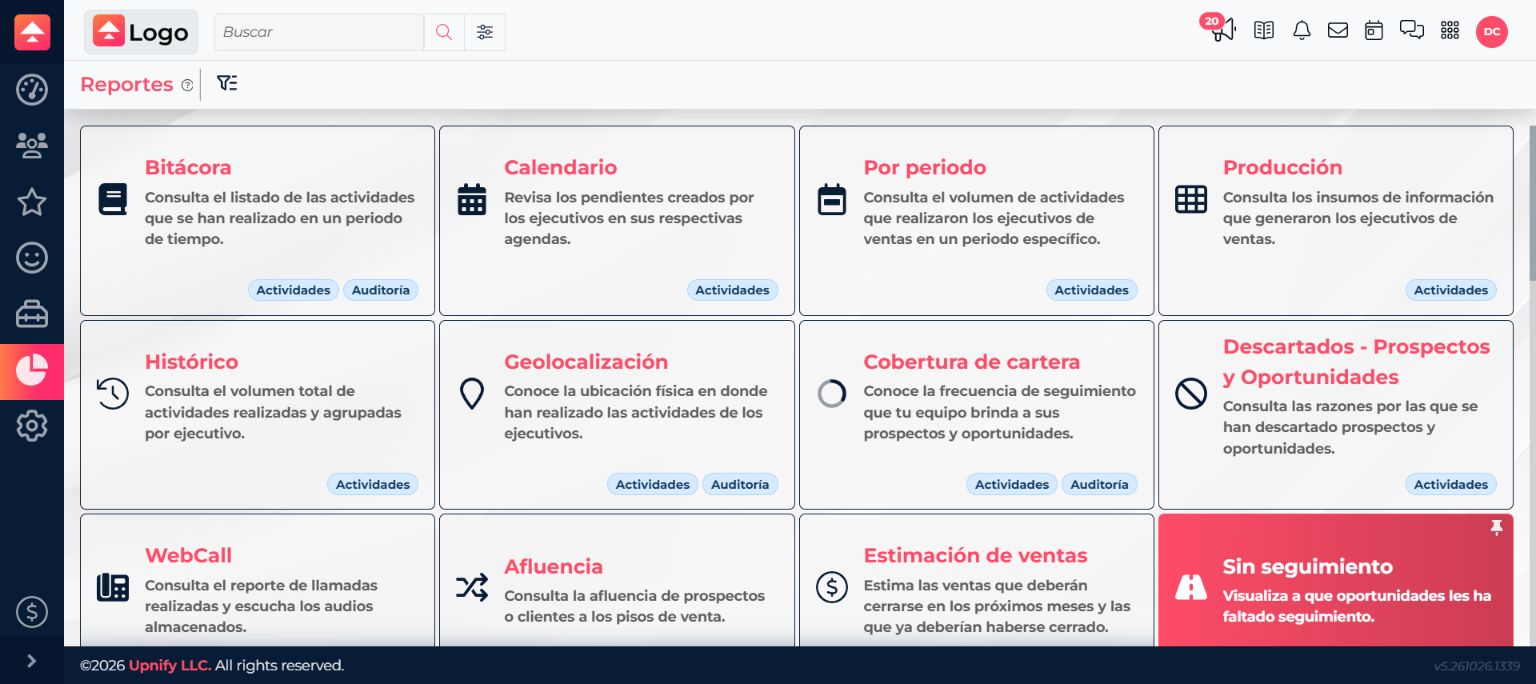
| Qué pasó con un contacto y cuándo | Bitácora | Actividades individuales, fecha, contacto, responsable y comentario. |
| Cuántas actividades hizo el equipo en un periodo | Por periodo | Totales por tipo de actividad, ejecutivo o grupo. |
| Cómo cambió una actividad en el tiempo | Histórico | Totales por ejecutivo o grupo y por periodicidad. |
| Qué resultados comerciales se generaron | Producción | Prospectos, oportunidades, ventas y seguimientos del periodo. |
| Qué pendientes están programados | Calendario | Pendientes de las agendas del equipo. |
Aplica filtros y consulta el resultado
- En CRM, selecciona Reportes en el menú lateral y abre una opción.
- Revisa sus filtros. Según la vista, puedes acotar por periodo, grupo, ejecutivo, nivel, actividad o entidad —por ejemplo, prospectos o clientes—.
- Selecciona los valores. Elige un grupo para revisar al equipo o un ejecutivo para enfocarte en una persona. Deja en Todos los criterios que no quieras limitar.
- Presiona Aplicar. El gráfico y la tabla se actualizan con los filtros elegidos. Si cambias un criterio después, vuelve a aplicar.
- Revisa los totales y, cuando un valor tenga enlace, selecciónalo para abrir los registros que lo componen.
Los controles varían porque cada reporte responde una pregunta distinta. En Bitácora puedes filtrar por tipo de actividad y consultar cada registro. Por periodo agrega agrupación y filtros para comparar cantidades. No todos los reportes muestran exactamente los mismos filtros.
Exporta los resultados
- Aplica primero los filtros y confirma que la tabla muestre el alcance que necesitas.
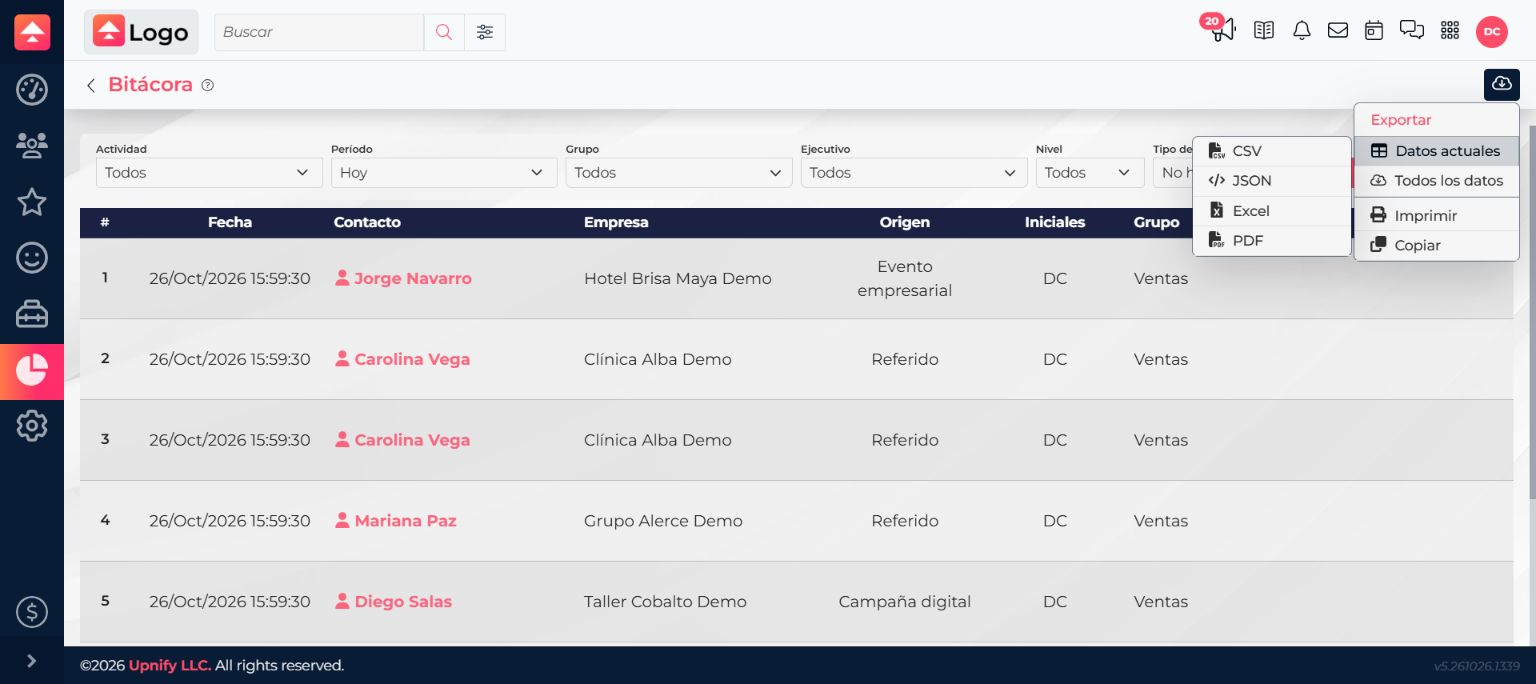
- Selecciona el icono de descarga Exportar en la parte superior del reporte.
- Elige Datos actuales para exportar la vista abierta o Todos los datos para exportar el conjunto completo que ofrece el reporte.
- Selecciona el formato: CSV, JSON, Excel o PDF. Desde el menú también puedes imprimir o copiar la información.
Si el icono de exportación no aparece, pide al administrador que revise si tu usuario tiene habilitado el permiso de exportación.