

Cuando una misma persona queda registrada más de una vez, el historial puede dividirse entre fichas y el equipo corre el riesgo de contactarla dos veces o trabajar con datos distintos. La revisión de duplicados ayuda a detectar coincidencias; la fusión concentra la información y el seguimiento en un solo contacto.
Ejemplo: una persona se registró desde una campaña y después alguien la capturó manualmente. Antes de fusionar, verifica que sea la misma persona y decide qué ficha conservar como principal.

Activar y revisar las coincidencias
- En CRM, abre Herramientas > Inconsistencia de datos.
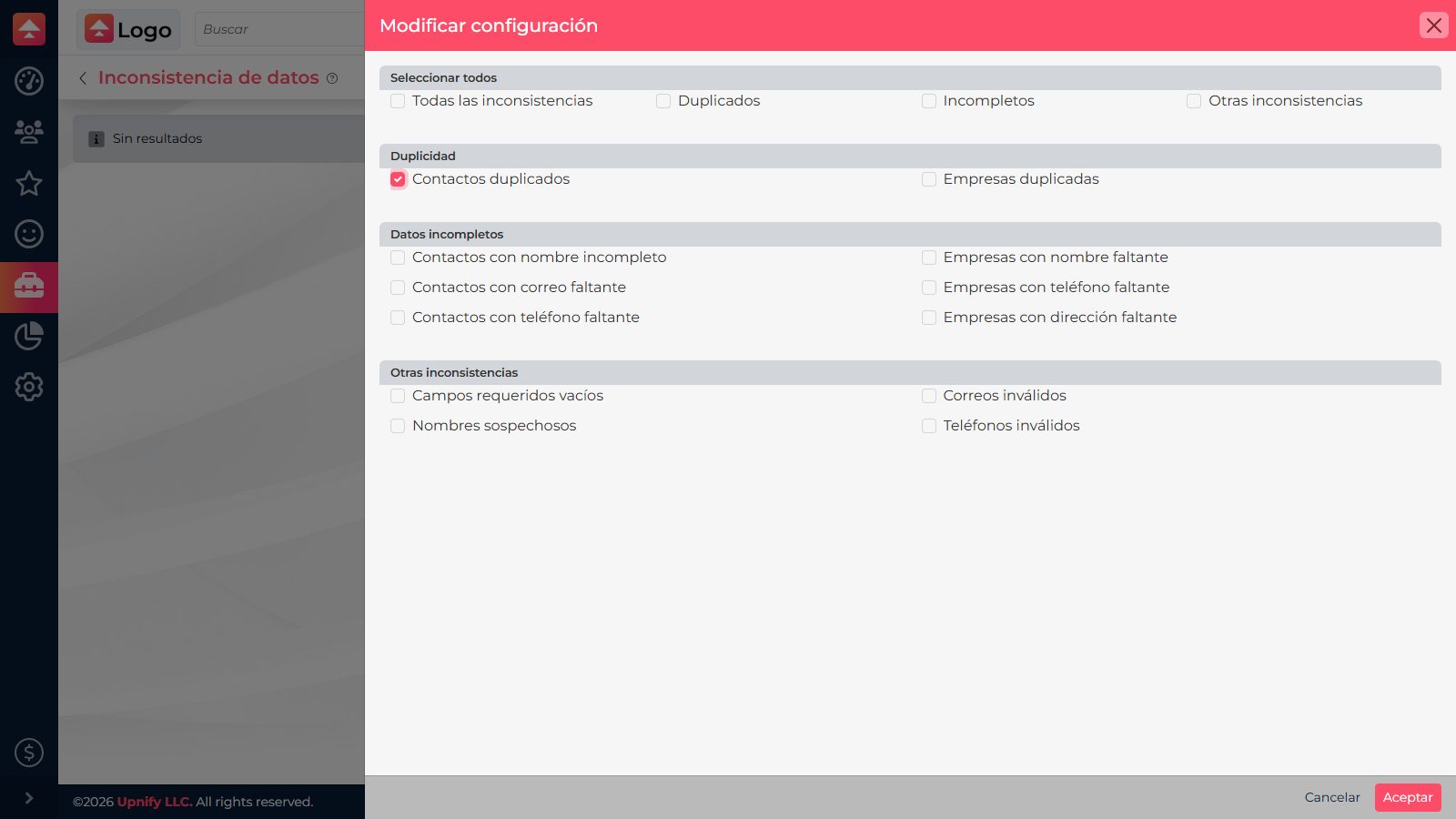
- En la configuración, habilita Contactos duplicados y guarda los cambios.
- Abre el resultado de duplicidad de contactos. Si acabas de activar la opción o quieres actualizar los resultados, usa Actualizar y espera a que CRM vuelva a revisar los registros.
- Abre cada grupo y compara nombre, empresa, correo, teléfonos, responsable y situación. El sistema agrupa coincidencias por datos como nombre, correo, teléfono o calle y número exterior; una coincidencia es una señal para revisar, no una confirmación de que sean la misma persona.
Fusionar los registros confirmados
Después de confirmar que dos o más registros pertenecen a la misma persona, inicia la fusión desde Prospectos o Clientes. Puedes empezar de dos maneras:
- Seleccionando varios registros: en el listado, marca las casillas de los contactos duplicados y elige Fusionar contactos en las acciones de selección múltiple. Este camino es práctico cuando ya localizaste todas las fichas que quieres unir.
- Desde el menú de una fila: abre el menú de acciones de uno de los contactos y elige Fusionar contactos. El panel comienza con ese registro; pulsa Agregar para buscar y añadir los demás contactos confirmados.
También puedes iniciar la fusión desde el menú de una tarjeta en la vista Kanban. La opción requiere permisos de administración o permisos para combinar registros en Mantenimiento. Si no aparece, solicita a una persona administradora que revise tus permisos.
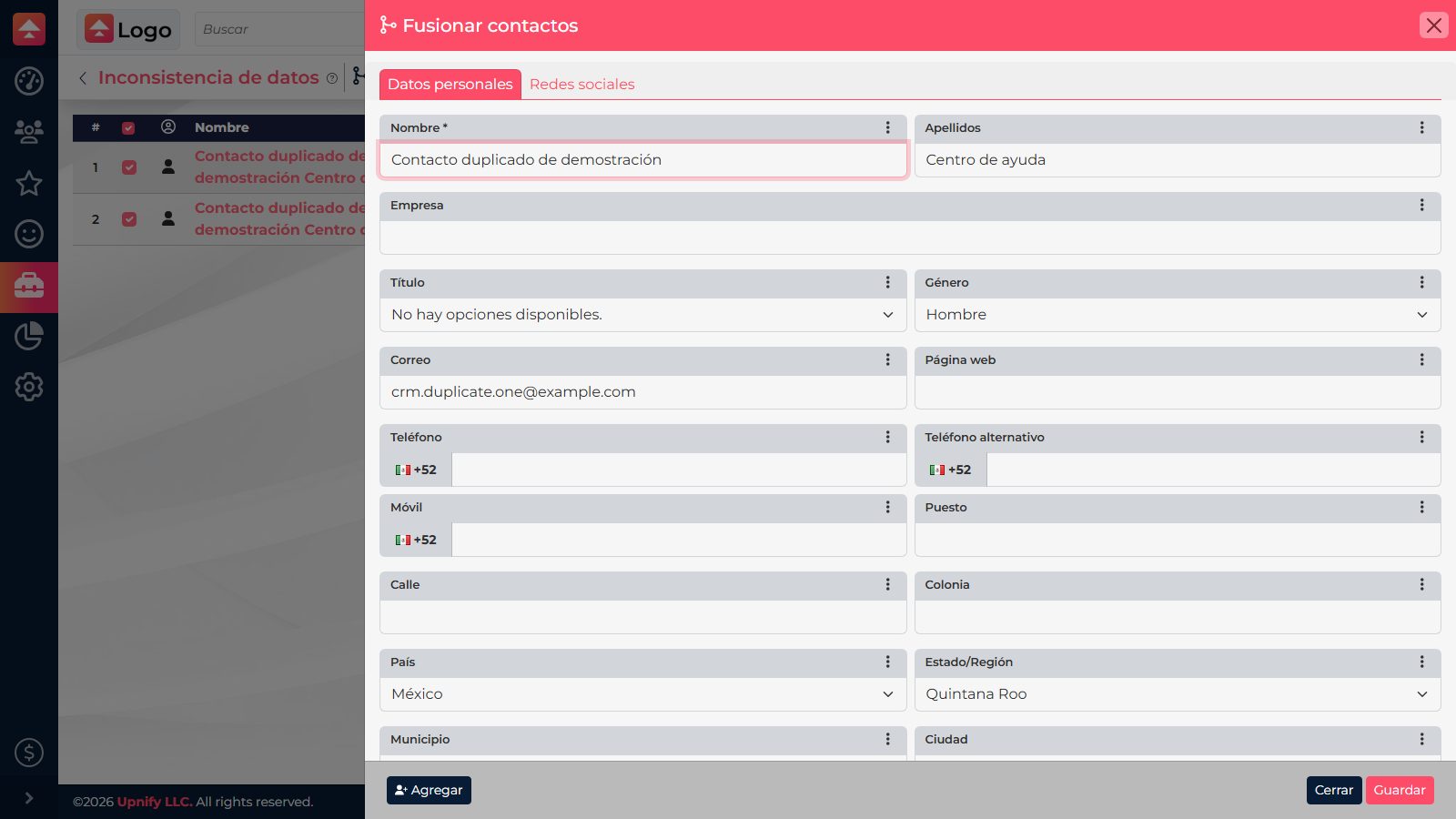
- En el panel de fusión, comprueba que estén incluidos únicamente los contactos de la misma persona.
- Revisa los valores de cada campo y elige cuál conservar. Verifica especialmente correo, teléfonos, empresa y responsable.
- Confirma la fusión solo después de revisar la información. Si no estás seguro de que los registros pertenezcan a la misma persona, cierra el panel y vuelve a comparar sus datos.
Al terminar, CRM concentra la información y los elementos relacionados con el contacto principal, como el historial y el seguimiento. Los registros secundarios se eliminan como fichas independientes; por eso la fusión no se puede deshacer. Vuelve a abrir el contacto principal para comprobar que los datos importantes y el historial esperado estén ahí.