

Algunas cuentas de CRM se configuraron hace tiempo con SMTP para enviar y POP para recibir. Si la cuenta todavía aparece conectada, no la elimines de inmediato: primero identifica qué proveedor la aloja, quién la usa y si los mensajes siguen disponibles en el servidor. Una migración sin revisión puede interrumpir el envío o dejar el historial fuera del buzón.
Qué significa SMTP/POP
| Protocolo | Uso habitual | Qué revisar |
|---|---|---|
| SMTP | Envío de mensajes | Que el proveedor aún permita envío autenticado desde CRM. |
| POP | Descarga de mensajes entrantes | Si el cliente deja copia en el servidor o descarga los mensajes de forma exclusiva; depende de la configuración del proveedor y del cliente. |
| IMAP | Acceso y sincronización de la bandeja en el servidor | Que esté habilitado y que la política del proveedor permita la conexión. |
Revisar una cuenta existente
- En Ajustes personales > Cuentas de correo, localiza la cuenta antigua y anota su dirección, modalidad y estado. No copies contraseñas en documentos ni capturas.
- Pregunta al administrador qué proveedor la aloja, si la cuenta aún se utiliza y si el correo histórico permanece en el buzón o en un equipo que descarga por POP.
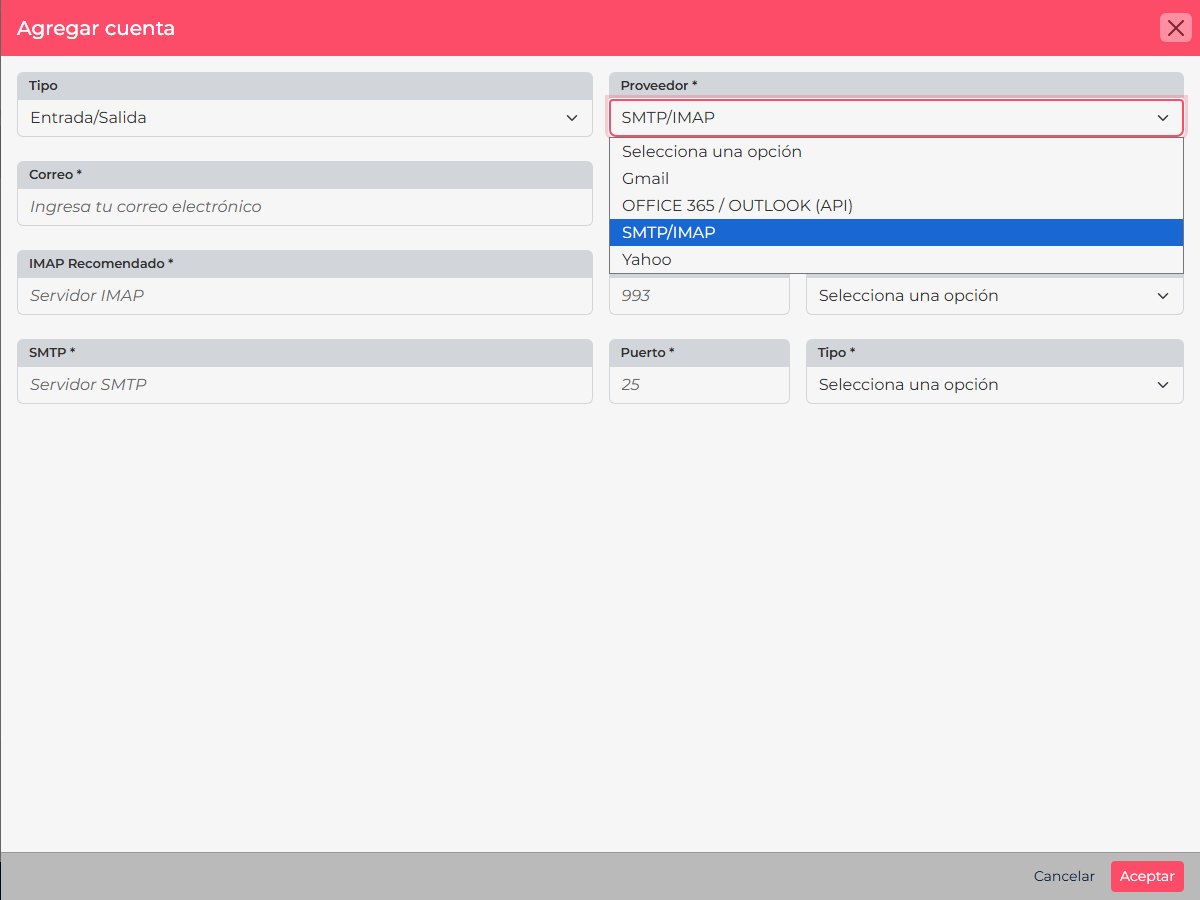
- Confirma con el proveedor si admite IMAP y SMTP autenticado o si ofrece una conexión mediante autorización, como Gmail o Microsoft 365 API.
- Si la cuenta funciona y aún no tienes alternativa probada, conserva la configuración mientras preparas la transición. No cambies ni elimines credenciales sin coordinarlo con quien administra el correo.
Planificar la migración
- Protege el historial: verifica dónde están los mensajes antiguos y si el proveedor conserva una copia. POP puede comportarse distinto según el cliente y sus ajustes.
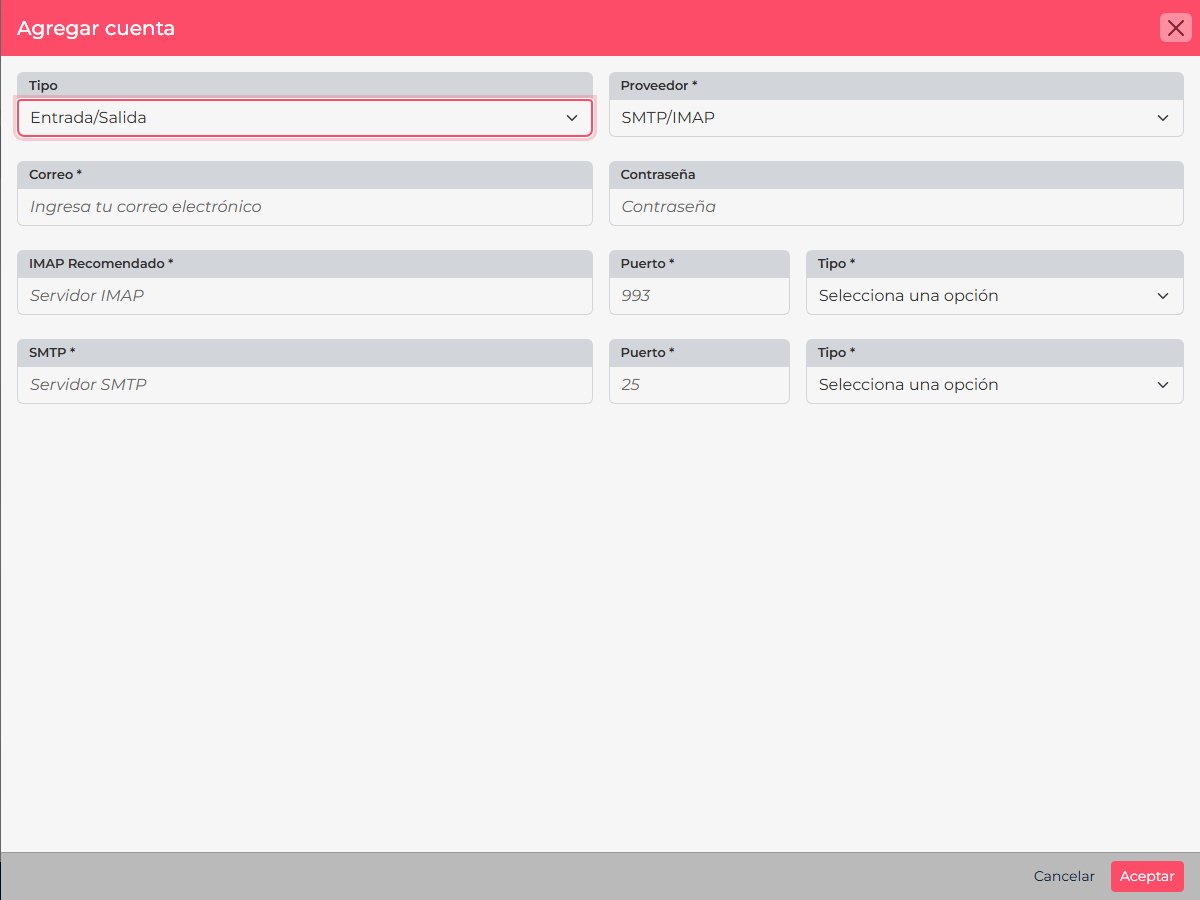
- Elige la alternativa: usa autorización de Gmail o Microsoft 365 cuando corresponda, o configura SMTP/IMAP con parámetros actuales del proveedor.
- Prueba sin retirar lo anterior: si la organización permite crear la conexión nueva, valida primero el envío y la recepción con una cuenta controlada.
- Coordina el cambio: informa a las personas que usan la dirección, evita mantener dos rutas de envío activas si pueden generar respuestas duplicadas y cambia el flujo acordado.
- Retira la conexión antigua solo después: confirma que el nuevo método funciona y que el historial necesario está respaldado o sigue disponible.
Atención con Exchange Online
Si la cuenta heredada pertenece a Exchange Online, confirma el método de autenticación antes de migrar: Microsoft retiró la autenticación básica para POP, IMAP y SMTP AUTH en Exchange Online. Una contraseña que antes funcionaba puede dejar de ser aceptada; consulta la documentación oficial de Microsoft y utiliza un método que el proveedor aún admita.
Para el alta actual, consulta cómo configurar SMTP/IMAP, Gmail o Microsoft 365 mediante API.