
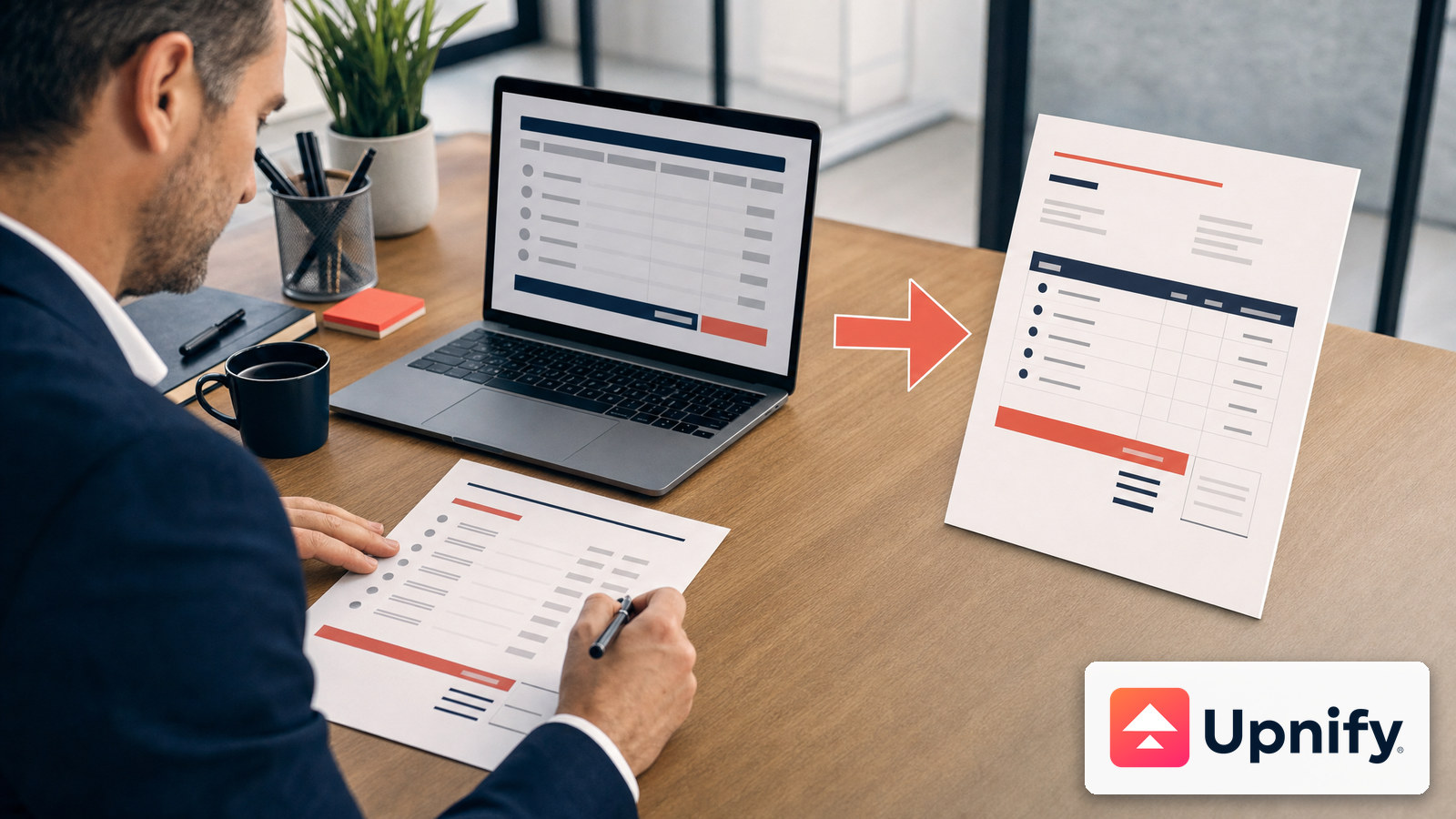
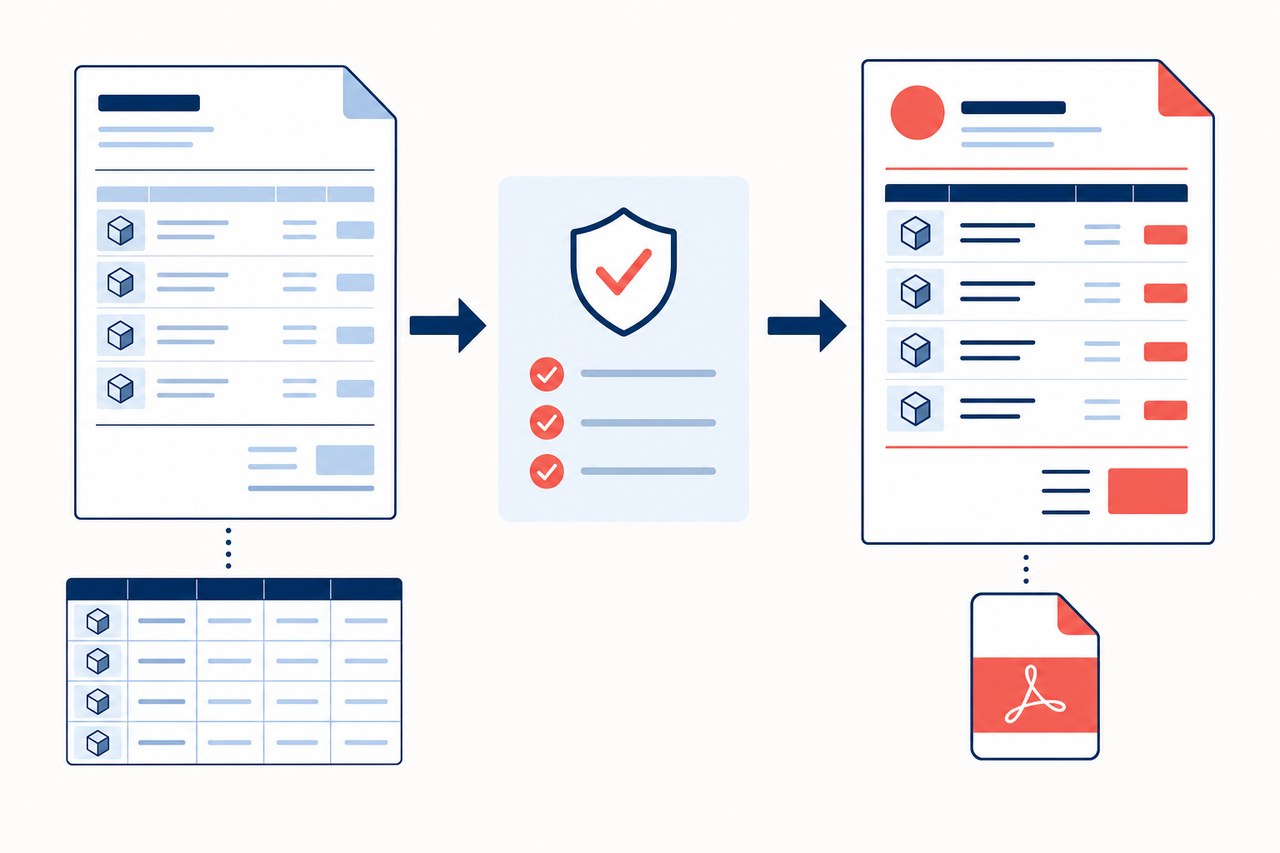
El formato controla la presentación del documento que se genera para el cliente: encabezado, datos, partidas, totales y, si corresponde, folio. Prepararlo con etiquetas evita copiar manualmente la información de cada oportunidad. El cotizador convierte el formato compatible en un PDF adjunto a la oportunidad.
.docx o .xlsx no se vuelve compatible por cambiarle la extensión a .xml.Preparar el documento
- Diseña el encabezado y el espacio para cliente, empresa, oportunidad, ejecutivo y totales. Si ya tienes un formato útil, duplica ese archivo antes de modificarlo.
- En Word, guarda como documento XML de Word 2003. En Excel, guarda como hoja de cálculo XML de Excel 2003. Conserva el archivo generado por la aplicación; no renombres un DOCX o XLSX.
- Coloca las etiquetas del sistema exactamente como aparecen. Por ejemplo, una tabla de partidas puede usar:
| Etiqueta | Dato que inserta | Ubicación recomendada |
|---|---|---|
[PROD_CANTIDAD] | Cantidad de la partida | Fila de productos |
[PROD_NOMBRE] | Nombre del producto | Fila de productos |
[PROD_PRECIO_UNIT] | Precio unitario | Fila de productos |
[PROD_SUBTOTAL] | Subtotal de la partida | Fila de productos |
[TOT_TOTAL] | Total de la cotización | Resumen de totales |
[FOLIO] | Folio configurado | Encabezado del documento |
Cargar y probar el formato
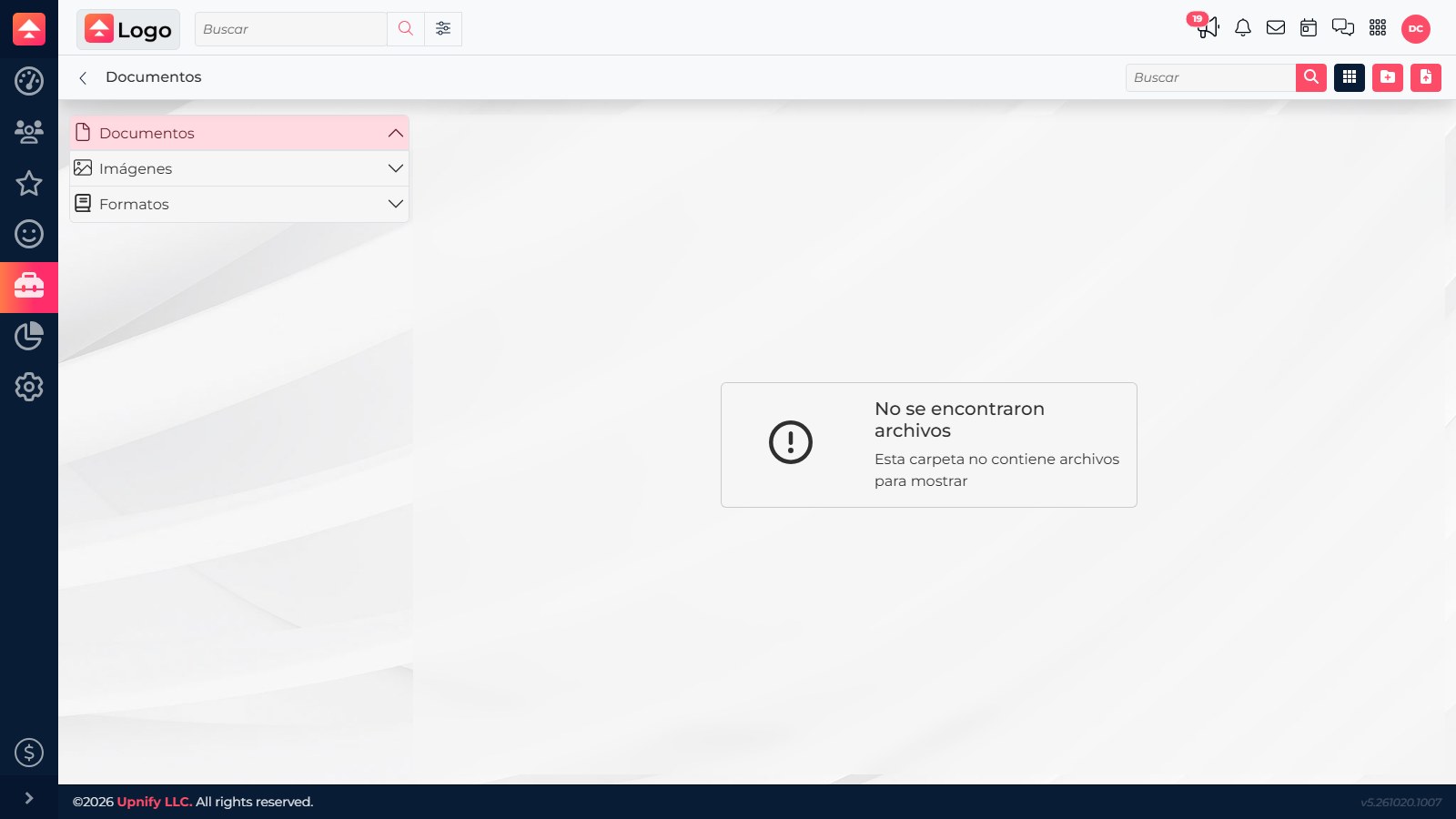
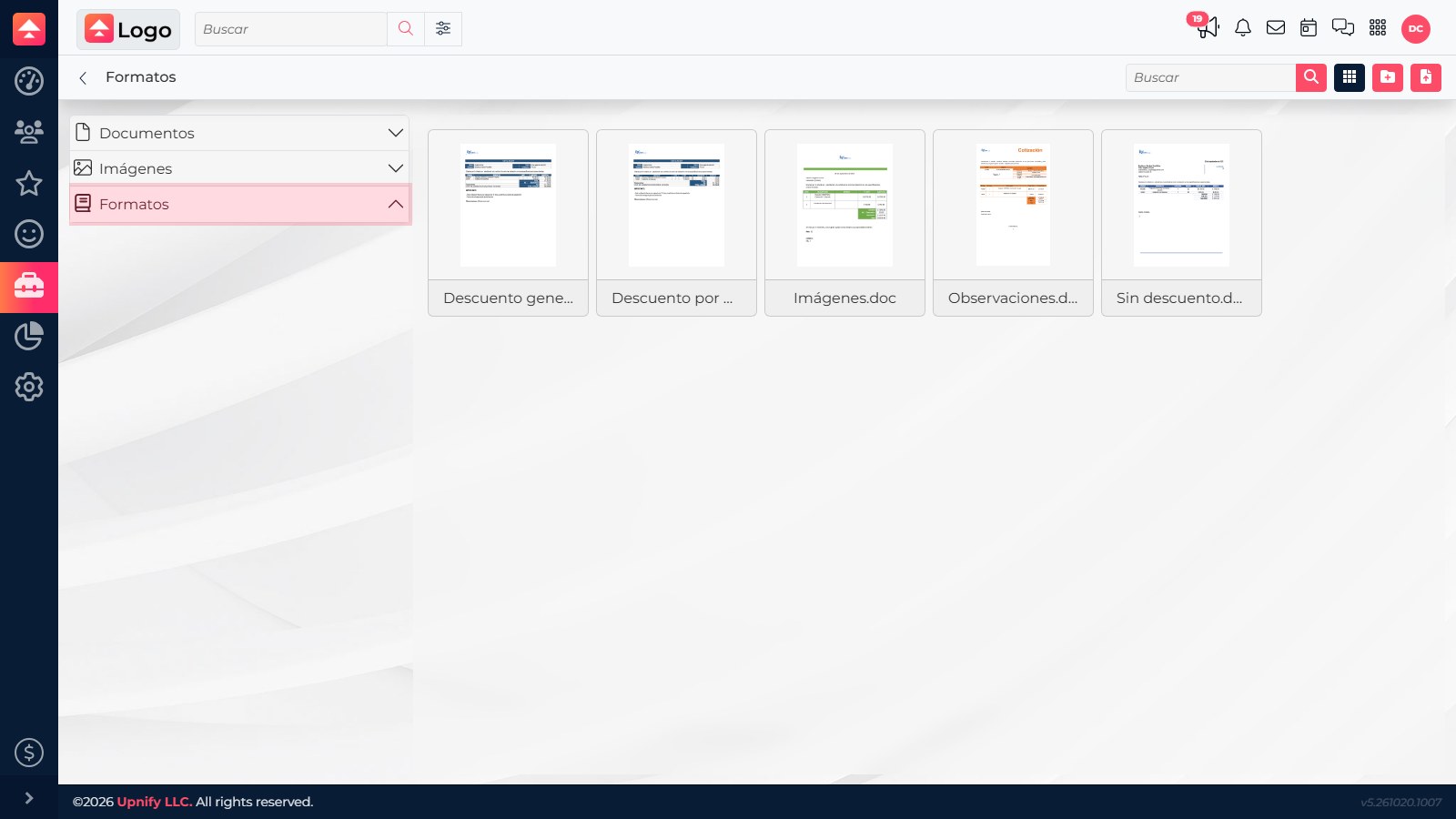
- En CRM, abre Herramientas > Documentos e imágenes y entra en la carpeta Formatos.
- Usa la opción para cargar el archivo. Verifica que quede en Formatos, no en Documentos ni en Imágenes; estas carpetas tienen otros usos.
- Desde una oportunidad de prueba, elige Generar documento, selecciona el formato y crea el archivo. Revisa el PDF resultante y confirma que los campos se reemplazaron, los importes coinciden y las partidas aparecen completas.
Revisa especialmente la tabla de productos
En Word, las etiquetas de producto deben estar en la fila repetible de la tabla. En Excel XML, evita combinar celdas en esa fila. Haz una prueba con al menos dos productos: así detectas si solo aparece la primera partida, si una descripción larga rompe el diseño o si el total no cabe en la página.
Si ves una etiqueta escrita literalmente en el PDF, revisa su ortografía y ubicación. Si queda vacía, confirma que el registro tenga ese dato. Si el formato no aparece para elegir, verifica la carpeta, la visibilidad y que el archivo sea XML compatible o HTML.