La importación masiva permite cargar varios registros en una sola operación. Antes de adjuntar el archivo, decide qué tipo de información vas a importar y organiza sus columnas: así podrás relacionar cada dato con el campo correcto y detectar problemas antes de guardar.
1. Organiza una fila por registro
En un archivo de texto tabular, cada columna debe contener un tipo de dato y cada fila debe representar un registro. Si usas encabezados, escribe en la primera fila nombres reconocibles como “Nombre”, “Correo” o “Empresa”. Mantén juntos los valores que pertenecen a la misma persona u oportunidad y revisa que no haya columnas desplazadas.
| Encabezado del archivo | Campo que se asigna en CRM | Ejemplo |
|---|---|---|
| Nombre | Nombre | Luna |
| Apellidos | Apellidos | Prueba |
| Correo | Correo | luna.demo@example.org |
| Empresa | Empresa | Empresa de ejemplo |
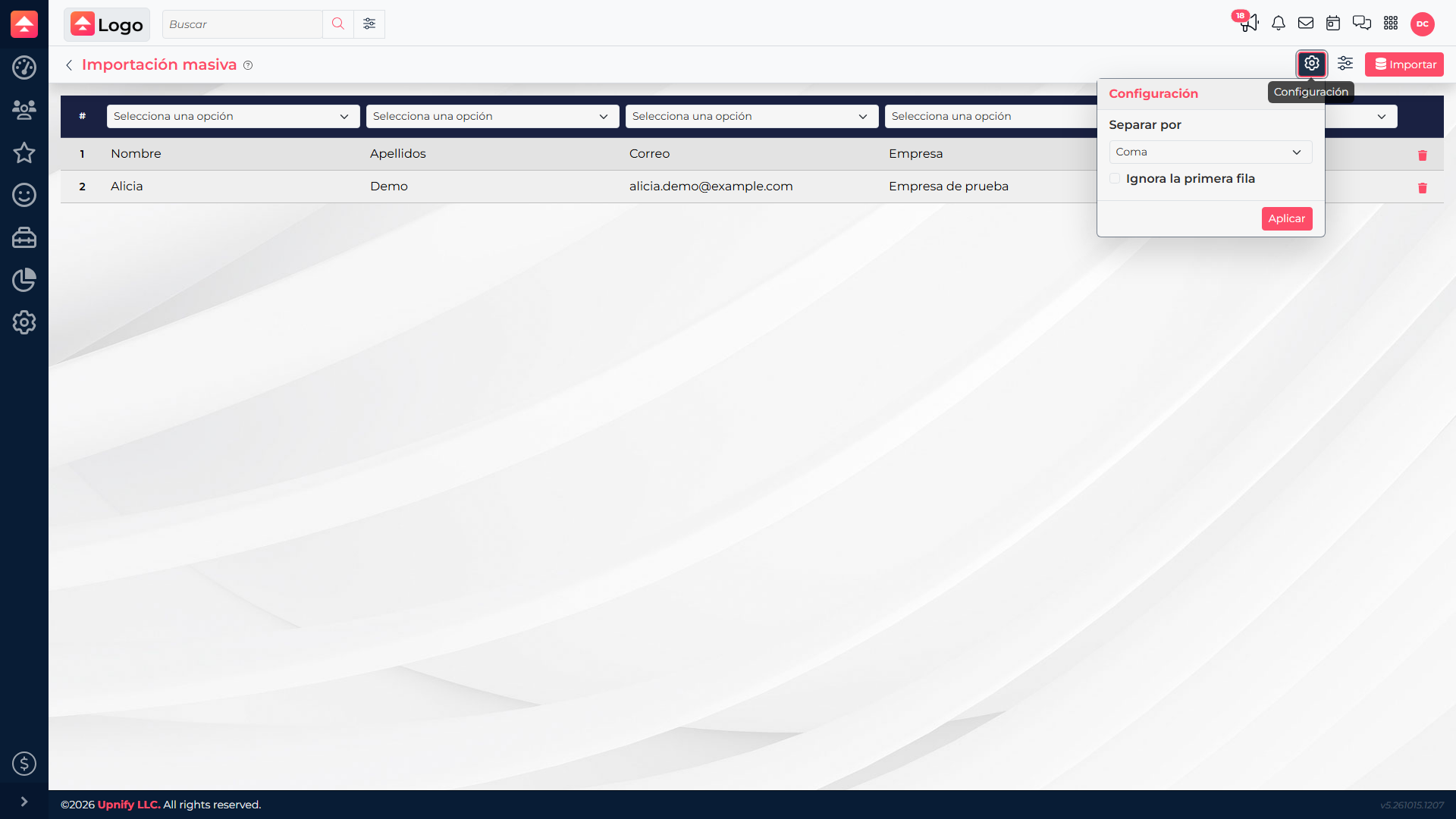
CRM también acepta archivos TXT y JSON. En CSV, confirma qué carácter separa los valores; el asistente ofrece coma, punto y coma y tabulación. Si tu archivo usa otro separador, corrígelo antes de continuar para evitar que los datos queden agrupados en columnas incorrectas.
2. Elige qué vas a importar
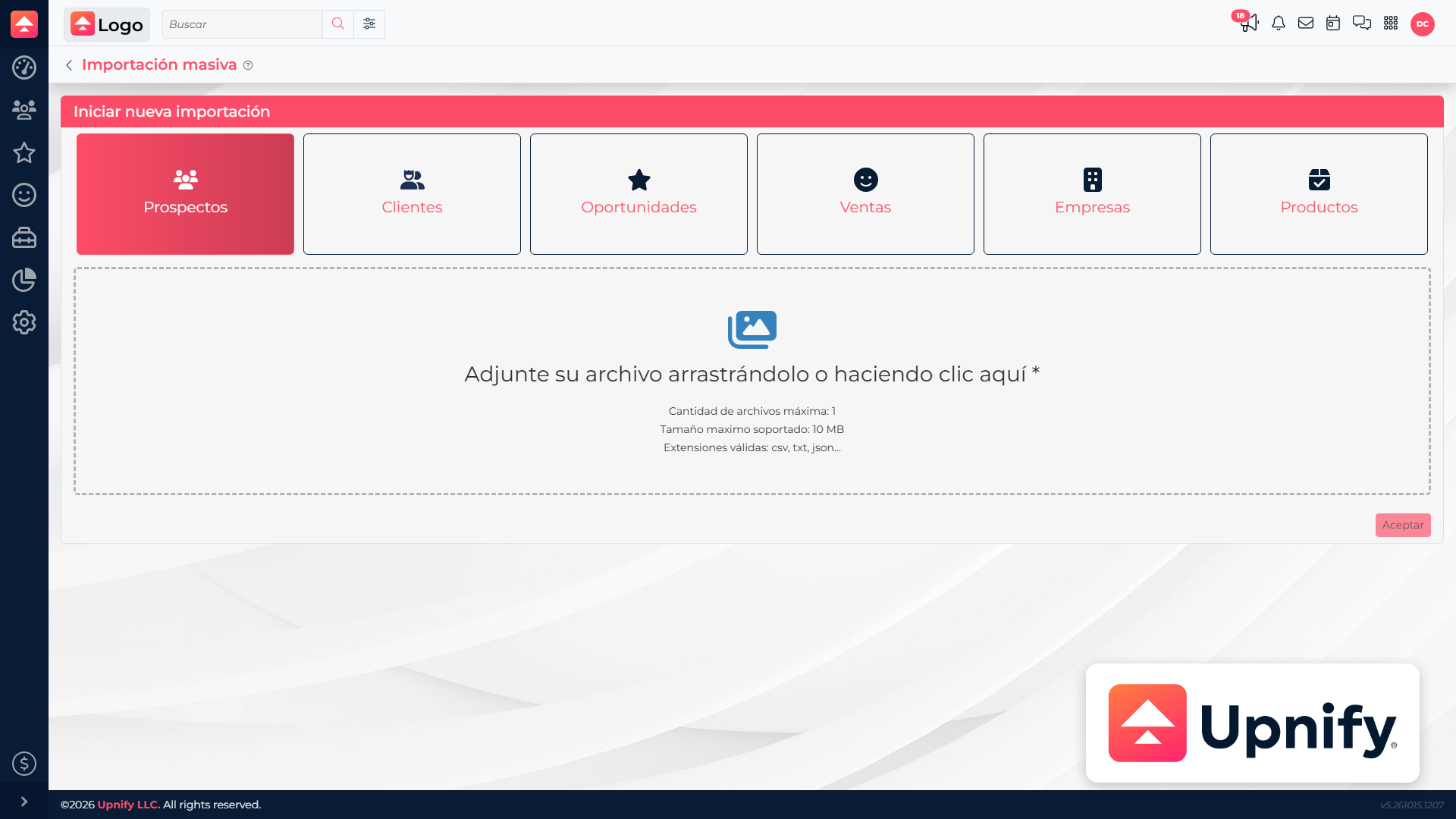
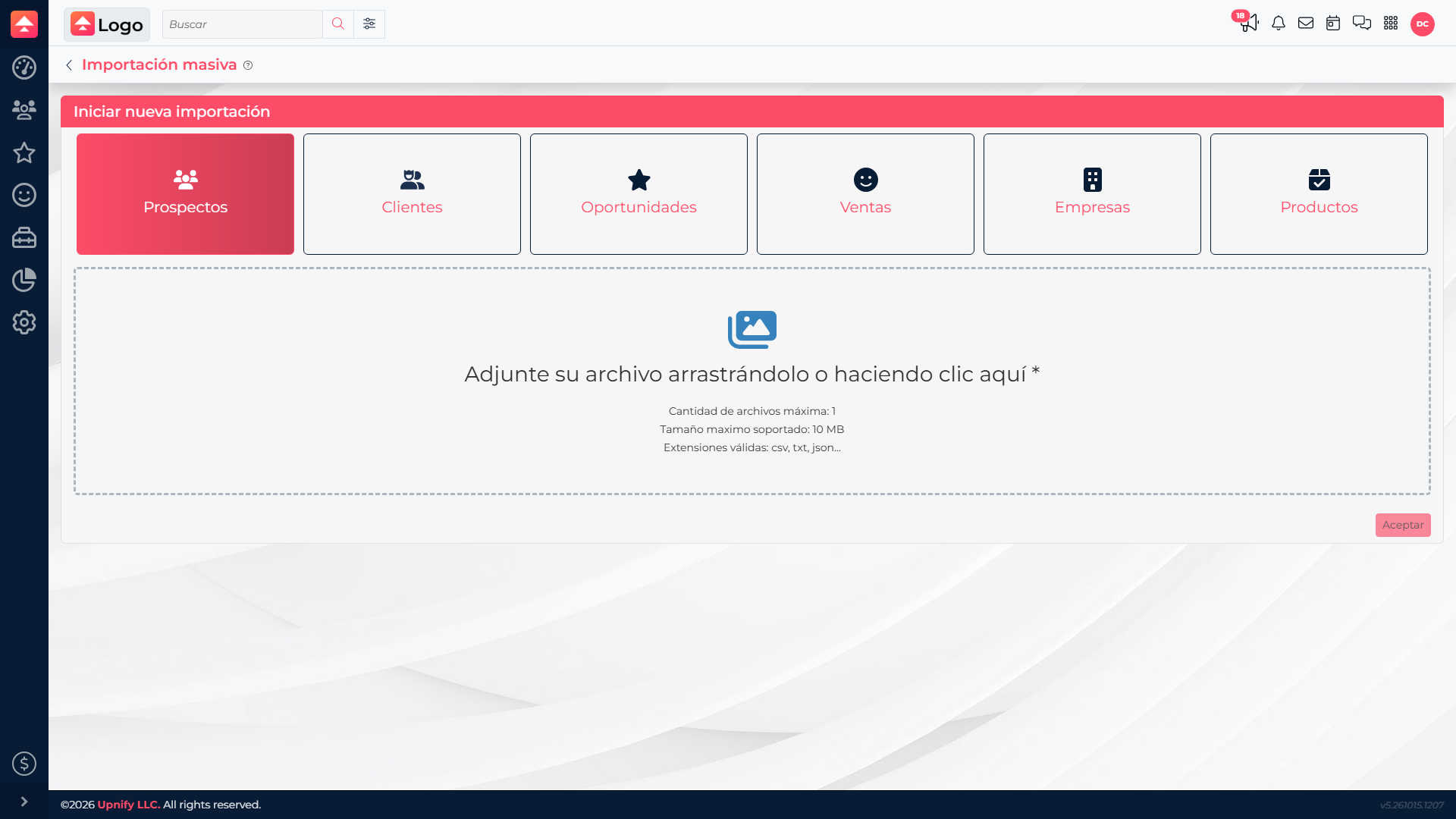
En CRM abre Herramientas > Importación masiva y selecciona la entidad de destino: Prospectos, Clientes, Oportunidades, Ventas, Empresas o Productos. Esta elección define los campos disponibles en el siguiente paso; revisa que corresponda al contenido real del archivo.
Arrastra el archivo al recuadro o haz clic para seleccionarlo. Comprueba el nombre del archivo y pulsa Aceptar para abrir la vista previa.
3. Configura el separador y los encabezados
En la vista previa, abre Configuración con el ícono de engrane. Si subiste un CSV, selecciona el separador que usa el archivo. Activa Ignora la primera fila cuando esa fila contiene nombres de columnas; déjala desactivada si la primera fila ya contiene datos. El encabezado puede seguir visible en la vista previa, pero al ignorarlo no se importa como un registro.
4. Relaciona las columnas con los campos
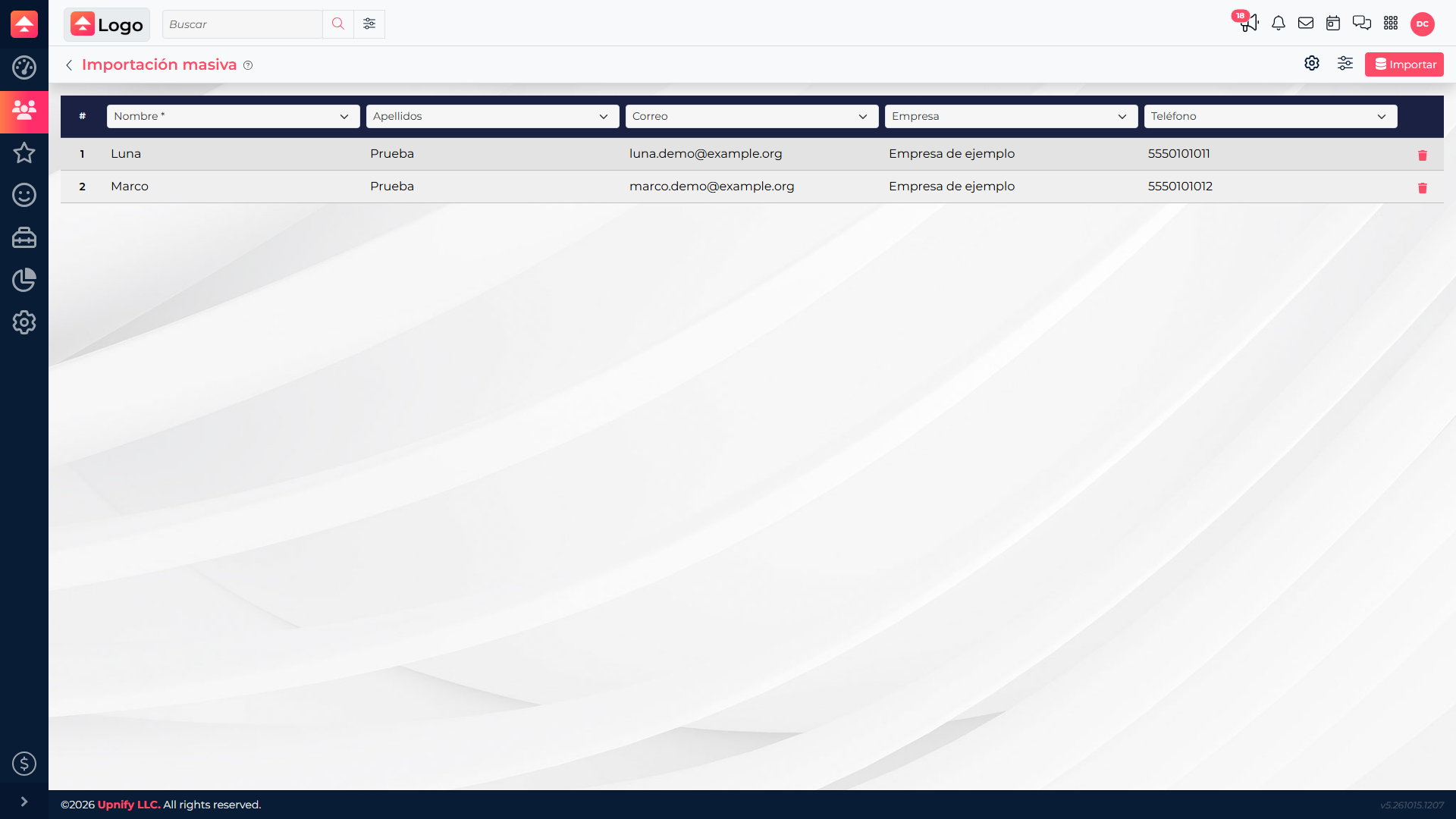
En la franja superior de cada columna, abre la lista y selecciona el campo de CRM que corresponde a esos valores. El asistente puede reconocer algunos encabezados, pero comprueba todas las asignaciones: que una columna se llame “Correo” no garantiza que haya quedado vinculada al campo correcto.
- Asigna cada columna una sola vez; el mismo campo no puede recibir dos columnas.
- Los campos obligatorios aparecen con un asterisco, por ejemplo Nombre *. Debes asignarlos para continuar.
- Si no quieres importar una columna, selecciona Omitir columna. Todas las columnas deben quedar asignadas u omitidas.
- Revisa con atención campos de catálogo como país, fase u origen. El valor del archivo debe corresponder a una opción válida para la entidad.
Confirma también que los valores están bajo el encabezado correcto y que los correos, teléfonos e identificadores no se desplazaron. Puedes corregir celdas directamente en la vista previa antes de iniciar.
5. Descarga una plantilla de ejemplo
Si todavía no tienes el archivo preparado, puedes partir de una de estas plantillas CSV. Elige la que corresponde al tipo de registro que seleccionaste en CRM; te servirá para ver los encabezados disponibles y organizar los datos en columnas. Reemplaza los valores de muestra por los tuyos y conserva la fila de encabezados para poder relacionar las columnas en el asistente.
- Plantilla de Prospectos (CSV)
- Plantilla de Clientes (CSV)
- Plantilla de Oportunidades (CSV)
- Plantilla de Ventas (CSV)
- Plantilla de Empresas (CSV)
- Plantilla de Productos (CSV)
6. Configura las opciones avanzadas
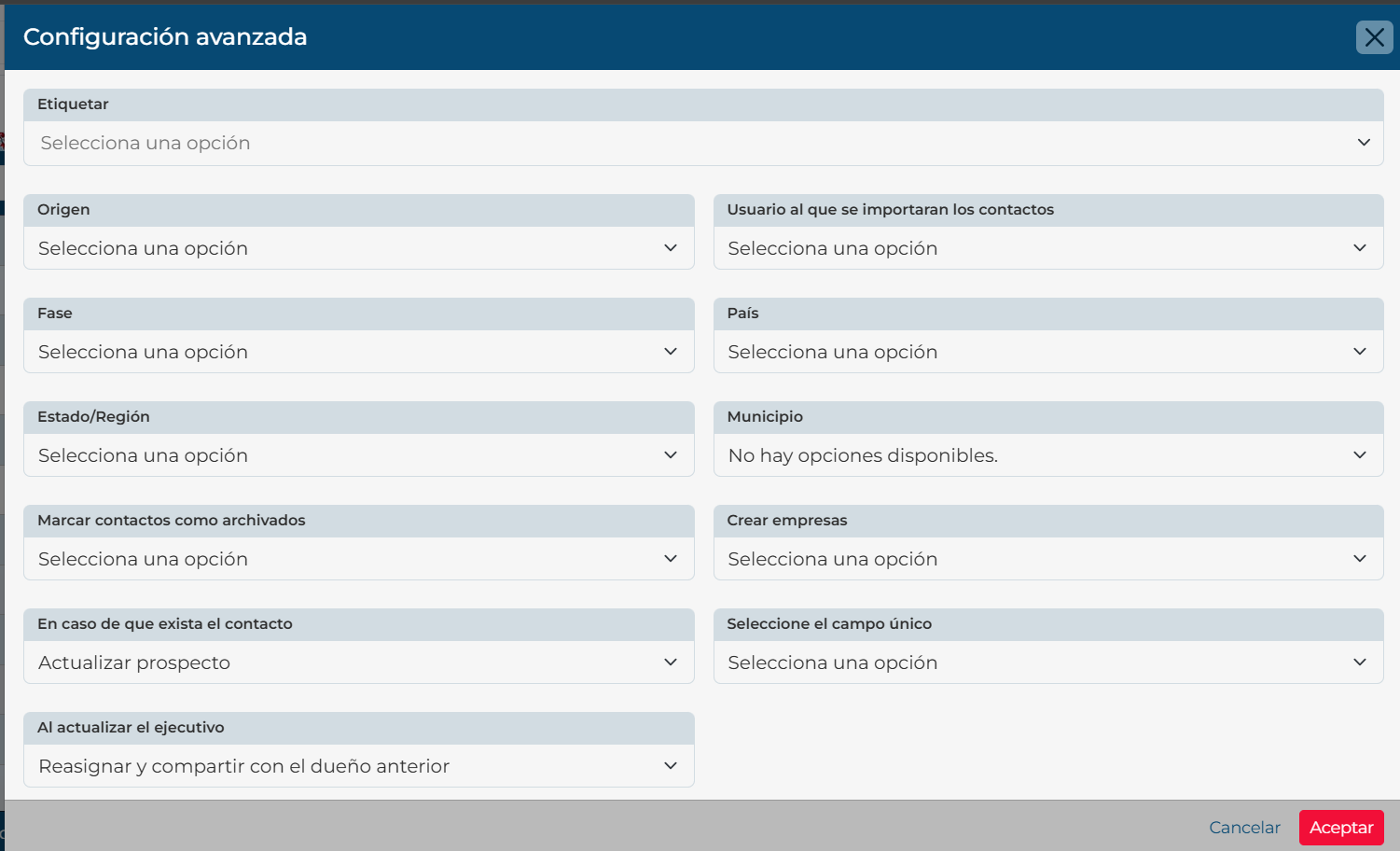
Después de relacionar las columnas, abre Configuración avanzada con el botón de controles deslizantes. Esta ventana agrega valores o reglas a la importación; las opciones cambian según la entidad. Selecciona únicamente lo que corresponda a este archivo y pulsa Aceptar para aplicar la configuración.
| Tipo de registro | Opciones avanzadas disponibles |
|---|---|
| Prospectos y clientes | Etiquetas, origen, usuario asignado, fase, ubicación, estado archivado, creación de empresas y tratamiento de contactos existentes. |
| Oportunidades y ventas | Línea de producto y usuario al que se asignarán los registros. |
| Productos | Qué hacer cuando el producto ya existe: ignorarlo o actualizarlo. |
| Empresas | Completa los campos de empresa mediante la relación de columnas; esta importación no muestra las opciones avanzadas de contactos. |
Al importar Prospectos o Clientes, puedes aplicar una o varias Etiquetas a los registros de esta operación, indicar su Origen y elegir el usuario responsable. La fase solo aparece para la entidad elegida. País, Estado/Región y Municipio funcionan como valores generales de ubicación; si el archivo contiene esos campos, relaciónalos también para conservar el dato propio de cada fila.
La opción Marcar contactos como archivados permite importar los registros con estado archivado. Si estás actualizando contactos, revísala con atención: la operación también puede cambiar el estado archivado de los registros coincidentes. Activa Crear empresas si deseas generar registros de empresa a partir de los nombres incluidos en la columna Empresa.
Si el usuario asignado cambia al actualizar, elige Solo reasignar para quitar la asignación del ejecutivo anterior, o Reasignar y compartir con el dueño anterior para conservar también su acceso al contacto. En importaciones de Oportunidades y Ventas, define la línea de producto y el usuario responsable. Para Productos, decide si se ignoran o se actualizan los que ya existen. Comprueba estas decisiones antes de continuar: pueden afectar información que ya está guardada.
7. Revisa antes de importar
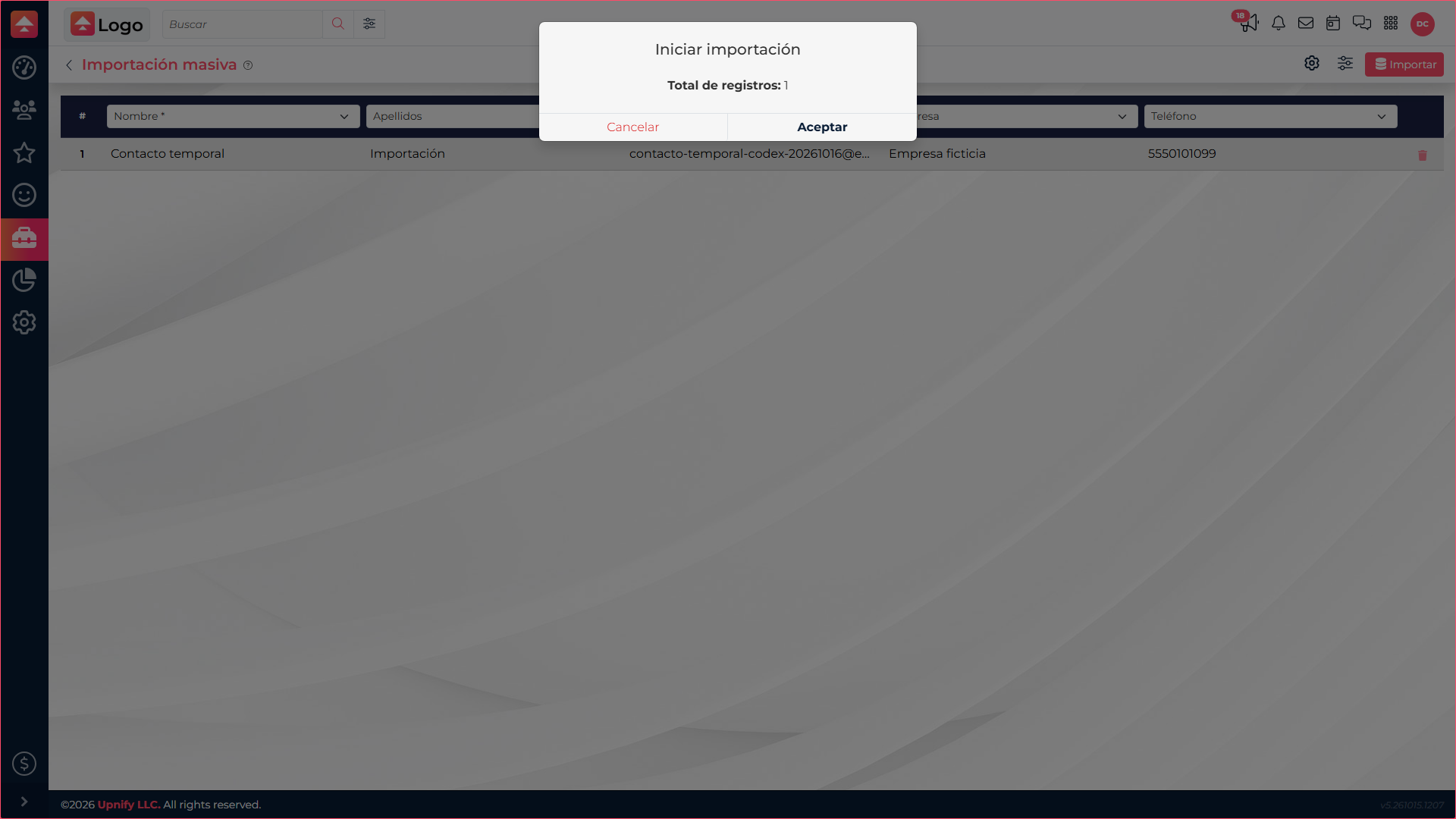
Recorre las primeras filas y confirma que cada valor quedó en el campo esperado. Al pulsar Importar, CRM muestra una confirmación con el total de registros y, cuando aplique, cuántas filas se omitirán por tener errores. Revisa esa información y selecciona Aceptar solo cuando estés conforme; hasta ese momento no comienza el guardado.