
La integración permite que CRM reciba información de facturas de Stripe y registre una venta vinculada al cliente y al producto configurado. Para usarla con seguridad, es importante entender qué evento procesa, preparar el catálogo de productos y validar el resultado antes de dar por cobrada una factura.
Qué hace y qué no hace esta integración
Stripe envía a CRM una notificación cuando se crea una factura y la integración utiliza la información de esa factura para generar el registro comercial. El evento configurado es invoice.created. Esto significa factura creada; no confirma que el cliente ya haya pagado. Stripe mantiene eventos distintos para una factura creada y para una factura pagada.
invoice.created no debe usarse por sí sola para confirmar un cobro. Revisa el estado del pago en Stripe y registra o concilia el cobro según el proceso de tu empresa.Esta integración procesa facturas de Stripe. No equivale a instalar un botón de pago ni a una integración de transferencias bancarias.
Antes de empezar: relaciona los productos
La opción Stripe puede mostrarse únicamente cuando la licencia de la empresa y los permisos del usuario permiten usarla. Si no aparece en el catálogo, solicita al superadministrador que revise el acceso y el plan antes de continuar.
Prepara en CRM el producto que corresponde a cada producto de Stripe. En el registro de producto de CRM, configura el campo Código con el ID del producto de Stripe que comienza con prod_. El conector busca la coincidencia por el ID del producto, no por el nombre visible ni por el ID del precio que comienza con price_.
Haz esta relación antes de activar el webhook y revisa con cuidado cada carácter. Si Stripe envía una factura de un producto que no encuentra en el catálogo de CRM, el registro no podrá asociarse correctamente. Para revisar el catálogo, consulta también cómo vincular el catálogo de productos de Stripe con CRM.
1. Crea la integración en CRM y copia su URL
En CRM, abre Sistema > Integraciones > API y selecciona Agregar integración. Elige Stripe y completa el nombre, la fase para clientes, la fase para oportunidades y el origen. Si corresponde, asigna un usuario y una etiqueta. Estos valores permiten que CRM clasifique los registros que se creen a partir de las facturas.
Guarda la integración. CRM mostrará una URL de recepción generada para esa configuración. Cópiala desde CRM: la URL identifica la conexión y debe tratarse como información privada. No la pegues en documentación pública, capturas, chats abiertos ni repositorios.

2. Configura el endpoint en Stripe Workbench
En Stripe, abre Workbench > Webhooks y crea un destino de eventos para tu propia cuenta. Elige el formato de carga Snapshot y, si Stripe lo solicita, la versión de API que corresponda. La integración de CRM espera el objeto del evento y sus datos en data.object; el formato Snapshot entrega ese objeto completo.
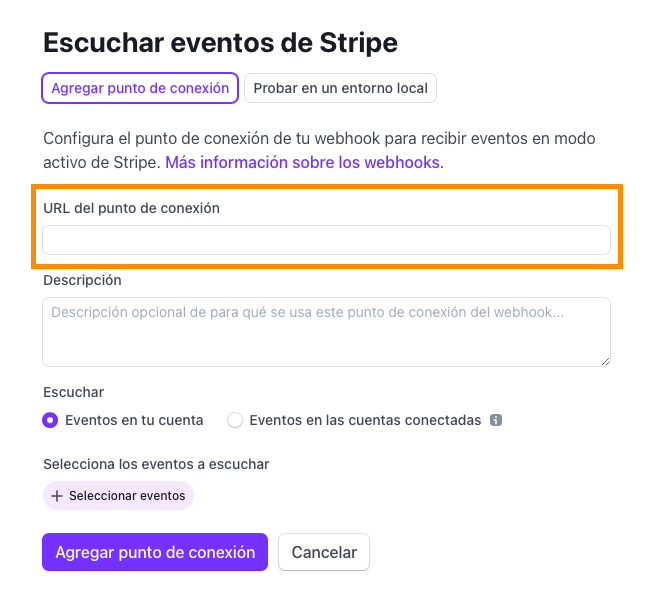
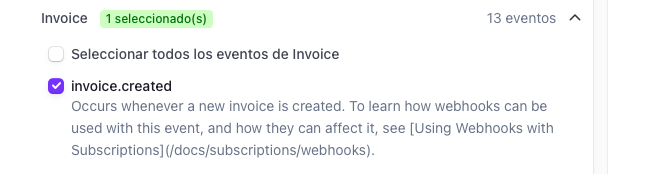
Continúa con el tipo de destino Webhook endpoint, pega en Endpoint URL la URL privada que copiaste de CRM y asigna una descripción que te ayude a reconocerla, por ejemplo “Upnify CRM - facturas”. En la lista de eventos selecciona únicamente invoice.created, que es el evento que consume esta integración, y guarda el destino.
3. Comprueba una entrega antes de operar
Revisa en Workbench que el destino esté habilitado y que las entregas de eventos muestren una respuesta exitosa. Después revisa CRM para confirmar que la venta se creó con el cliente, producto, importe y fecha esperados. Si haces una prueba en modo de prueba de Stripe, confirma que el evento se envió al destino correspondiente a ese modo; una entrega de prueba no demuestra por sí sola que el endpoint de producción esté configurado.
Un flujo típico sería: Stripe crea una factura para el producto “Plan Profesional”; el evento llega a CRM; CRM localiza el producto cuyo Código coincide con el ID prod_... y genera el registro comercial asociado al cliente. El equipo puede entonces revisar la venta en CRM y comprobar por separado si la factura se pagó en Stripe.
invoice.created y invoice.paid como eventos diferentes. Esta conexión utiliza el primero. No cambies a invoice.paid esperando el mismo resultado: no es el evento configurado por la integración de Upnify.Moneda, importes y facturas con varios productos
Antes de poner la integración en operación, compara un caso real de prueba entre el importe y la moneda de la factura de Stripe y la venta resultante en CRM. El conector convierte el importe recibido dividiéndolo entre 100; por ello, valida cuidadosamente monedas que no se expresan en unidades menores de dos decimales y cualquier configuración de moneda especial.
Además, como se procesa la primera línea de producto, evita asumir que una factura con varias líneas quedará desglosada en CRM. Si ese es tu modelo de facturación, solicita confirmación de compatibilidad y valida un caso representativo con el equipo de soporte antes de depender de esta conexión.
Si una entrega falla o necesitas reenviarla
En Workbench, abre la entrega y revisa el código de respuesta. Los errores de conexión suelen indicar que el destino no está disponible; los errores 4xx suelen requerir revisar la URL o el acceso; y los 5xx requieren revisar el procesamiento del servidor. Corrige la causa antes de volver a probar.
Stripe puede reintentar automáticamente una entrega fallida y también permite reenviar un evento. Antes de usar el reenvío manual, busca la factura en CRM: si la venta ya se creó, no reenvíes el evento sin confirmar cómo evitar un registro duplicado. Revisa tanto el detalle de la factura en Stripe como el historial de la venta en CRM.
Documentación oficial
Consulta la guía actual de Stripe para crear un destino de eventos en Workbench y el catálogo de eventos, donde puedes comprobar la diferencia entre invoice.created e invoice.paid.