
Si tu sitio está hecho con WordPress y Elementor, puedes enviar las solicitudes de sus formularios a Upnify CRM para que el equipo las atienda desde la ficha de cada prospecto. Así reduces la captura manual y mantienes en un solo lugar los datos de contacto, la fase y el origen de cada solicitud.
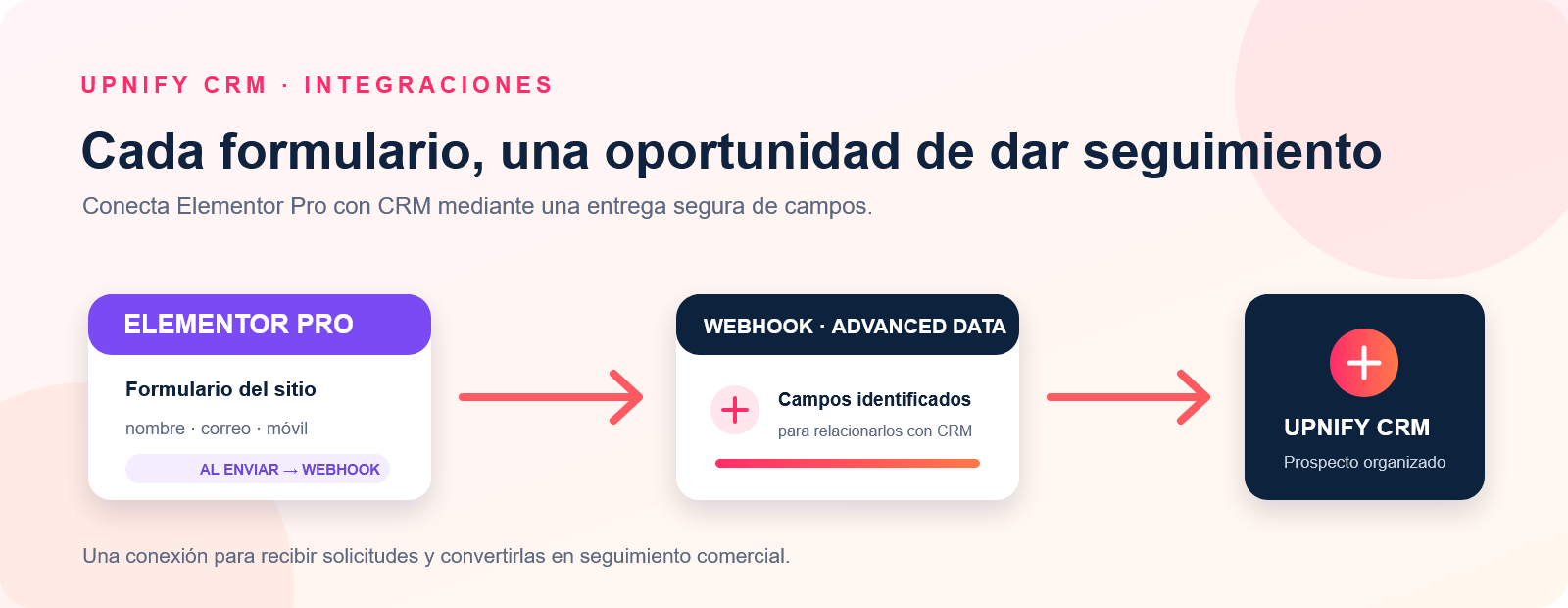
Por ejemplo, una página para solicitar una demostración puede pedir nombre, correo, móvil y empresa. Cuando la persona envía el formulario, CRM registra esos datos y el equipo comercial puede continuar la conversación sin volver a transcribirlos.
Necesitas permisos para administrar integraciones en CRM y editar el formulario en WordPress. La recepción por webhook requiere que tu instalación de Elementor incluya el widget Form y la acción Webhook, funciones de Elementor Pro. Incluye en el formulario un correo o un teléfono móvil válido para poder identificar y atender al prospecto.
1. Crea la integración en Upnify CRM
- En CRM, abre Ajustes > Integraciones > API y selecciona Agregar integración.
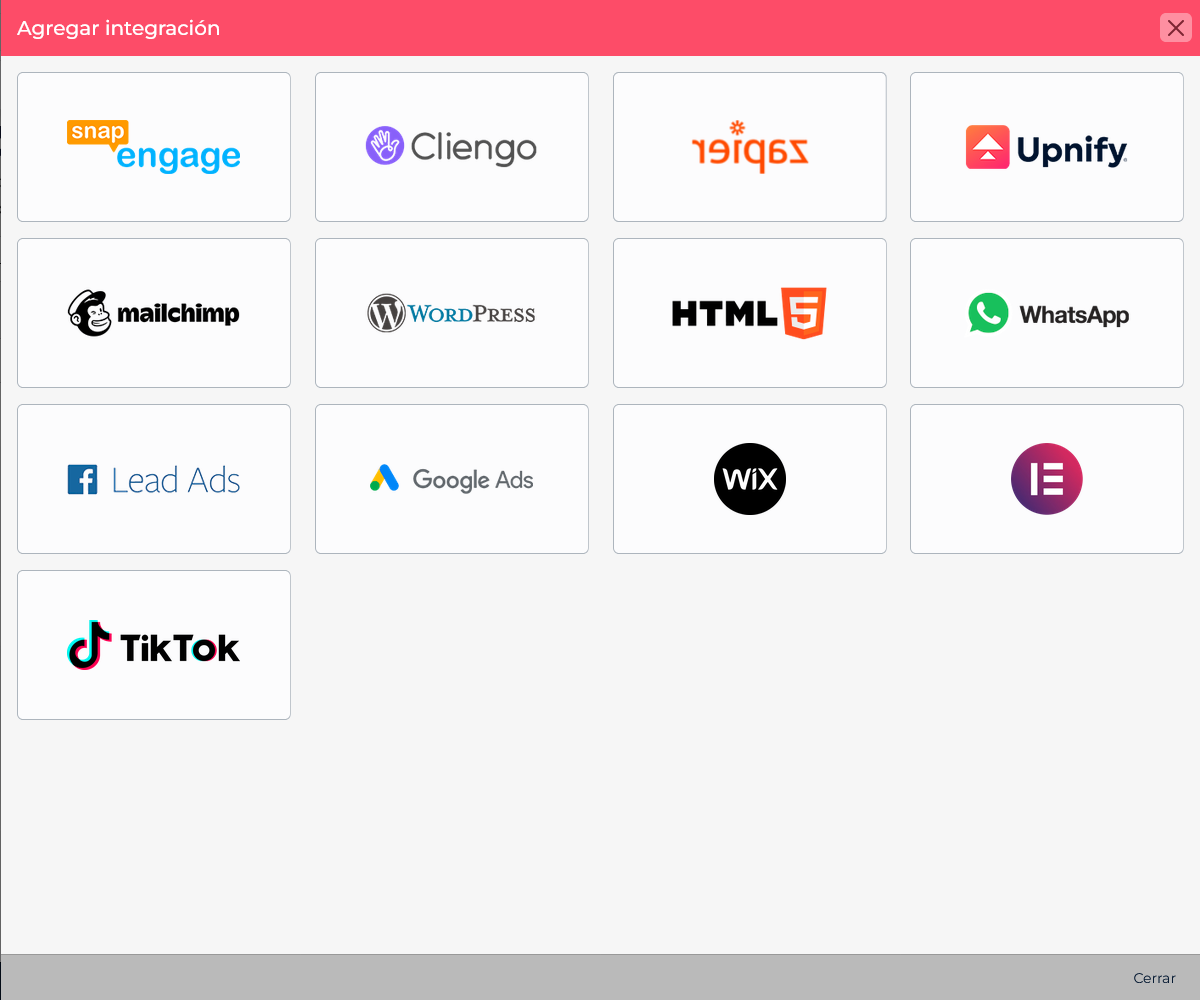
- En el catálogo, elige Elementor.
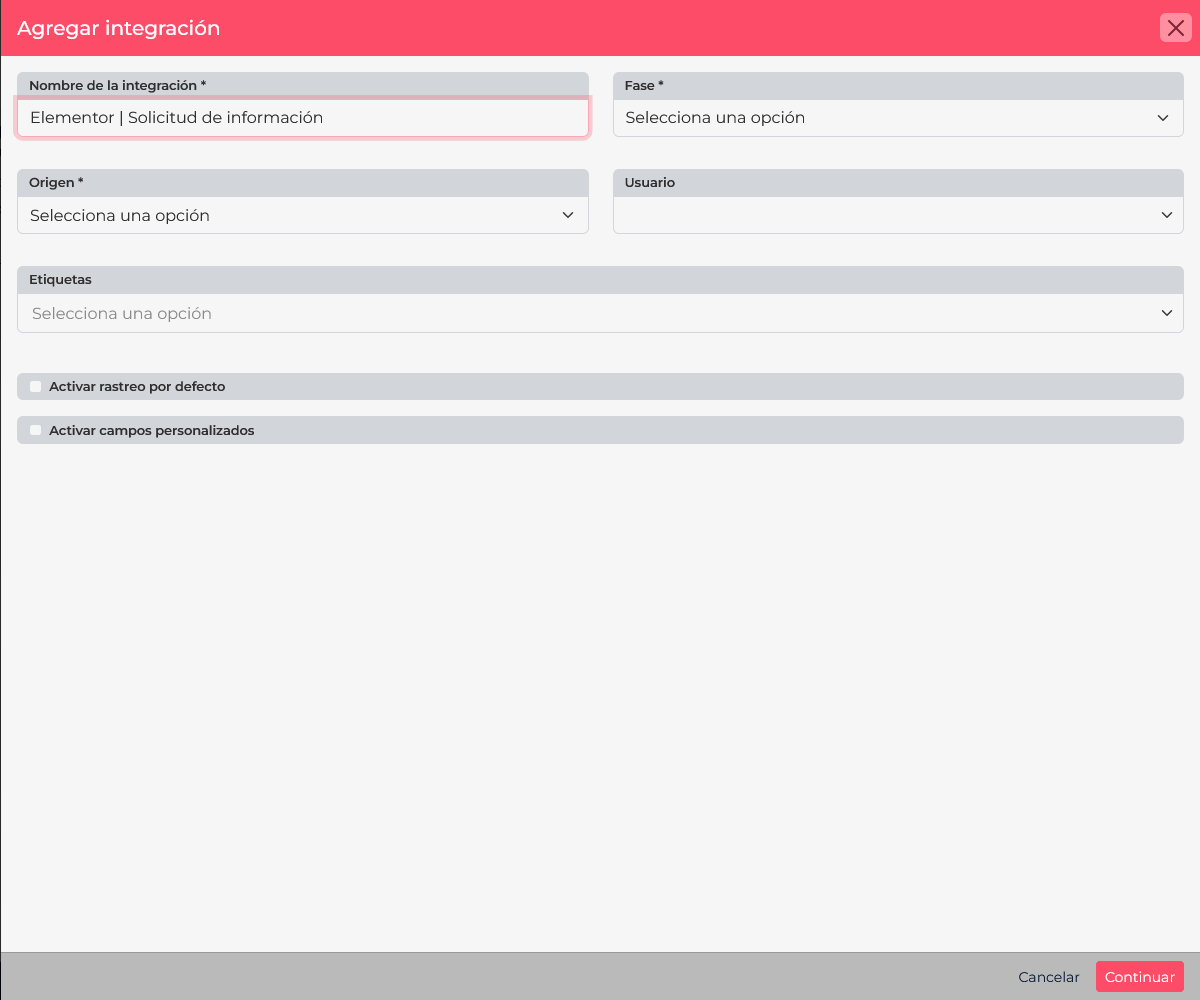
- Escribe un nombre que identifique el sitio o formulario, por ejemplo Elementor | Solicitud de información.
- Selecciona la Fase y el Origen que se asignarán a los prospectos recibidos. Son campos obligatorios. Si tu proceso lo requiere, también puedes asignar un usuario o etiquetas, y habilitar el rastreo o los campos personalizados.
- Selecciona Continuar para guardar la integración. CRM mostrará la configuración para relacionar los campos y la URL que debe recibir los envíos.
Copia la URL que genera CRM y consérvala con cuidado: incluye el identificador de la integración y permite enviar información a tu cuenta. No la publiques en una página visible ni la compartas fuera de las personas que configuran la conexión.
2. Relaciona los campos de Elementor con los campos de CRM
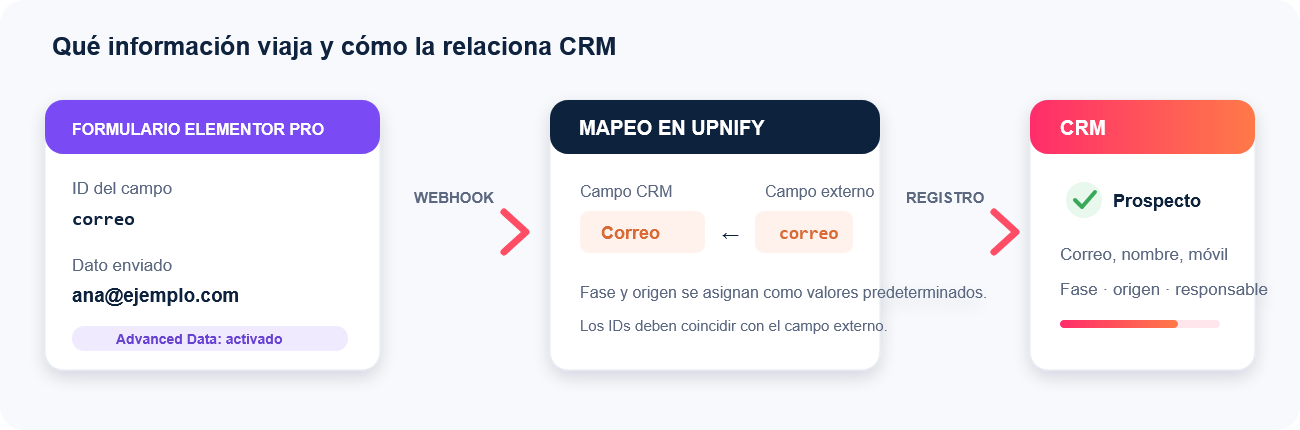
En la configuración de campos, cada fila conecta un campo de Upnify con un parámetro que llegará desde Elementor. Selecciona primero el Campo de CRM, escribe su identificador externo y pulsa Agregar. Repite el proceso para cada dato que quieras guardar. Puedes añadir un valor predeterminado si un dato de clasificación será igual para todas las solicitudes; no lo uses para sustituir datos personales que debe proporcionar el visitante.
| Campo de CRM | Identificador externo sugerido en Elementor |
|---|---|
| Nombre | nombre |
| Apellidos | apellidos |
| Correo | correo |
| Móvil | movil |
| Empresa | empresa |
| Comentarios | comentarios |
Los identificadores son ejemplos claros y fáciles de mantener. Puedes elegir otros, pero debes escribir el mismo valor en Elementor y en el mapeo de CRM. El código de recepción de Elementor normaliza las claves para procesarlas, pero la coincidencia exacta evita errores de asignación. Para un campo personalizado, crea primero el campo en CRM y después relaciónalo en esta configuración.
3. Configura el formulario y su acción Webhook en Elementor
- En WordPress, edita la página que contiene el formulario y selecciona el widget Form.
- En Content > Form Fields, abre cada campo que quieras enviar y entra a su pestaña Advanced. En ID, asigna el identificador externo que configuraste en CRM, por ejemplo
nombre,correoomovil. Mantén cada ID único y sin espacios. - En la pestaña Content, abre Actions After Submit, agrega la acción Webhook y despliega su configuración.
- Pega en Webhook URL la URL que generó CRM. Activa Advanced Data para que Elementor envíe un objeto con los campos identificados por sus ID. Este ajuste es importante: con el formato simple, los nombres pueden basarse en las etiquetas visibles y dejar de coincidir si alguien cambia el texto del formulario.
- Guarda o actualiza la página para aplicar los cambios.
Elementor describe el uso de las acciones posteriores al envío y la acción Webhook. Su guía del widget Form explica cómo editar los campos y definir su ID. Para ampliar cómo se procesan los campos mediante el webhook, consulta la documentación oficial de Elementor para formularios.
4. Haz una prueba y confirma la recepción
- Si puedes, prueba primero en una página de prueba o en un entorno de preparación. Envía una solicitud con información que puedas reconocer.
- En CRM, busca el prospecto y confirma que apareció en la fase y el origen elegidos.
- Abre su ficha y revisa que nombre, correo, móvil y los demás campos hayan llegado al lugar correcto. Si asignaste usuario o etiquetas, confirma también esos valores.
- Cuando la prueba sea correcta, revisa que el formulario de la página publicada use la misma URL y configuración.
Si tu formulario también usa acciones de correo, confirmación o redirección, puedes conservarlas. La acción Webhook se agrega como una acción adicional después del envío; no reemplaza las demás.
Si el prospecto no aparece o los datos están cruzados
| Qué observas | Qué revisar |
|---|---|
| No se envía información | Confirma que el widget Form y la acción Webhook estén disponibles en tu versión de Elementor, que la acción esté agregada y que la página se haya guardado. |
| CRM no recibe el prospecto | Revisa que pegaste completa la URL generada por CRM y que el formulario incluya un correo o móvil válido. |
| El contacto llega, pero faltan datos | Activa Advanced Data y compara el ID de cada campo con el parámetro externo de la integración en CRM. |
| Un dato aparece en otro campo | Revisa que no hayas repetido IDs en Elementor y que cada parámetro externo esté relacionado con el campo CRM correcto. |
| El origen o fase no es el esperado | Edita la integración en CRM y confirma sus valores predeterminados. |
La integración organiza la recepción y la asignación inicial. El equipo puede continuar el seguimiento desde CRM como con cualquier otro prospecto.
Guía oficial: Form widget · Guía oficial: Actions After Submit · Documentación de Upnify: recibir contactos por integración