
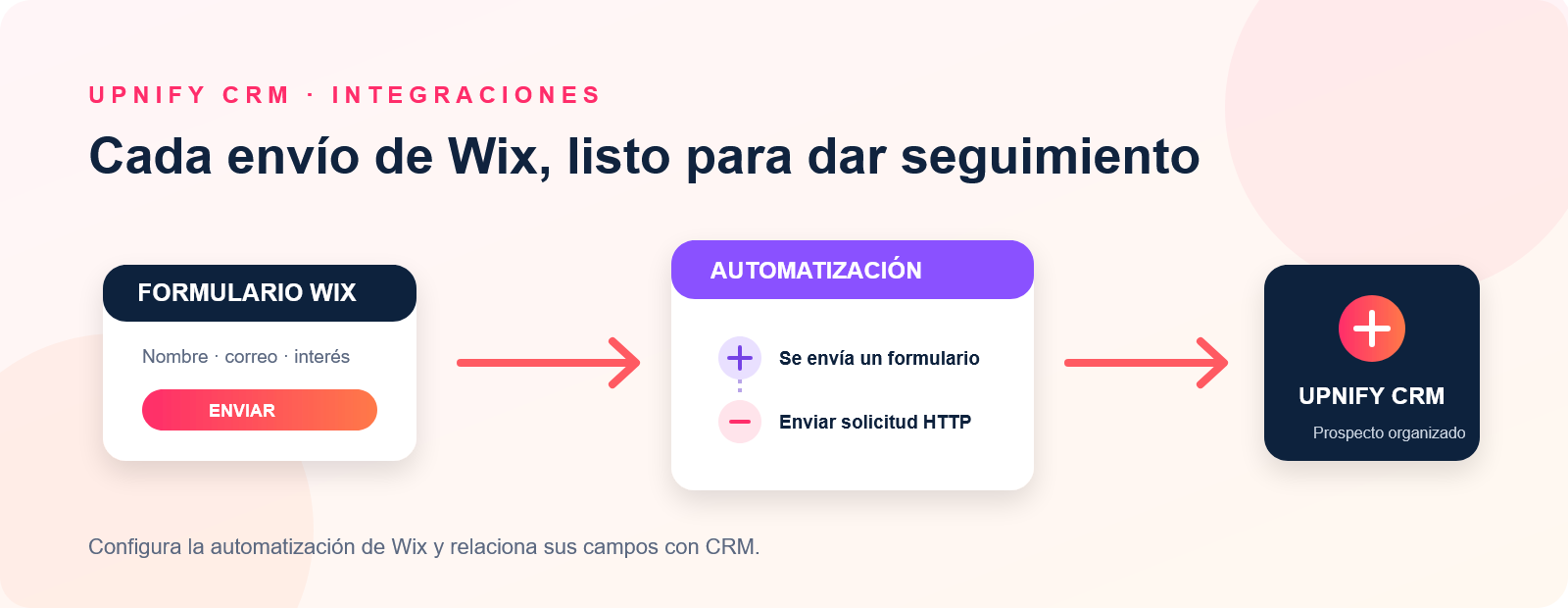
Cuando alguien completa un formulario de tu sitio Wix, puedes enviar sus datos a Upnify CRM y darles seguimiento junto con el resto de tus prospectos. Para hacerlo, primero configuras en CRM una integración Wix y después creas en Wix una automatización que envía una solicitud HTTP cada vez que se envía el formulario.
Necesitas permisos para administrar integraciones en CRM y automatizaciones en Wix. El formulario debe incluir un correo o un teléfono móvil. La acción de envío HTTP requiere que la función esté disponible en tu cuenta de Wix y que puedas configurar webhooks.
1. Crea la integración de Wix en CRM
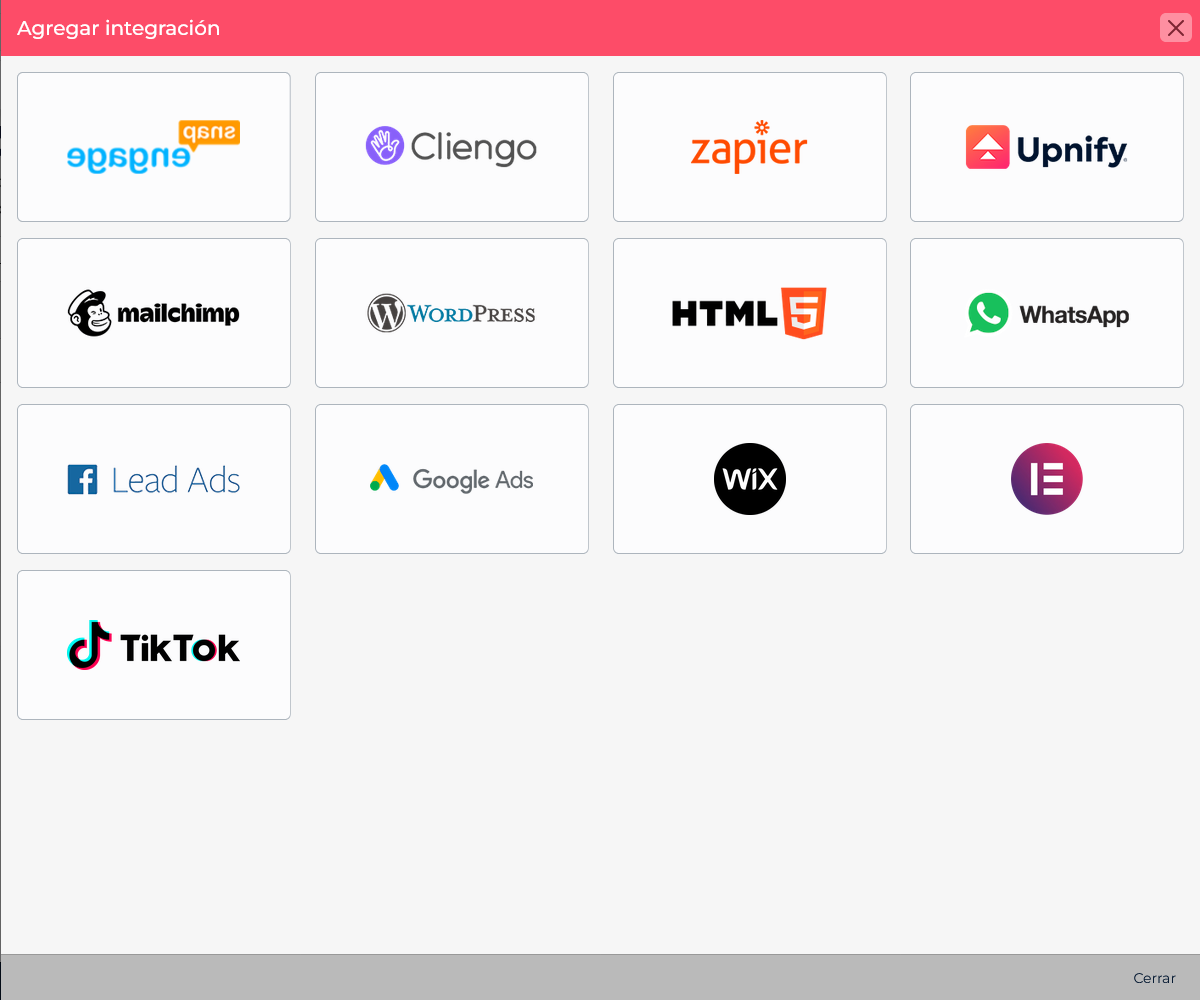
- En Upnify CRM, abre Ajustes > Integraciones > API y selecciona Agregar integración.
- Elige la tarjeta Wix.
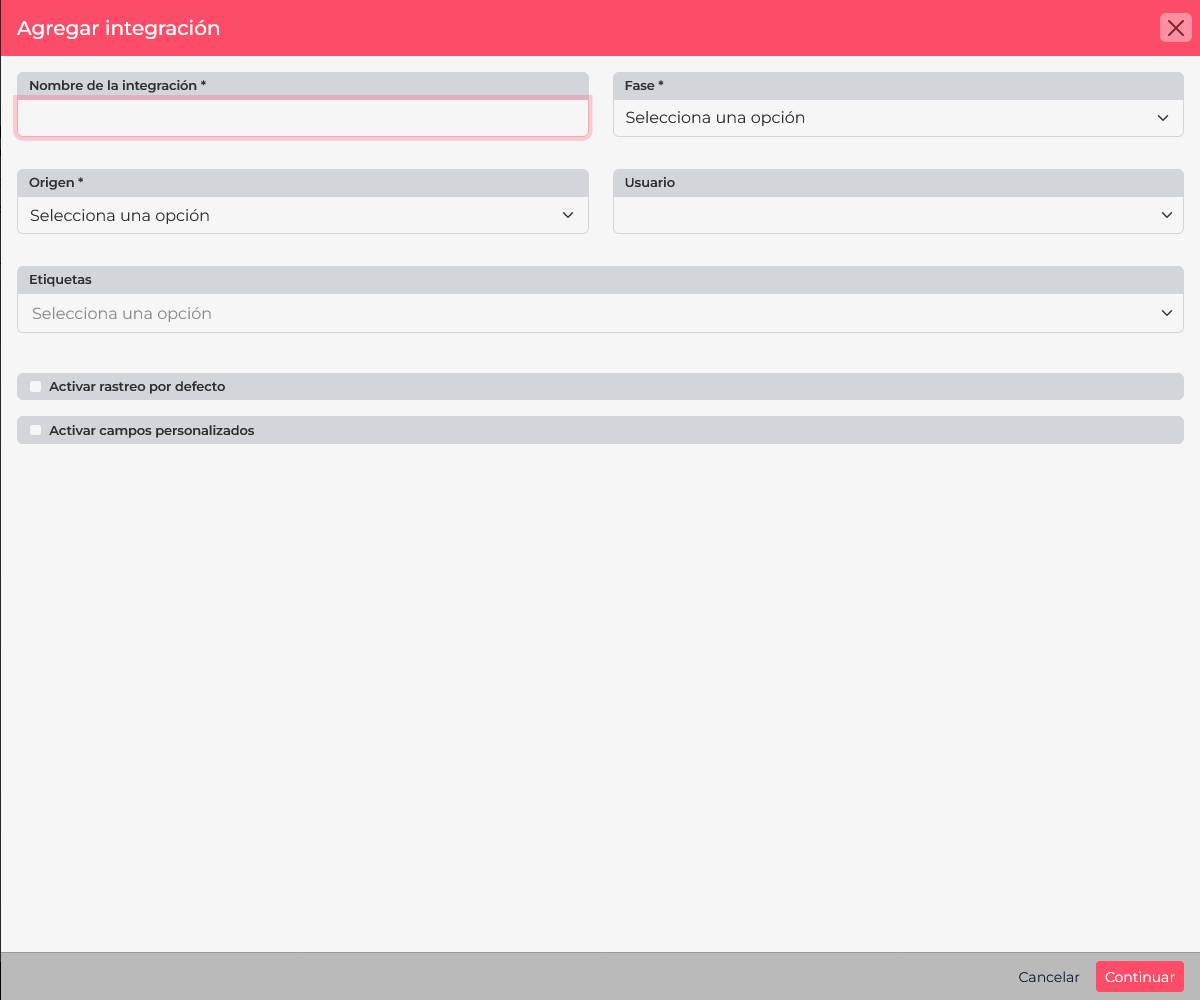
- Asigna un nombre que te permita identificar el sitio o formulario, por ejemplo Wix | Solicitud de demostración.
- Elige la Fase y el Origen para los prospectos recibidos. Puedes asignar un usuario o etiquetas si lo necesitas.
- Selecciona Continuar. CRM guarda la conexión y muestra los controles para relacionar los campos externos con los campos de Upnify.
2. Relaciona los campos que enviará Wix
En la pantalla de mapeo, selecciona el campo CRM que recibirá cada dato y escribe el nombre del parámetro externo que se enviará desde Wix. Por ejemplo, relaciona el campo de correo de Upnify con la clave correo y el móvil con movil. Si Wix usa otra clave, como email, indícala tal como aparecerá en el cuerpo de la solicitud.
Puedes añadir un valor predeterminado cuando el formulario no envíe un dato que tu proceso necesite. No uses un valor predeterminado para inventar datos personales: úsalo solo para campos de clasificación que deban ser iguales para todas las solicitudes de ese formulario.
Anota los nombres de los parámetros que definiste. Los usarás al configurar el cuerpo de la solicitud en Wix. La API requiere que cada envío incluya correo o móvil para procesar el contacto.
3. Crea una automatización en Wix
- En el panel de control de Wix, abre Automations y selecciona Create Automation.
- Elige Start from Scratch, asigna un nombre claro, como Enviar prospectos del formulario a Upnify, y selecciona el disparador Form submitted. Si el sitio tiene varios formularios, especifica cuál inicia el flujo.
- Agrega un paso de tipo Action y selecciona Send HTTP request.
- En Method, selecciona POST. En Webhook URL, pega la URL completa de la integración Wix generada por CRM.
- En el cuerpo de la solicitud, elige enviar todos los datos de la automatización o solo los campos que necesitas. Al seleccionar campos, define para cada uno una clave igual al parámetro del mapeo en CRM y el valor de Wix que contiene ese dato.
- Usa Preview request body para revisar el resultado antes de activar el flujo. Wix puede enviar el cuerpo directamente o anidarlo bajo
data; la integración de Upnify admite ambas formas.
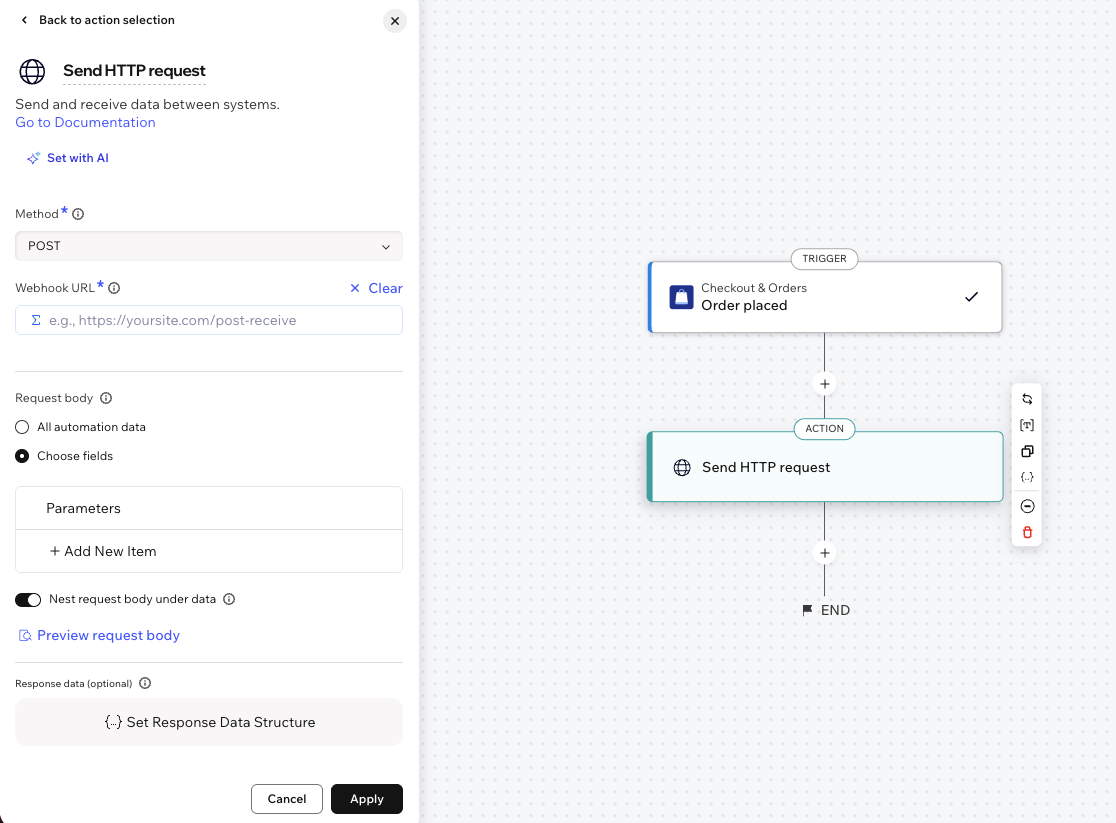
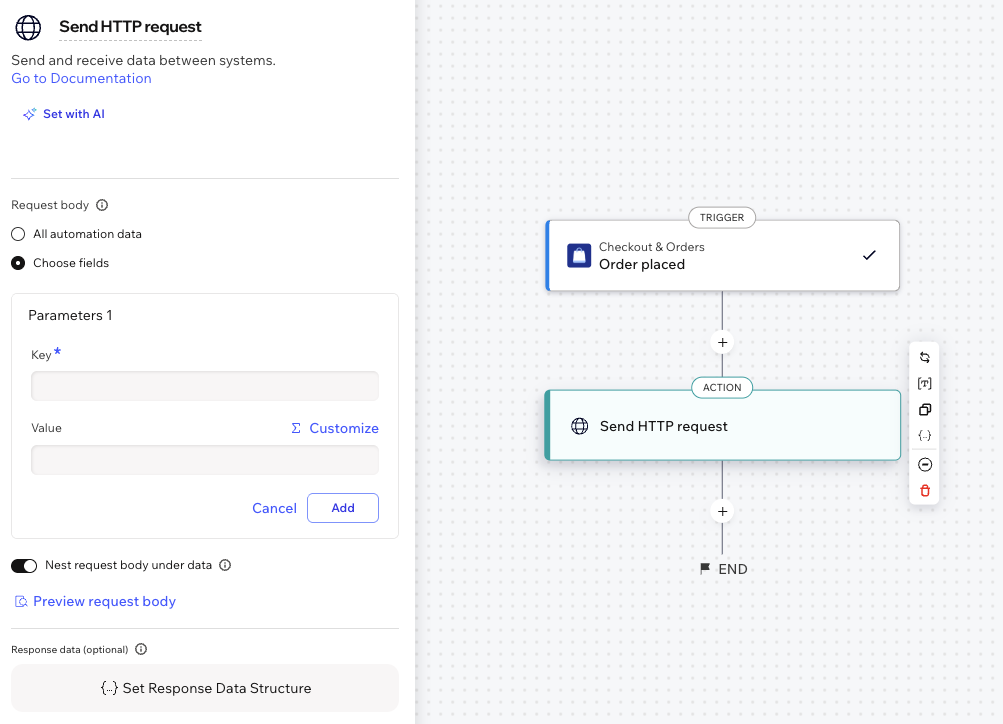
La guía oficial de Wix para enviar datos mediante una solicitud HTTP explica el método, la URL, la selección de campos y la vista previa del cuerpo. Para seleccionar el evento que activa el flujo, consulta también la guía oficial de automatizaciones de Wix Forms.
4. Prueba y activa la automatización
- Guarda primero la automatización como borrador y revisa que el disparador corresponda al formulario correcto.
- Envía una prueba desde el formulario y comprueba en Wix que la automatización se ejecutó y que el cuerpo contiene los campos esperados.
- Busca el contacto en CRM. Confirma la fase, el origen y que correo, móvil, nombre y demás datos llegaron a los campos correctos.
- Cuando la prueba esté correcta, activa la automatización. Mientras esté desactivada o en borrador, Wix no enviará estas solicitudes.
Si el prospecto no aparece o los datos no coinciden
| Qué observas | Qué revisar |
|---|---|
| La automatización no se ejecuta | Comprueba que esté activa y que el disparador esté asociado al formulario correcto. |
| Wix ejecuta el flujo, pero CRM no crea el contacto | Revisa que el cuerpo incluya correo o móvil y que la URL completa corresponda a la integración Wix. |
| CRM crea el prospecto con campos vacíos o cruzados | Compara las claves del cuerpo de Wix con los parámetros externos configurados en el mapeo de CRM. |
| Los campos llegan anidados dentro de data | La integración Wix de Upnify admite datos directos y datos dentro de data. Revisa la vista previa para confirmar la estructura y los nombres. |
Para entender qué procesa CRM y qué respuesta confirma que un contacto fue registrado, consulta la documentación oficial de la API de Upnify. Una respuesta HTTP 200 no basta por sí sola si faltan tanto el correo como el móvil.