
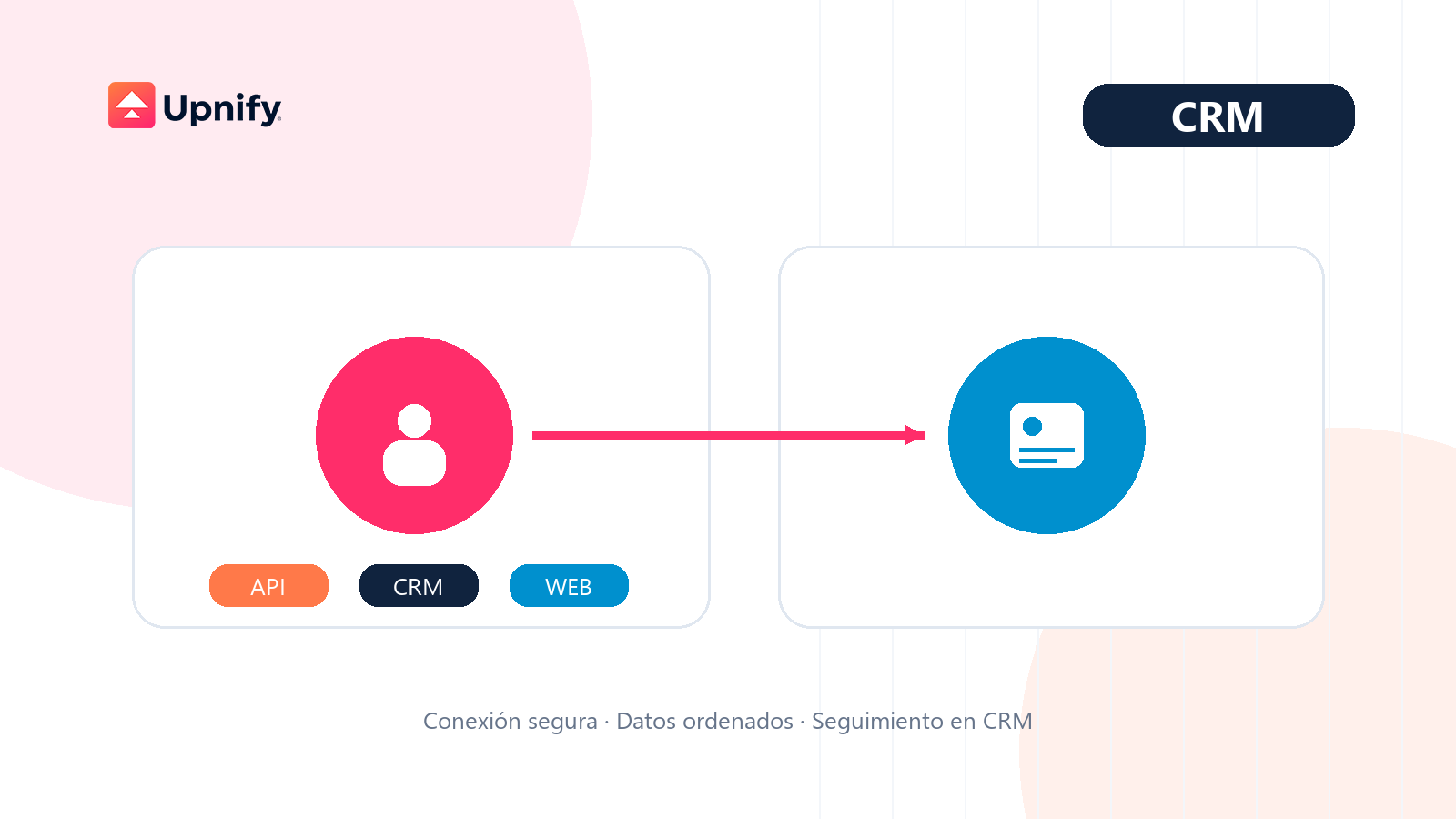
La integración de prospectos permite que un sitio, aplicación o sistema externo envíe solicitudes directamente a Upnify CRM. Es útil cuando la captación ya ocurre en otro lugar —por ejemplo, en un portal de reservaciones, una plataforma de anuncios o un formulario propio— y quieres que el equipo comercial atienda cada registro sin copiarlo manualmente.
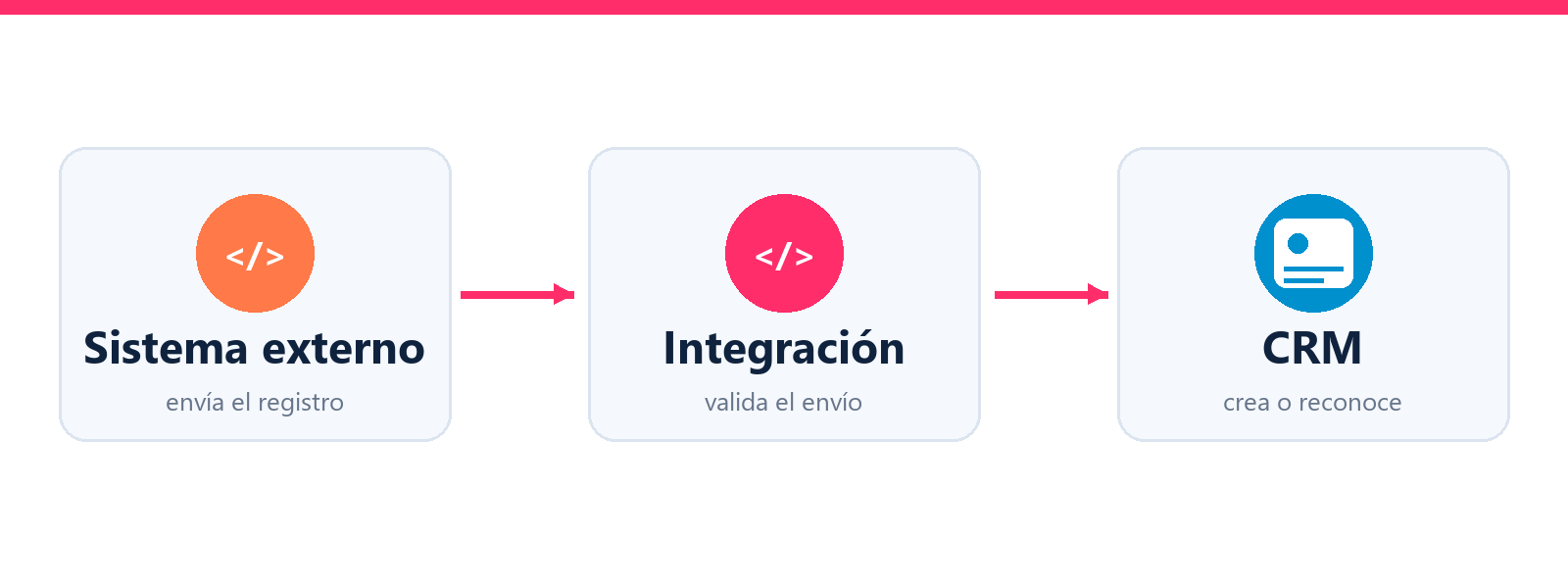
1. Crea la integración para recibir prospectos
- En CRM, abre Ajustes > Integraciones > API y selecciona Agregar integración.
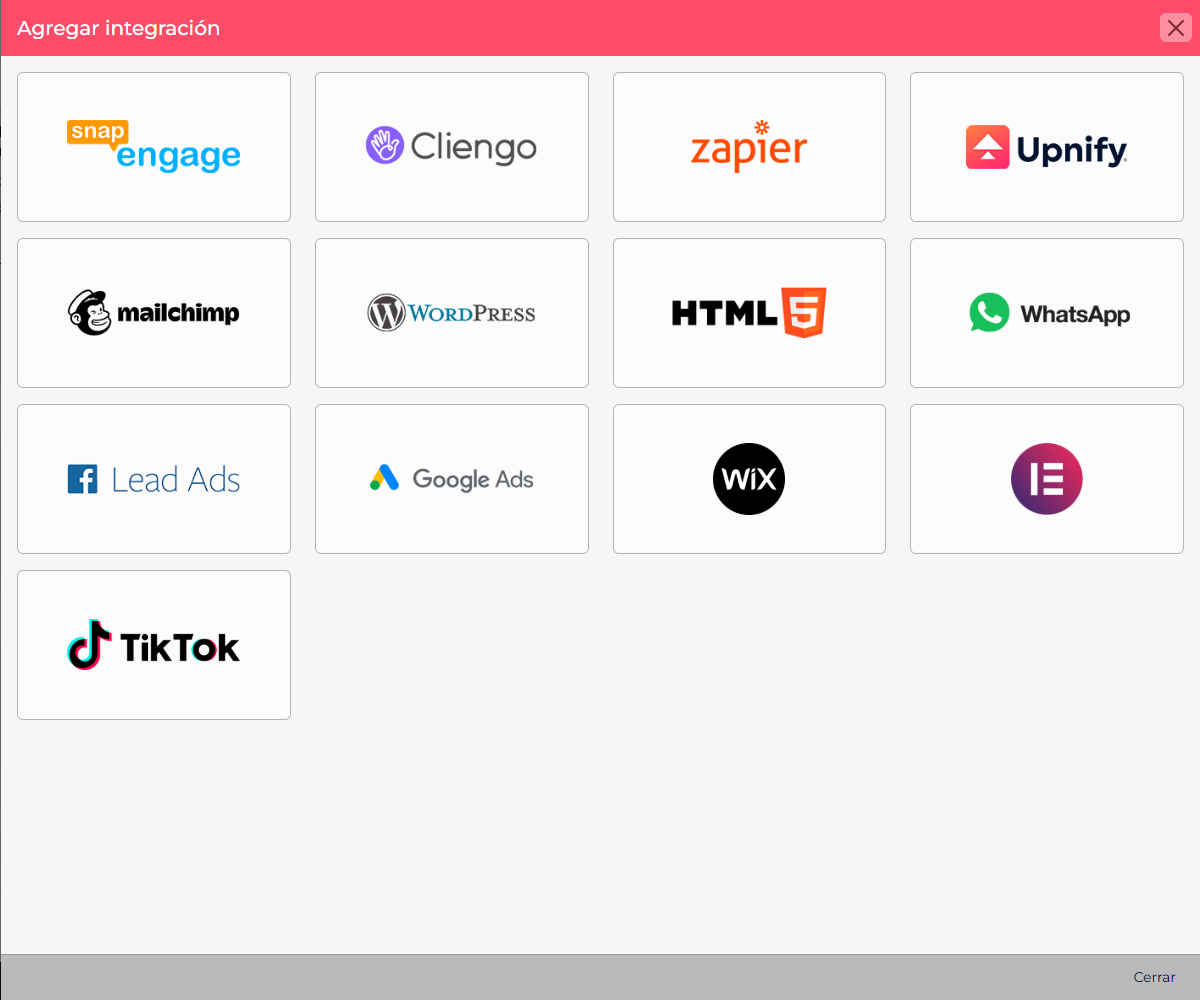
- En el catálogo, elige Upnify y selecciona Integración prospectos.
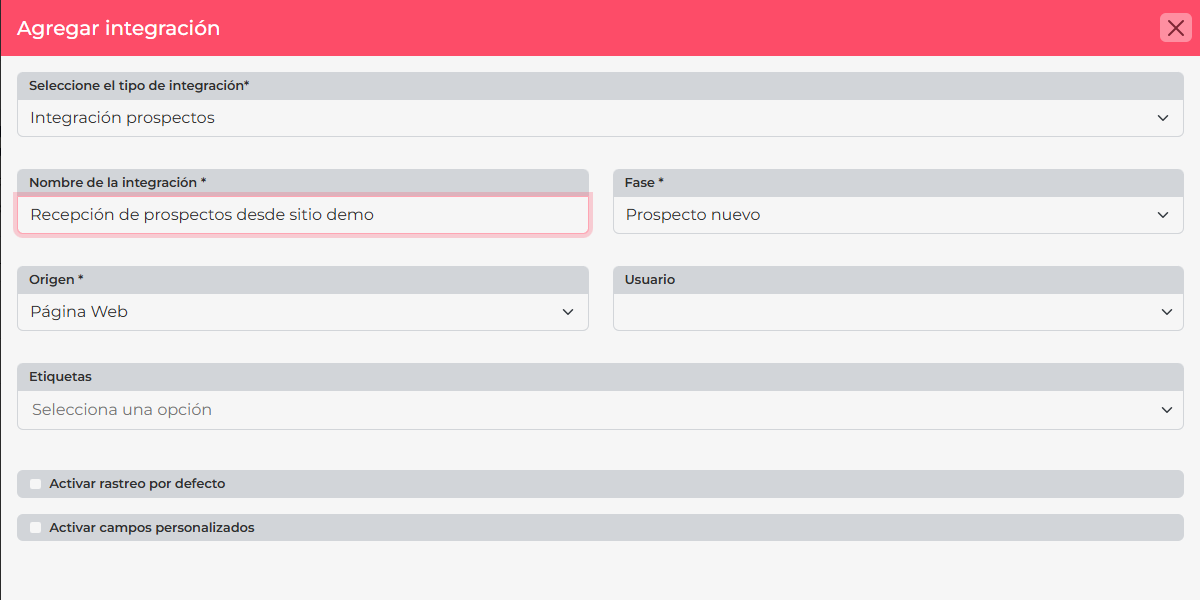
- Asigna un nombre que identifique el origen, como Reservas del sitio. Configura la fase, el origen, las etiquetas y el responsable que CRM debe aplicar, según las opciones disponibles.
- Guarda. CRM mostrará la dirección de recepción. Compártela únicamente con quien enviará los datos.
2. Envía datos desde el sistema de origen
La API recibe solicitudes POST en https://api.upnify.com/integraciones/. Envía JSON e incluye por lo menos un correo o móvil para identificar el contacto. Este ejemplo muestra la estructura; reemplaza el token en el servidor y usa un identificador único para cada solicitud nueva.
POST https://api.upnify.com/integraciones/TOKEN_DE_INTEGRACION
Content-Type: application/json

{
  "trid": "00000000-0000-4000-8000-000000000001",
  "nombre": "Claudia",
  "apellidos": "Gómez",
  "correo": "claudia@example.com",
  "empresa": "Comercial Ejemplo",
  "comentarios": "Solicita una demostración."
}
También puedes enviar campos documentados como teléfono, puesto o ciudad. Acuerda con el administrador cuáles datos debe enviar la integración y cuáles tomará de su configuración.
3. Comprueba la respuesta y evita duplicar solicitudes
No des por confirmado el registro solo porque la conexión respondió. Revisa el resultado y confirma que details incluya el identificador del contacto. Si faltan correo y móvil, la API puede responder sin error HTTP y aun así no insertar el contacto.
- Usa un
triddistinto para cada solicitud nueva. - Para reintentar exactamente la misma solicitud, conserva su
trid; la API puede marcarla como duplicada sin procesarla otra vez. - No reutilices un
tridpara una solicitud distinta.
Si el correo o móvil ya pertenece a un contacto, la recepción puede registrar una nueva solicitud y ejecutar acciones de recurrencia configuradas; no significa que todos los datos del contacto se reemplacen. Para modificar datos existentes, confirma con el equipo técnico cuál endpoint de CRM corresponde al caso.
Ejemplo
Una agencia recibe solicitudes de demostración desde una plataforma de eventos. Al registrarse una persona, el servidor envía nombre, correo, empresa e interés a la integración. El equipo localiza el contacto en CRM y continúa el seguimiento con la fase, origen, etiquetas y responsable definidos para esa fuente.
Antes de ponerlo en marcha
- Haz una prueba controlada y confirma que el contacto aparece con los datos esperados.
- Revisa qué pasa si se recibe el mismo correo o móvil otra vez; no supongas que la solicitud sobrescribe la ficha completa.
- Conserva la credencial fuera del navegador público y define quién puede rotarla si se expone.
Consulta la documentación oficial de POST /integraciones/:token para revisar campos, respuestas y reintentos.