

Enviar un correo desde CRM permite mantener la conversación cerca del prospecto, cliente u oportunidad con la que estás trabajando. Así puedes consultar el mensaje dentro del seguimiento comercial y retomar el contexto antes del próximo contacto. Por ejemplo, después de una llamada puedes enviar la propuesta acordada y, cuando el prospecto responda, contestarle desde la misma bandeja.
Antes de empezar
Necesitas una cuenta configurada en CRM con permiso de Salida o Entrada/Salida. Si no aparece un remitente o ves el mensaje “No tiene cuentas de correo válidas”, primero conecta una cuenta desde Ajustes personales > Cuentas de correo. La recepción y el envío se habilitan por separado.
Necesitas una cuenta configurada en CRM con permiso de Salida o Entrada/Salida. Si no aparece un remitente o ves el mensaje “No tiene cuentas de correo válidas”, primero conecta una cuenta desde Ajustes personales > Cuentas de correo. La recepción y el envío se habilitan por separado.
Redactar un correo
- Abre el menú de usuario y selecciona Mi correo. En la parte superior, selecciona Correo para abrir el redactor.
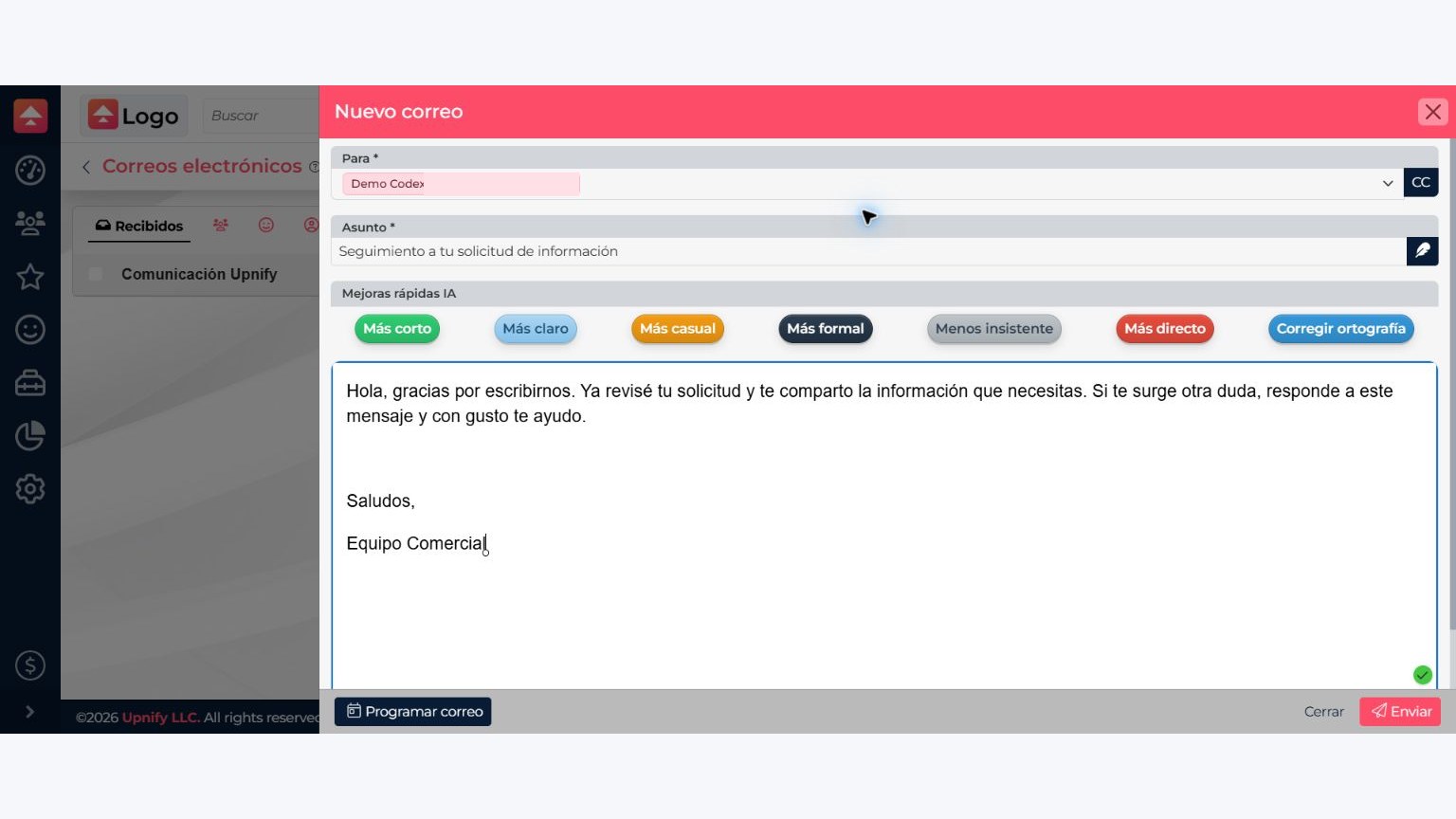
- En Para, agrega la dirección de la persona. Si el mensaje forma parte del seguimiento de un contacto, abre la opción de correo desde su ficha cuando esté disponible; así CRM conserva la relación con ese registro.
- Revisa la cuenta que aparece como remitente. Si tienes más de una cuenta de salida, selecciona la adecuada para esa conversación. Comprueba también CC y CCO si necesitas incluir a alguien más.
- Escribe un Asunto claro y redacta el mensaje. Puedes elegir una plantilla para comenzar, pero personaliza el saludo, el propósito y el siguiente paso. Por ejemplo: “Te comparto la propuesta que revisamos hoy; ¿te parece si la vemos juntos el jueves?”.
- Agrega archivos desde el área de adjuntos si son necesarios. Confirma que sean la versión correcta y que no incluyan información que no debas compartir.
- Revisa destinatarios, remitente, asunto y contenido, y selecciona Enviar. Si quieres enviarlo más tarde, usa Programar correo en lugar de enviarlo ahora.
Responder a un mensaje
- En Mi correo, entra a Recibidos y abre el mensaje que quieres contestar.
- Selecciona Responder para escribirle al remitente o Responder a todos cuando también deban recibir la respuesta las personas incluidas en la conversación.
- CRM prepara el mensaje con el contexto de la conversación. Verifica quién recibirá la respuesta, agrega tu texto y archivos si hacen falta, y selecciona Enviar.
Comprueba el resultado
Busca el mensaje en Enviados. Si respondiste desde la ficha de un contacto, vuelve a su historial para confirmar que el correo quedó relacionado con su seguimiento. Que CRM lo muestre como enviado confirma que se procesó la solicitud; no confirma por sí solo que la bandeja del destinatario lo haya aceptado o que lo haya leído.
Busca el mensaje en Enviados. Si respondiste desde la ficha de un contacto, vuelve a su historial para confirmar que el correo quedó relacionado con su seguimiento. Que CRM lo muestre como enviado confirma que se procesó la solicitud; no confirma por sí solo que la bandeja del destinatario lo haya aceptado o que lo haya leído.