

Registrar los datos fiscales del cliente ayuda a preparar cotizaciones y documentos de venta con el nombre y la información del receptor correctos. También evita pedir los mismos datos cada vez que una empresa vuelve a comprar.
En esta sección guardas los datos fiscales del cliente o de la empresa que recibirá el documento. No son los datos de tu empresa como emisora.
Agrega una razón social desde la ficha del cliente
- En CRM, abre Clientes y entra a la ficha del cliente correspondiente.
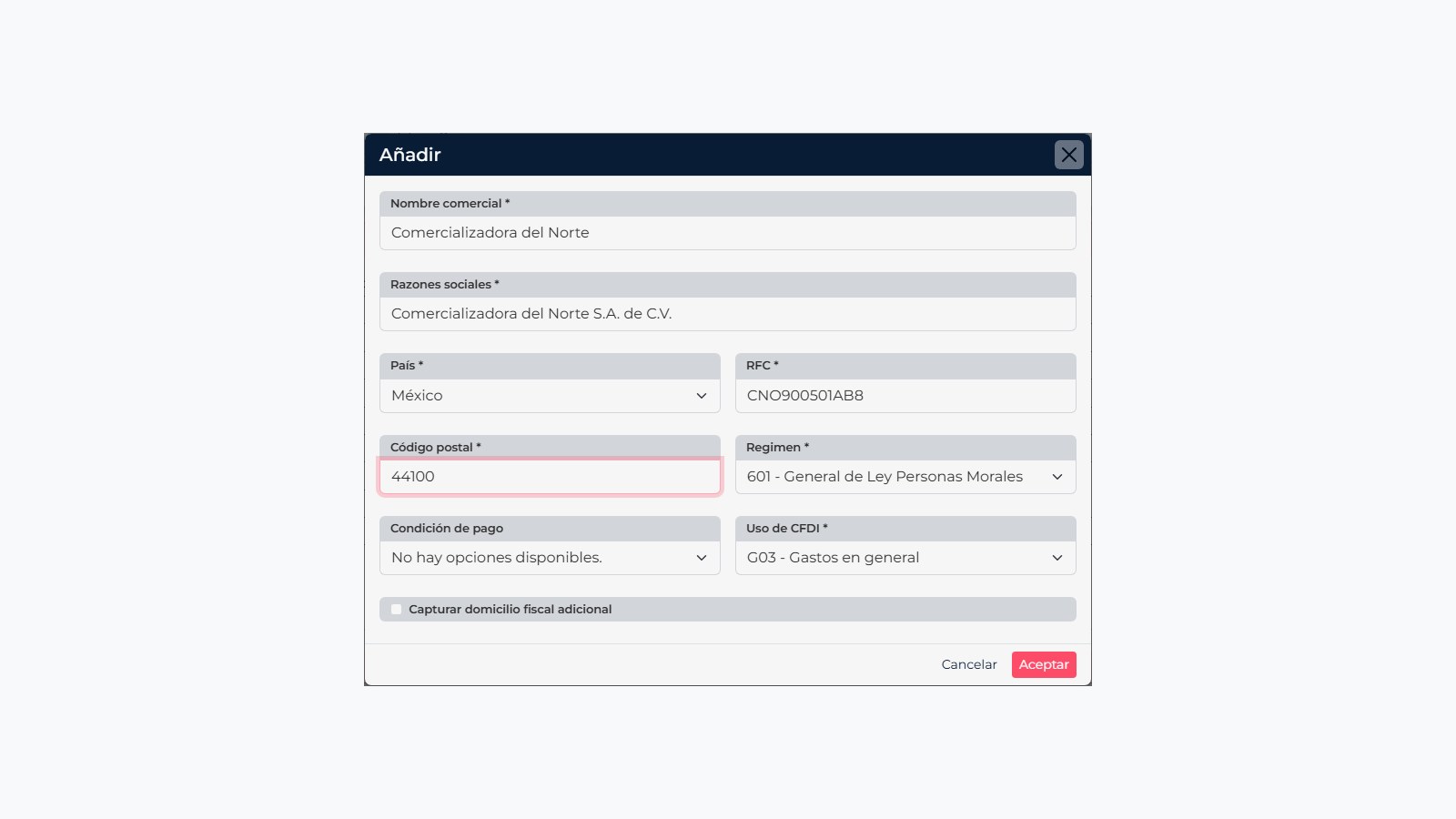
- Busca la sección Razones sociales y selecciona Añadir razón social.
- Escribe un Nombre comercial que te ayude a reconocer el registro dentro de CRM. En Razones sociales, captura el nombre legal exactamente como aparece en la documentación fiscal del cliente.
- Selecciona el País e ingresa los datos que solicita el formulario. Para México, revisa especialmente RFC, código postal, régimen y uso de CFDI. Los campos marcados con asterisco son obligatorios.
- Si la cuenta lo necesita, completa también la condición de pago o activa Capturar domicilio fiscal adicional. Si no aplica, puedes dejar esas opciones sin configurar.
- Antes de guardar, compara los datos con la constancia o documentación fiscal que te compartió el cliente. Selecciona Aceptar.
Confirma que quedó guardada
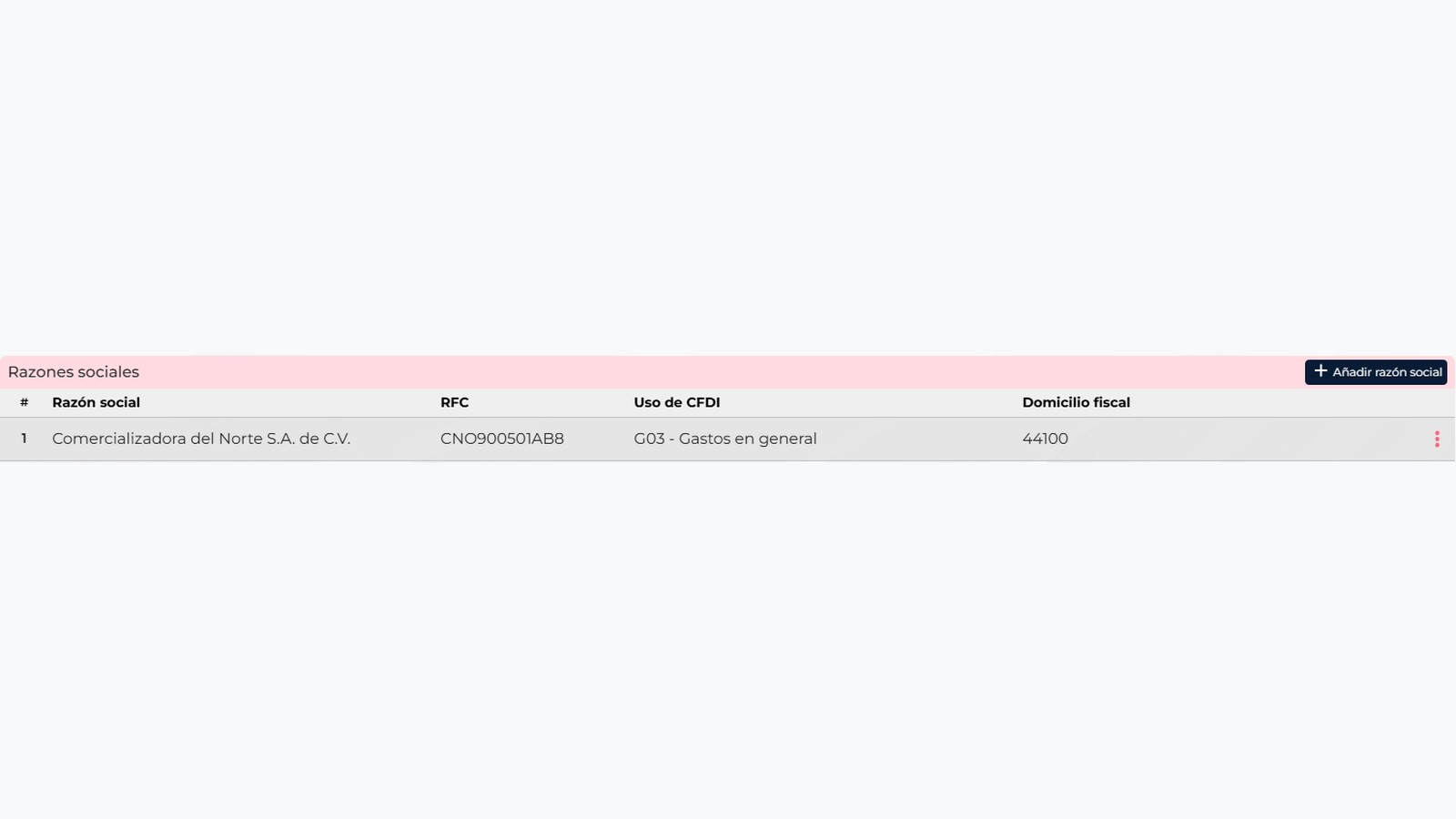
Al volver a la ficha, revisa la tabla de Razones sociales. Ahí puedes confirmar la razón social, el RFC, el uso de CFDI y el domicilio fiscal. Si el cliente tiene más de una entidad —por ejemplo, una matriz y varias empresas del grupo— registra cada una por separado y elige la que corresponda a la operación.
Ejemplo para entender los campos
Esta información ilustra cómo se vería un registro. No la copies para un cliente real: captura siempre los datos fiscales que ese cliente confirme en sus documentos.
| Campo | Ejemplo |
|---|---|
| Nombre comercial | Comercializadora del Norte |
| Razón social | Comercializadora del Norte S.A. de C.V. |
| País | México |
| RFC | CNO900501AB8 |
| Código postal | 44100 |
| Régimen fiscal | 601 — General de Ley Personas Morales |
| Uso de CFDI | G03 — Gastos en general |
Para preparar una factura en México, el SAT indica que se requieren datos como RFC, nombre o razón social, régimen fiscal y código postal. Consulta la guía del SAT y valida la información vigente con el cliente.
Registrar una razón social en CRM no emite una factura. Cuando prepares un documento, confirma que elegiste el receptor correcto y sigue el proceso de facturación habilitado para tu cuenta.