
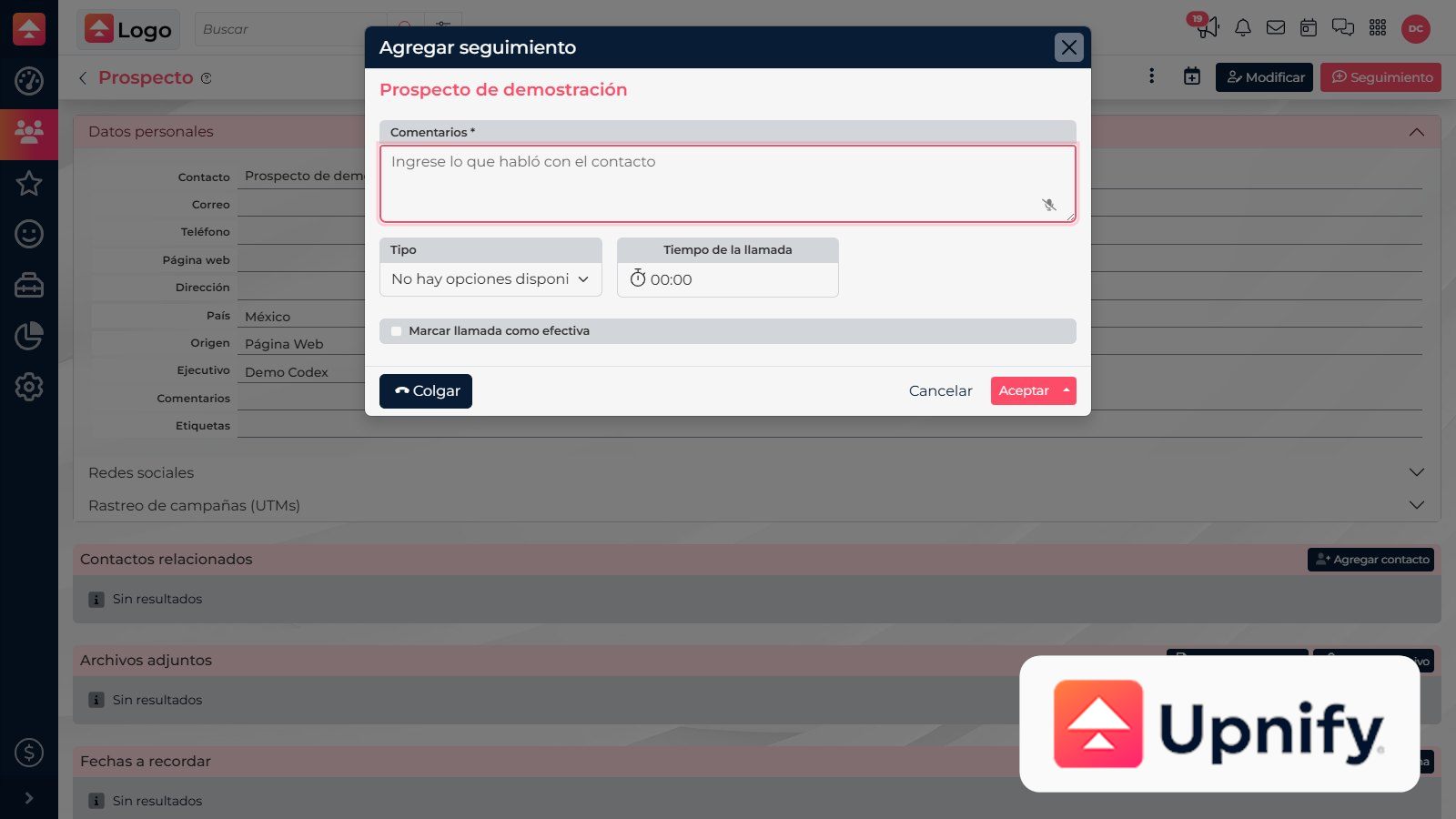
Registrar una llamada ayuda a que el historial del contacto explique qué conversaron y qué hará el equipo después. CRM puede iniciar la llamada mediante un Softphone conectado a tu proveedor o con WebCall, el marcador integrado de Upnify. La forma de iniciar la llamada y el manejo del audio dependen de la modalidad.
El seguimiento guarda tus comentarios y acuerdos. En WebCall, además, la grabación se agrega automáticamente al seguimiento del contacto. Las grabaciones de una llamada externa dependen del proveedor telefónico.
Softphone y WebCall: cuál es la diferencia
| Modalidad | Dónde ocurre la llamada | Qué queda en el CRM |
|---|---|---|
| Softphone | CRM abre la aplicación o servicio telefónico configurado para tu equipo. La conversación se realiza con tu proveedor externo. | Puedes registrar duración, resultado y comentarios en el seguimiento de CRM. La grabación, si tu proveedor la ofrece, se consulta según la integración y configuración de ese servicio. |
| WebCall | Inicias y atiendes la llamada desde el marcador de Upnify. | La grabación de audio se guarda automáticamente como seguimiento en la ficha del contacto. También puedes abrir el seguimiento mientras la llamada está activa y escribir tus notas. |
Registrar comentarios durante la llamada
Abre la ficha del contacto e inicia la llamada con la modalidad disponible para tu usuario. Mientras conversas, abre el seguimiento desde el control de llamada correspondiente:
- Softphone: selecciona el temporizador de la llamada que aparece en Upnify.
- WebCall: en el marcador, selecciona el botón de seguimiento con el icono de comentario.
Se abrirá Agregar seguimiento. Escribe en Comentarios los puntos que quieras conservar. Puedes hacerlo durante la conversación para no depender de la memoria al terminar.
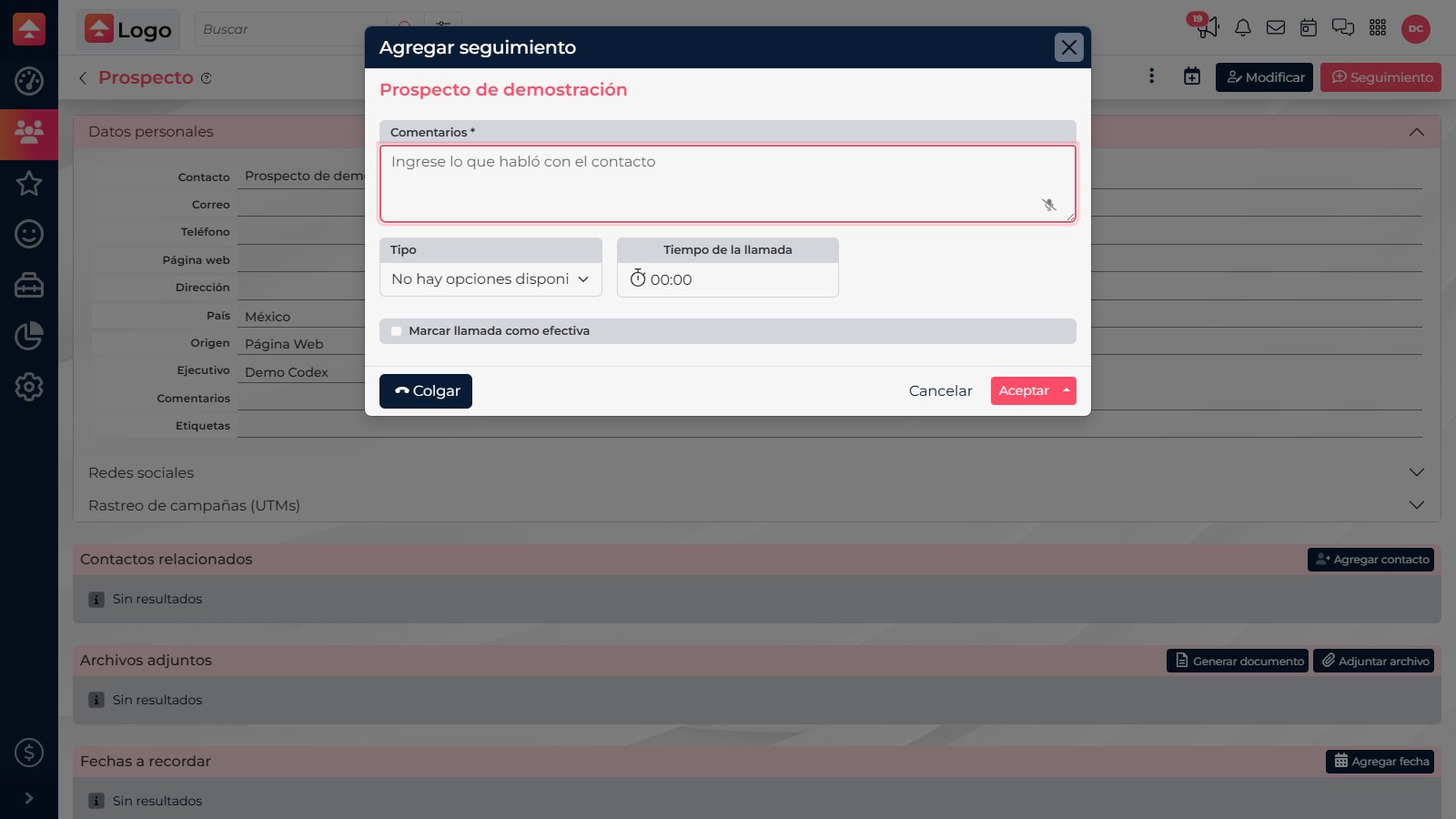
- Resume por qué llamaste y el tema que revisaron.
- Anota qué respondió el contacto, incluidos acuerdos, dudas u objeciones importantes.
- Especifica qué sigue, quién se encargará y para cuándo.
- Marca Llamada efectiva solo si lograste hablar con la persona. Si no contestó, deja la casilla desmarcada y registra el intento si te resulta útil.
- Selecciona Aceptar para guardar los comentarios en el seguimiento del contacto.
Si registras la nota después de colgar
Abre la ficha del contacto, entra en Seguimientos y selecciona Agregar seguimiento. Escribe el resumen y guarda con Aceptar. Si la llamada fue con WebCall, revisa el seguimiento para encontrar también el audio grabado. Si fue con Softphone, consulta con tu proveedor dónde se guardan sus grabaciones; CRM no las incorpora automáticamente como hace con WebCall.
Ejemplo de una nota clara
“Revisé con Ana la cotización enviada ayer. Confirmó que recibió el precio y pidió cambiar la fecha de entrega al 5 de noviembre. Le enviaré la versión actualizada mañana antes de las 12:00 y la llamaré el jueves para confirmar que pudo revisarla.”
Esta nota deja claro el motivo, la respuesta y las acciones siguientes. Si el compromiso requiere una tarea con fecha o responsable, crea también el pendiente correspondiente desde la ficha del contacto.
Registra hechos y acuerdos relacionados con la atención al contacto. Evita incluir contraseñas, datos bancarios u otra información sensible que no sea necesaria.