La vista previa de Importación masiva sirve para encontrar problemas antes de guardar, mientras que el resultado final confirma qué ocurrió al procesar el archivo. Distinguir ambos momentos te ayuda a corregir las filas necesarias y después comprobar que la información quedó en la sección correcta de CRM.
1. Localiza el dato marcado
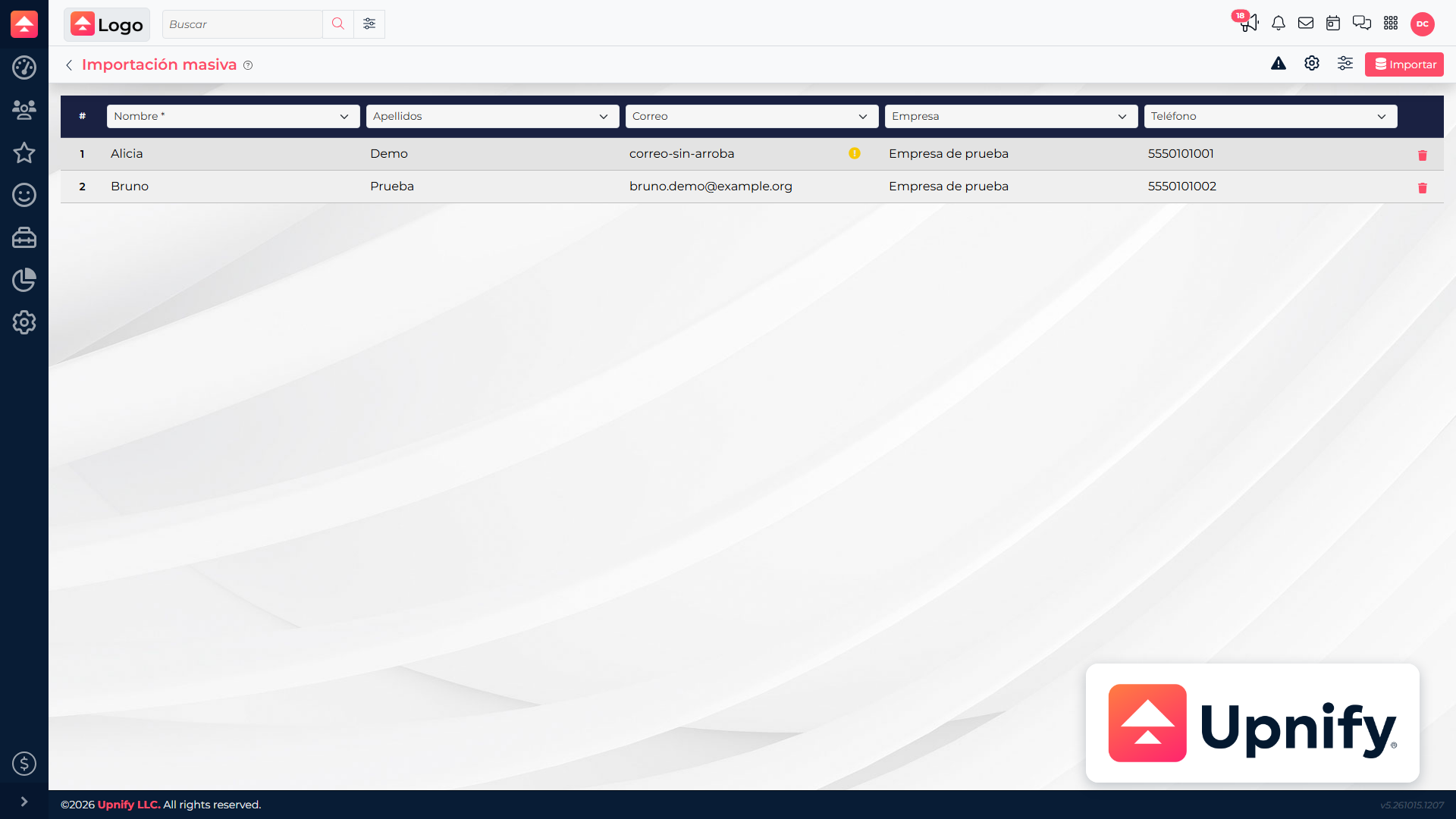
Después de relacionar las columnas, revisa los íconos de advertencia que aparecen junto a una celda. Pasa el cursor sobre el ícono para leer el motivo; por ejemplo, un correo con formato incorrecto puede mostrar “El valor no es un correo válido”. También puedes seleccionar Filtrar errores en la parte superior para dejar visibles solo las filas con incidencias.
2. Corrige la fila o exclúyela
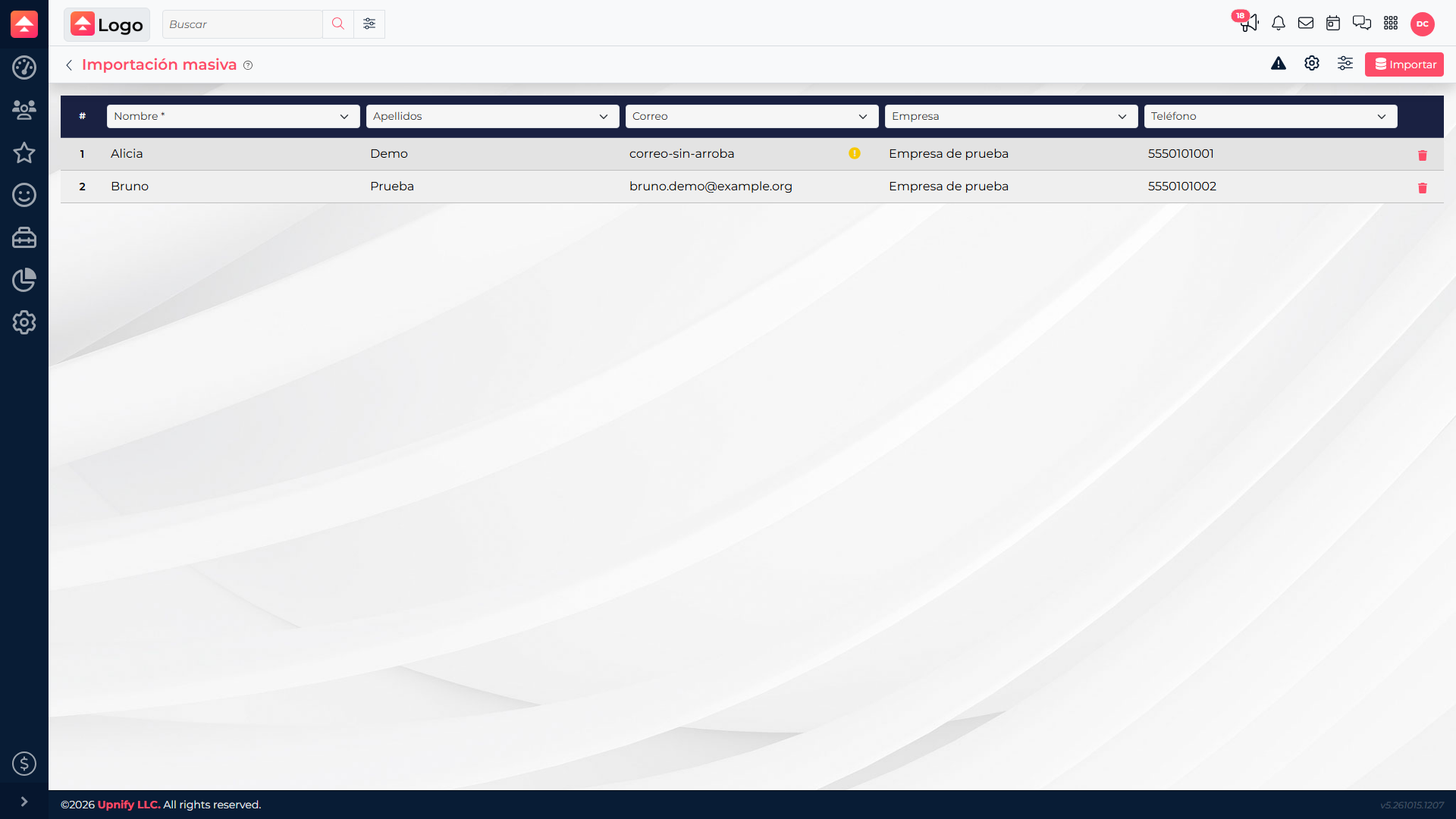
Haz clic en la celda con el problema, corrige el valor y sal de la celda para que CRM vuelva a validarlo. Si la fila no debe formar parte de la importación, puedes quitarla de la vista previa con el ícono de eliminar de esa fila. No elimines una fila solo para ocultar un error si sí necesitas conservar ese registro.
Si el problema es de asignación, revisa la lista de campos sobre la columna: selecciona el campo correcto o usa Omitir columna si no vas a importar esos datos. Los campos obligatorios, marcados con un asterisco, deben estar relacionados. La importación no podrá iniciar mientras haya columnas sin configurar o falte un campo requerido.
3. Revisa cuántas filas se procesarán
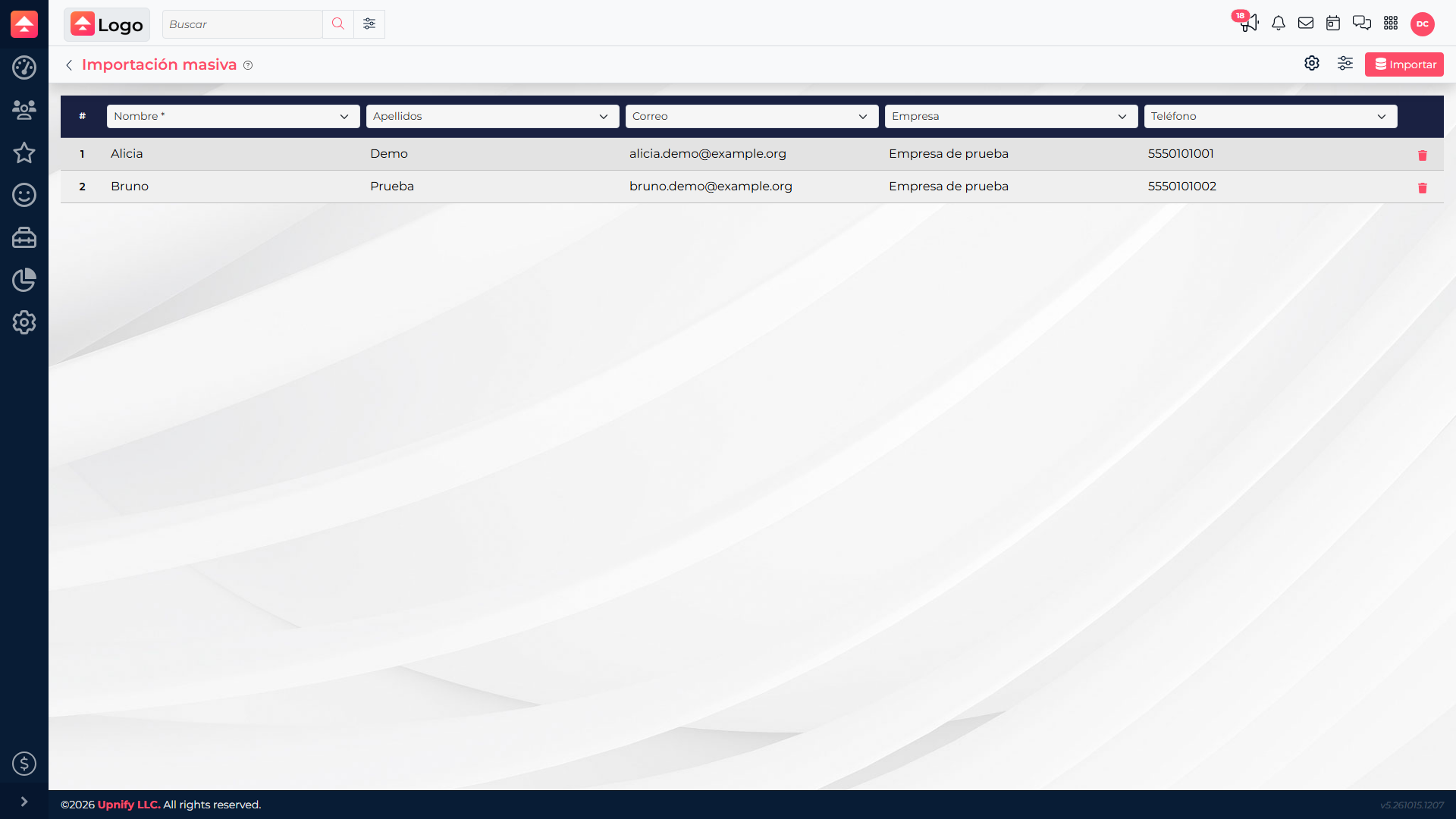
Al seleccionar Importar, el cuadro de confirmación indica el total y avisa si se omitirán las filas que todavía tienen errores. Si esperabas un número diferente, cancela y revisa si ignoraste correctamente el encabezado, si elegiste el separador adecuado y si quitaste alguna fila por accidente. Cuando estés conforme, confirma para iniciar.
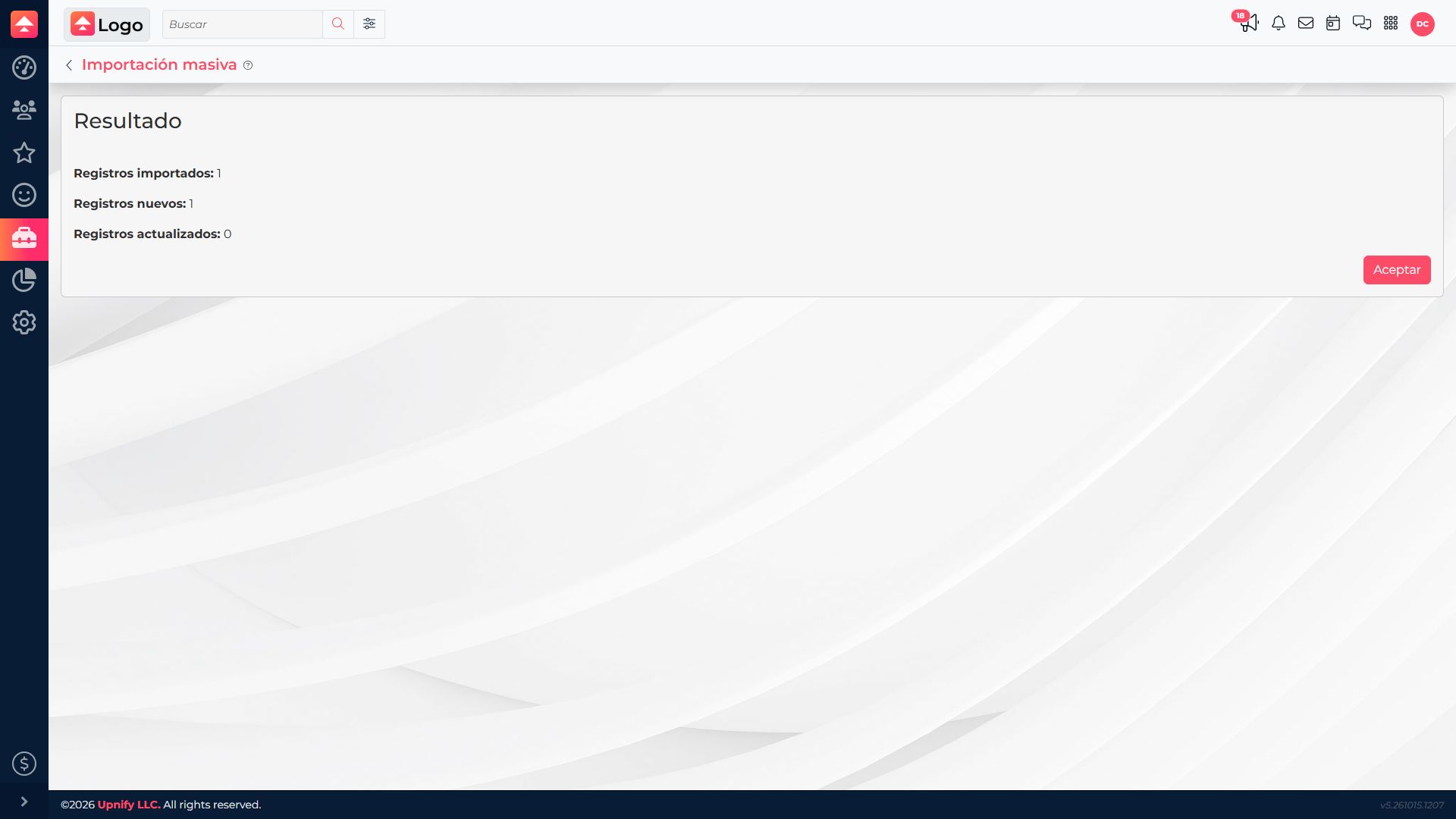
Al terminar, el resumen de CRM distingue los registros importados, los nuevos y los actualizados. Si el servidor detecta incidencias, revisa la sección de detalles de error y utiliza la acción disponible para volver a los datos y corregir las filas pendientes.
4. Verifica los registros guardados
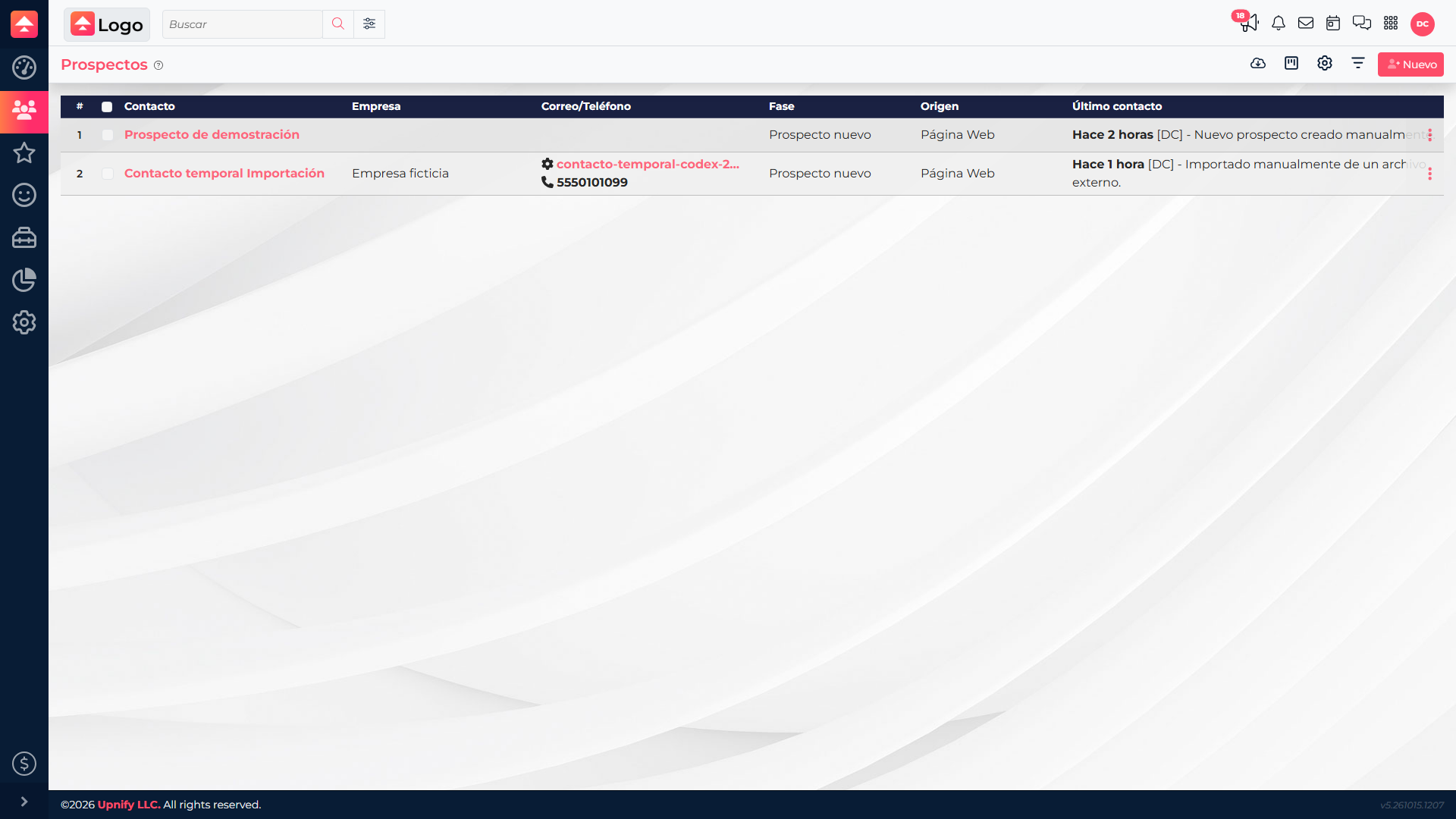
Después del resumen, abre la lista de la entidad que elegiste. Por ejemplo, si importaste Prospectos, ve a CRM > Prospectos; para Clientes, Oportunidades, Ventas, Empresas o Productos, consulta la lista correspondiente. Usa un nombre, correo u otro valor único del archivo para localizar algunos registros y confirma que sus datos estén en los campos esperados. El historial ayuda a comprobar la operación, pero no sustituye la revisión de los registros.
5. Consulta el historial con cuidado
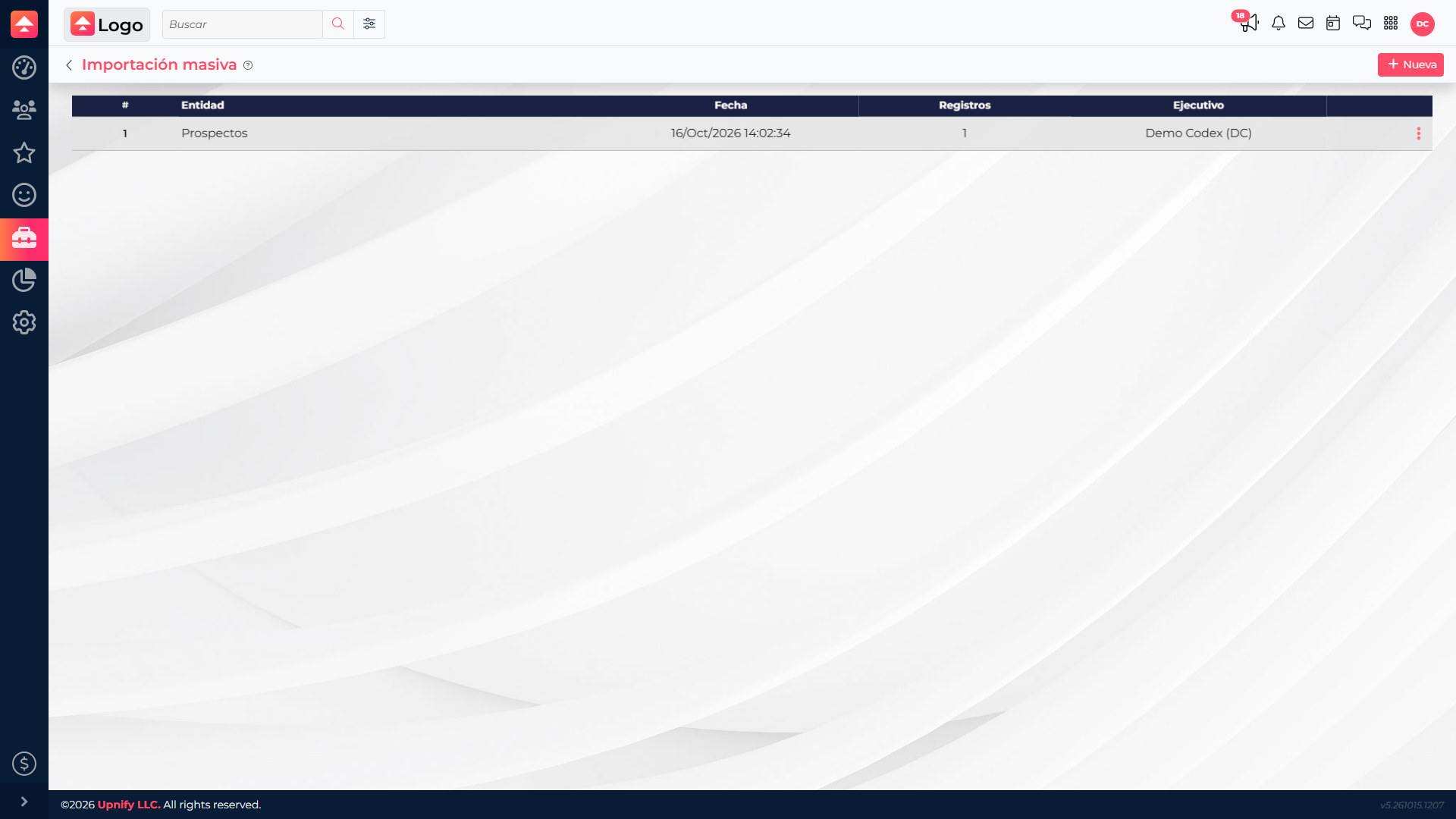
Vuelve a Herramientas > Importación masiva para consultar las operaciones anteriores. La lista muestra la entidad, la fecha, el número de registros y el ejecutivo que realizó la importación. Si hay varias operaciones, usa estos datos para identificar el lote que acabas de procesar.