

Cuando un correo falla, primero identifica qué operación esperabas: conectar una cuenta, recibir mensajes en CRM o enviar un mensaje. La recepción y la salida usan configuraciones distintas, así que separar el problema evita cambiar parámetros que sí funcionan. Por ejemplo, si ves los mensajes en Gmail pero no en CRM, revisa entrada y sincronización; si CRM muestra el mensaje en Enviados pero el cliente no lo recibe, revisa la salida y la entrega con el proveedor.
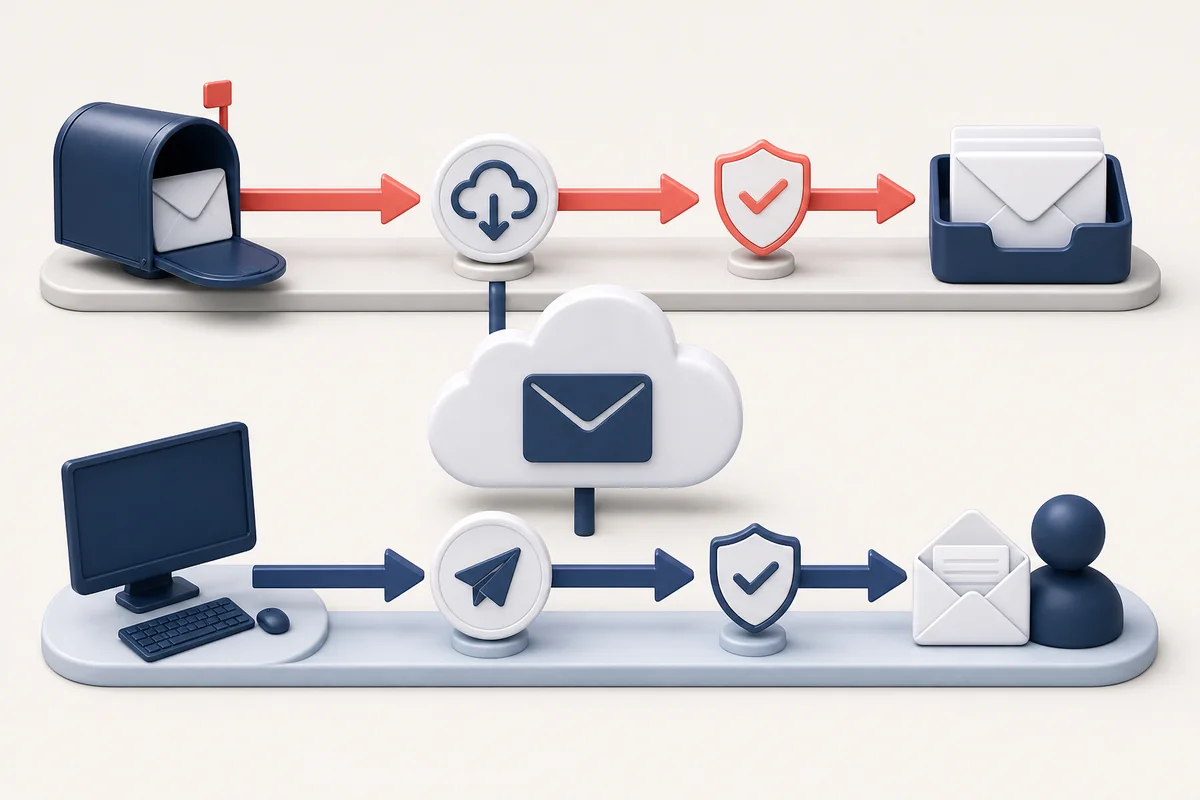
Identifica dónde se detiene el correo
| Lo que observas | Qué revisar primero |
|---|---|
| No puedes agregar la cuenta o aparece un error de acceso. | Proveedor, autorización o credencial y permisos de la cuenta. |
| El correo existe en el proveedor, pero no aparece en CRM. | Tipo Entrada o Entrada/Salida, estado de bandeja, autorización y sincronización. |
| CRM registra el mensaje, pero el destinatario dice que no llegó. | Estado de salida, rechazo o rebote del proveedor, spam y políticas del dominio destinatario. |
Revisar la cuenta conectada
- Abre el menú de usuario y ve a Ajustes personales > Cuentas de correo. Localiza la cuenta afectada y revisa su Tipo y Situación. CRM puede informar por separado un error de entrada o de salida.
- Si no recibes mensajes, confirma que el tipo incluya Entrada y que el mensaje exista en la bandeja del proveedor. Abre Mi correo y selecciona Sincronizar. Busca también en spam, cuarentena y carpetas que tu proveedor no sincronice.
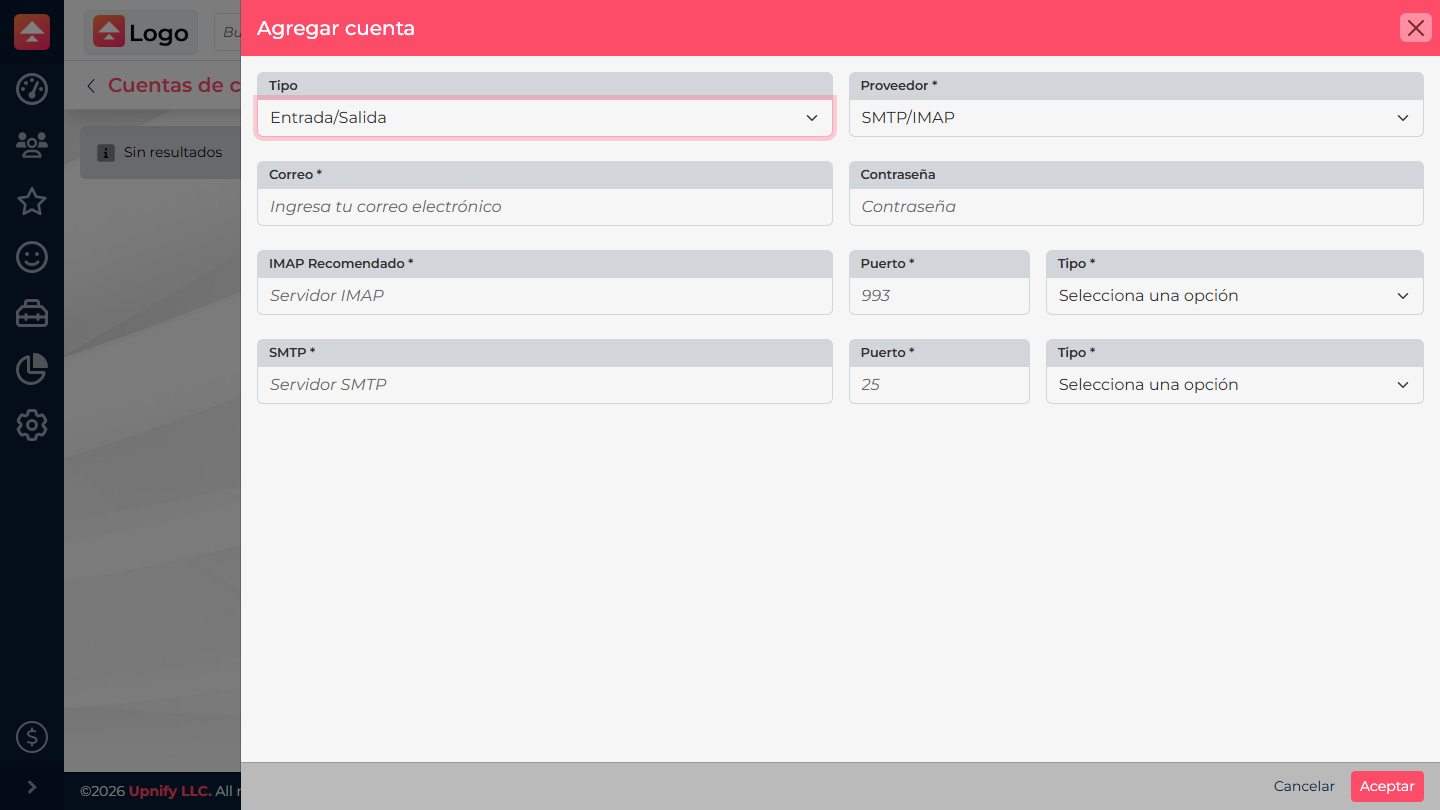
- Si no puedes enviar, confirma que el tipo incluya Salida y que el remitente elegido sea esa cuenta. Para Google o Microsoft 365, comprueba que la autorización siga vigente. Para una cuenta manual, revisa con el administrador del proveedor el servidor, puerto, seguridad y credencial correctos.
- Si el proveedor cambió la contraseña, el segundo factor o una política de acceso, vuelve a autorizar la cuenta o actualiza la credencial siguiendo el método configurado. No envíes contraseñas ni claves API en un ticket.
Si el correo figura como enviado, pero no llegó
- En Mi correo > Enviados, localiza el mensaje y revisa su estado. Que CRM haya procesado el envío no confirma que el servidor destino lo haya entregado ni que el destinatario lo haya leído.
- Verifica que la dirección esté escrita correctamente y pregunta al destinatario si el mensaje llegó a spam o cuarentena.
- Revisa el error del proveedor, si CRM lo muestra, y consulta al administrador de correo si el dominio bloquea o limita el envío. Prueba con una dirección que controles solo después de confirmar que el primer intento no está pendiente.
Si necesitas soporte
Comparte usuario, proveedor, tipo de cuenta, operación afectada (entrada o salida), fecha y hora con zona horaria, estado y mensaje exacto de error. Oculta direcciones personales y no incluyas contraseñas, tokens ni claves API. No elimines la cuenta antes de registrar esos datos.
Comparte usuario, proveedor, tipo de cuenta, operación afectada (entrada o salida), fecha y hora con zona horaria, estado y mensaje exacto de error. Oculta direcciones personales y no incluyas contraseñas, tokens ni claves API. No elimines la cuenta antes de registrar esos datos.