
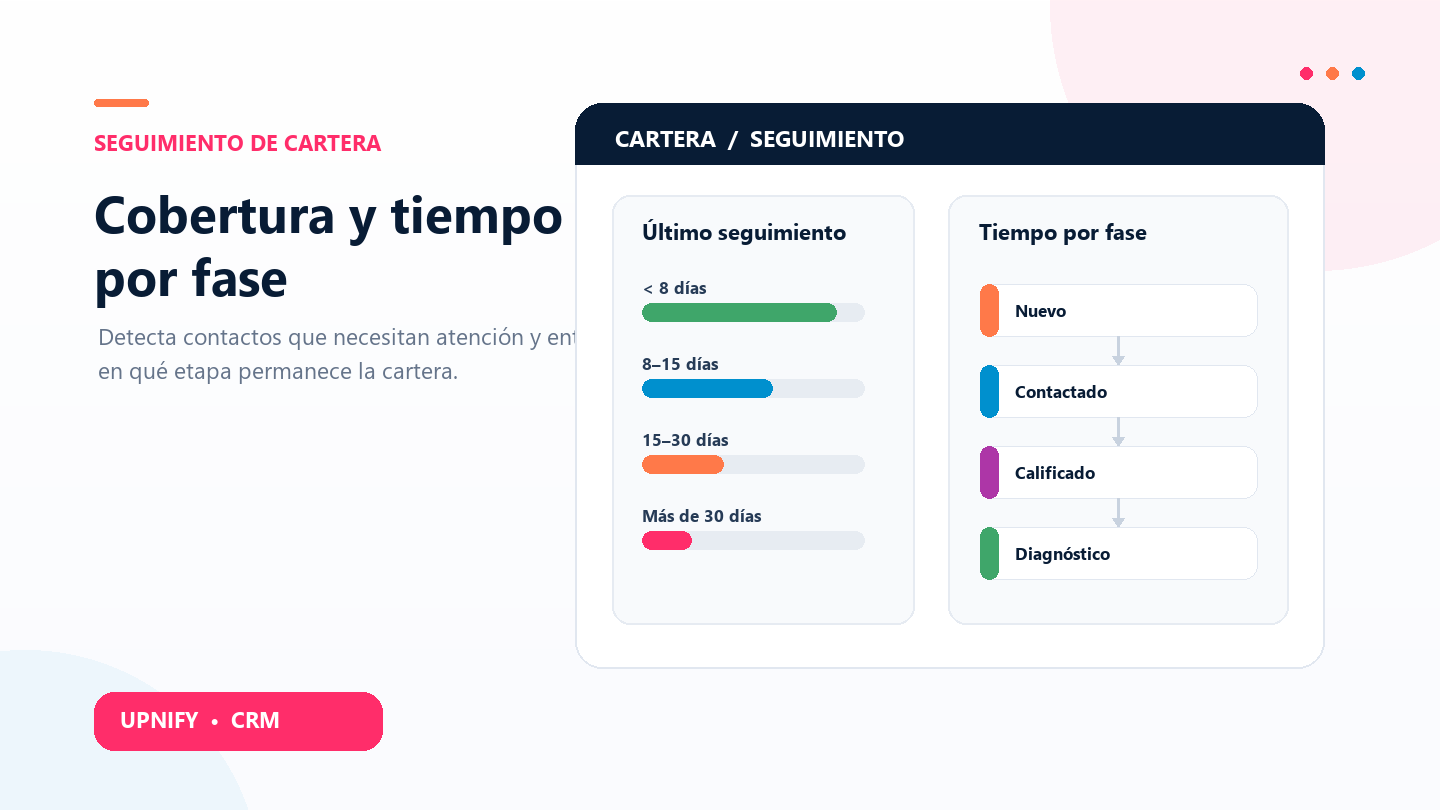
Los reportes de Cobertura y Tiempo por fase ayudan a encontrar dos riesgos distintos: contactos que llevan varios días sin seguimiento y registros que permanecen mucho tiempo en una etapa del proceso. Consultarlos permite priorizar a quién contactar y detectar dónde se está frenando el avance comercial.
Revisar la cobertura de cartera
El reporte Cobertura agrupa prospectos, oportunidades o clientes según los días transcurridos desde su último seguimiento registrado. Puedes agrupar los resultados por ejecutivo o por grupo y ver tanto el total como los intervalos de antigüedad. Así, una persona responsable puede detectar rápidamente qué parte de su cartera necesita atención.
- En CRM > Reportes, abre Cobertura.
- Elige la entidad que quieres revisar: prospectos, oportunidades o clientes.
- Selecciona Por ejecutivo para comparar responsables o Por grupo para comparar equipos. Filtra por grupo o ejecutivo si quieres concentrarte en un subconjunto.
- Presiona Aplicar. Compara el total con los intervalos: menos de 8 días, 8–15, 15–30, 30–60, 60–90 y más de 90 días.
- Selecciona el número de una fila o intervalo cuando esté enlazado para abrir los registros que forman ese resultado y planear el seguimiento.
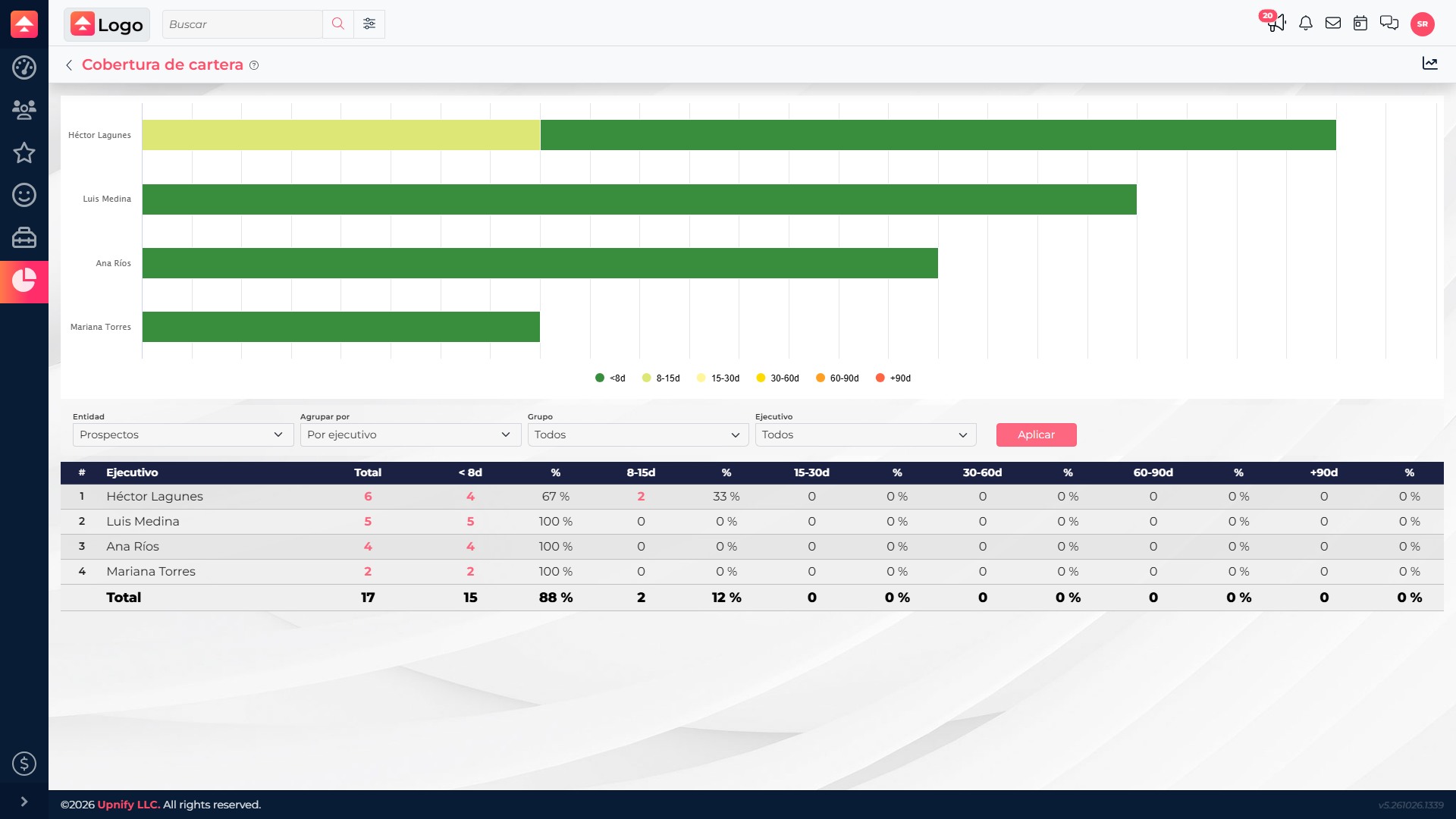
Los porcentajes facilitan la comparación entre personas o grupos con carteras de distinto tamaño. Por ejemplo, 10 contactos sin seguimiento reciente representan un riesgo diferente en una cartera de 20 que en una cartera de 200. Combina el porcentaje con el total y revisa una muestra de registros antes de decidir prioridades.
Interpretar los intervalos con cuidado
| Intervalo | Lectura práctica | Qué revisar |
|---|---|---|
| Menos de 8 días | Seguimiento reciente | Que exista un siguiente paso concreto si el proceso lo requiere. |
| 8–15 días | Puede requerir una nueva revisión | Prioridad, compromiso pendiente y fecha acordada. |
| 15–30 días y siguientes | Mayor tiempo sin actividad registrada | Si el contacto sigue activo, si falta registrar una actividad o si conviene cerrar el seguimiento. |
La fecha se basa en el último seguimiento que CRM tiene registrado. Si una conversación ocurrió fuera del sistema y no se capturó, la cobertura no puede considerarla. Por eso, un intervalo amplio es una señal para revisar, no una conclusión automática de abandono.
Consultar el tiempo por fase
Tiempo por fase, dentro de Afluencia, muestra cuántos prospectos, oportunidades o clientes están en cada fase y el tiempo promedio asociado a los registros de esa fase. Ayuda a detectar etapas que concentran trabajo o donde el avance tarda más de lo esperado.
- En CRM > Reportes > Afluencia > Tiempo por fase, selecciona la entidad: prospectos, oportunidades o clientes.
- Elige Radiografía o Histórico. Define el periodo y, si corresponde, limita por grupo, origen o número de visita; selecciona la agrupación que quieras analizar, como ejecutivo, grupo, origen o piso de venta.
- Presiona Aplicar. En la tabla, cada fase combina la cantidad de registros con el tiempo promedio acumulado que informa el reporte. Revisa también los totales y el contexto de los filtros.
- Abre un valor enlazado para consultar los registros que explican el resultado.
Combinar cobertura y tiempo por fase
Usa ambos reportes para decidir si el problema es falta de seguimiento, demora en una etapa o una combinación de las dos. Si una fase concentra registros con mucho tiempo y, además, cobertura indica varios días desde el último seguimiento, revisa esos contactos primero. Si el tiempo de fase es alto pero la cobertura reciente, el equipo quizá mantiene contacto, pero necesita destrabar una decisión, requisito o actividad interna.