
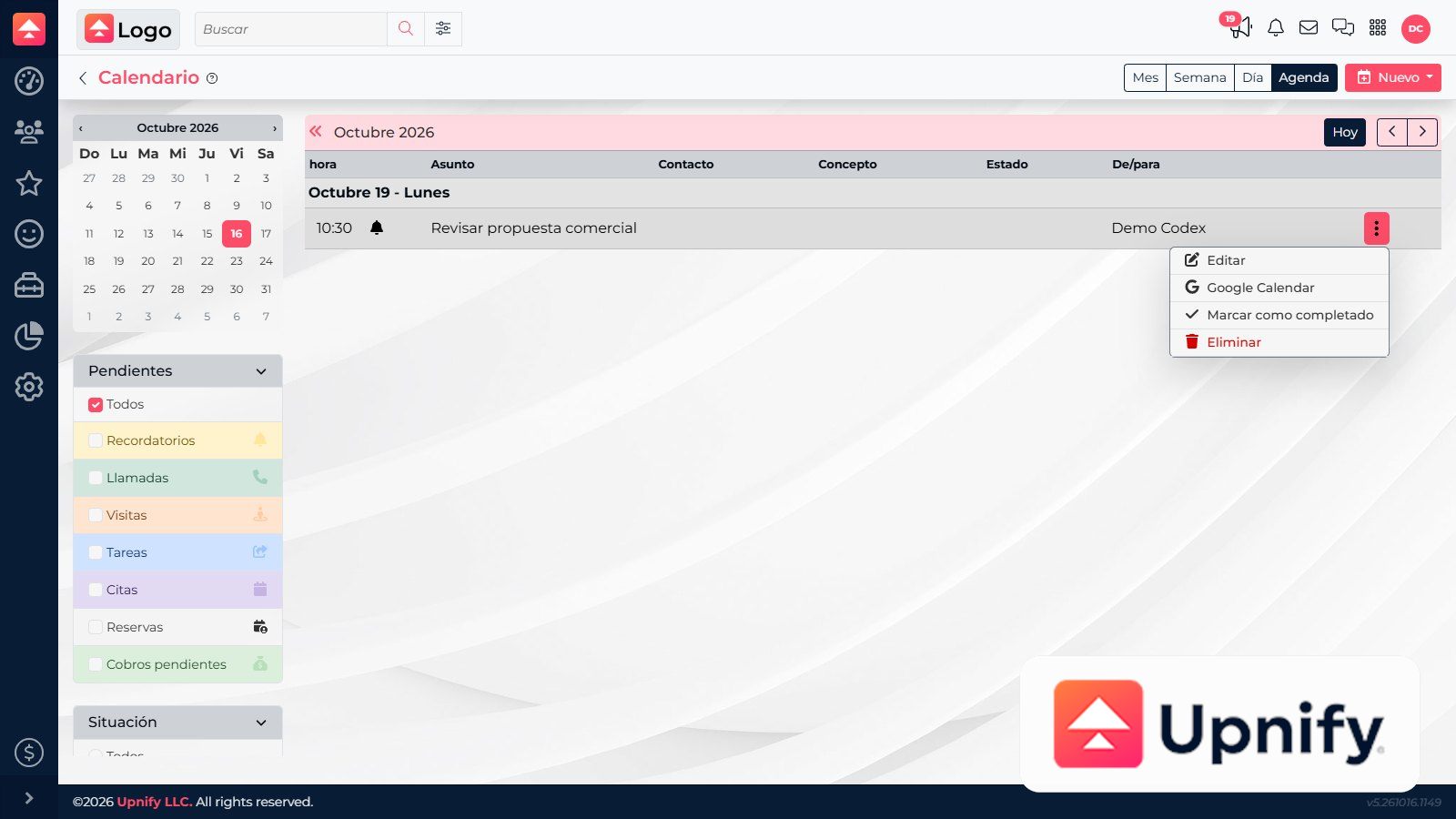
Puedes consultar tus actividades en el calendario de CRM y usar la acción de Google Calendar cuando esté disponible. Es importante distinguir entre enviar un evento a Google Calendar y mantener una sincronización automática en ambos sentidos: la opción confirmada en CRM crea un evento mediante la acción de Google; no demuestra por sí sola una sincronización bidireccional.
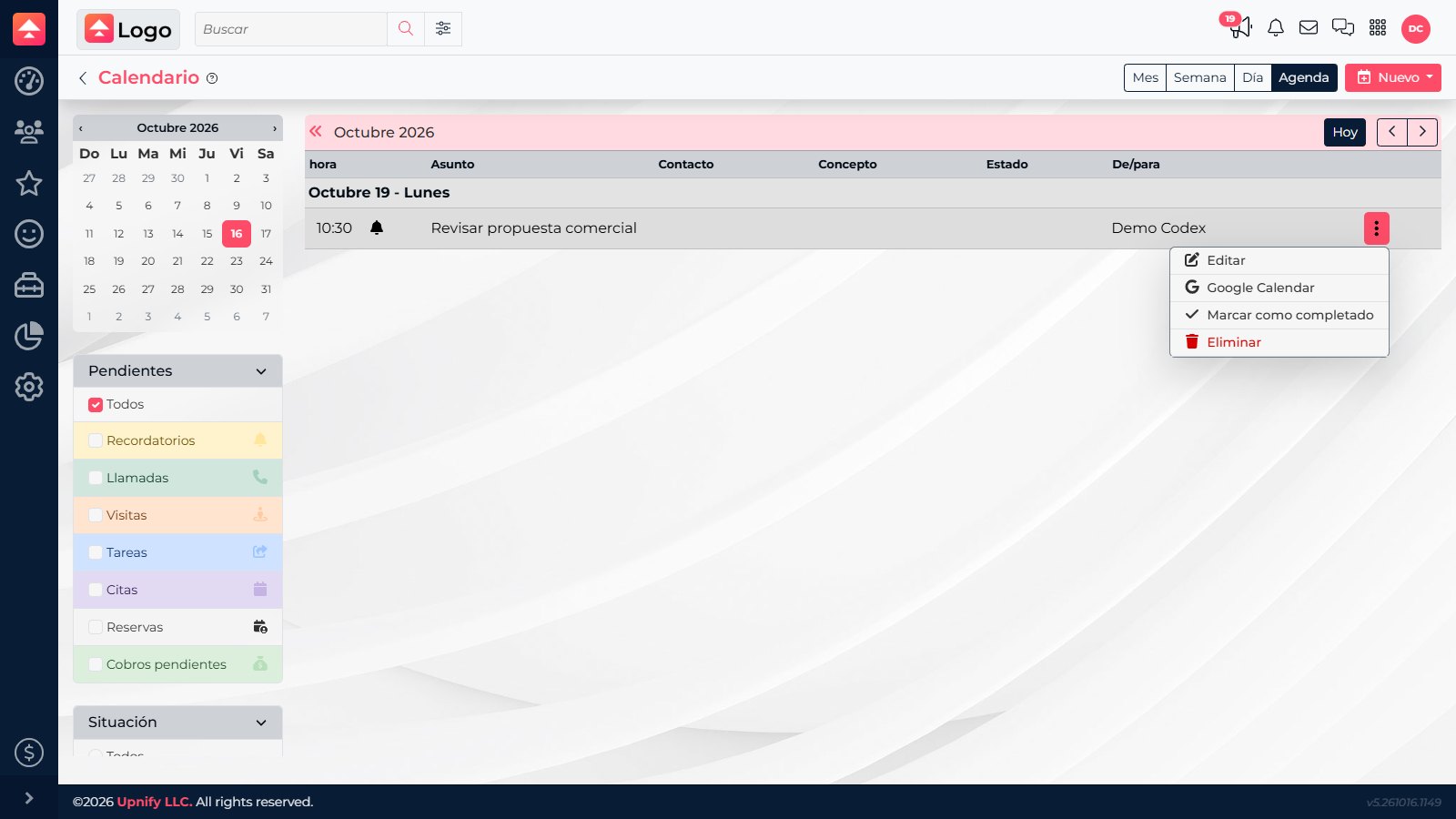
Enviar un evento a Google Calendar
- Abre CRM ? Calendario y cambia a la vista Agenda si necesitas localizar la actividad en una lista.
- Abre el menú de acciones de la actividad y selecciona Google Calendar.
- CRM prepara los datos del evento en Google Calendar. Revisa asunto, fecha, hora y zona horaria en la pantalla que se abra.
- Confirma el evento en Google Calendar según las opciones de tu cuenta. Si modificas el pendiente después, comprueba si debes actualizar también el evento externo.
No asumas sincronización en dos sentidos
La acción observada permite generar o abrir el evento para Google Calendar. No confirma que los cambios posteriores se actualicen automáticamente entre ambos calendarios. Verifica cada cambio relevante en los dos lugares.
La acción observada permite generar o abrir el evento para Google Calendar. No confirma que los cambios posteriores se actualicen automáticamente entre ambos calendarios. Verifica cada cambio relevante en los dos lugares.
Usar el calendario en la aplicación móvil
Inicia sesión en la aplicación Upnify con tu usuario y abre el calendario o las actividades. Si la versión actual muestra una opción de sincronización de calendario en sus ajustes, habilítala y sigue las indicaciones del dispositivo. Después comprueba un evento concreto en CRM y en la aplicación antes de depender de la sincronización.
Revisar discrepancias
- Confirma que la actividad siga activa y que el rango de fechas sea correcto.
- Revisa zona horaria y permisos de calendario del dispositivo o de Google.
- Si una actividad cambió, comprueba por separado el registro de CRM y el calendario externo.
- Si la opción móvil no aparece, actualiza la aplicación y consulta al administrador sobre la versión o el acceso habilitado.