

La opción SendGrid-Api-Key permite que CRM envíe correos usando una clave de SendGrid. Puede servir cuando tu empresa ya administra el envío de correo en SendGrid y quiere usar allí una identidad remitente verificada. Esta conexión es para correo saliente; no agrega una bandeja para recibir mensajes.
Antes de empezar
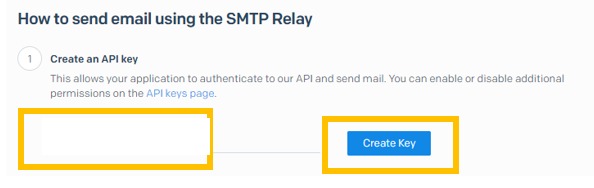
Verifica en SendGrid la identidad o el dominio que usarás como remitente y crea una API Key con permiso de envío de correo (Mail Send). El nombre de la clave solo sirve para reconocerla en tu cuenta; la clave es el valor secreto que SendGrid muestra al crearla. Guárdalo en un lugar seguro. Consulta la guía oficial de claves de SendGrid.
Verifica en SendGrid la identidad o el dominio que usarás como remitente y crea una API Key con permiso de envío de correo (Mail Send). El nombre de la clave solo sirve para reconocerla en tu cuenta; la clave es el valor secreto que SendGrid muestra al crearla. Guárdalo en un lugar seguro. Consulta la guía oficial de claves de SendGrid.
Conectar SendGrid en CRM
- En SendGrid, crea la clave desde Settings > API Keys. Usa un nombre que te ayude a identificar su uso, por ejemplo Upnify CRM, y limita sus permisos a envío de correo cuando la pantalla lo permita.
- Copia el valor secreto de la API Key al crearla y consérvalo de forma segura. No copies solo el nombre que aparece en la lista: no es la clave y SendGrid no permite volver a mostrar el valor secreto después.
- En CRM, abre el menú de tu perfil y entra en Ajustes personales > Cuentas de correo. Selecciona Nuevo.
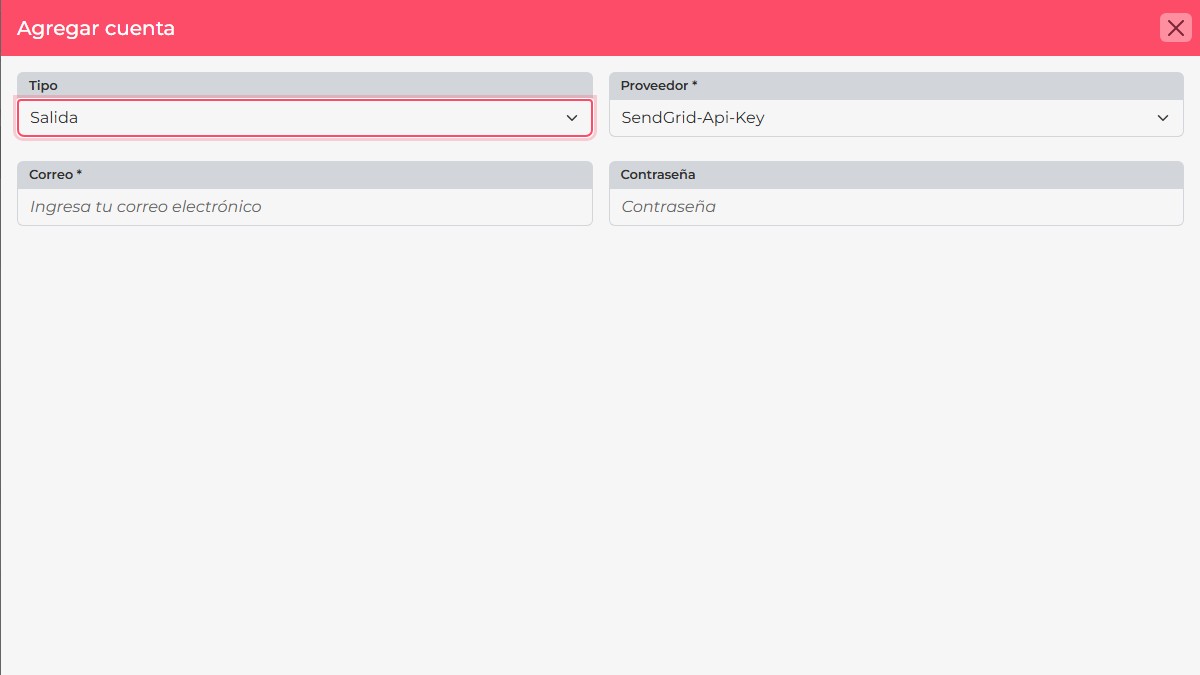
- En Tipo, elige Salida. En Proveedor, selecciona exactamente SendGrid-Api-Key; CRM también puede mostrar una opción distinta llamada SendGrid.
- En Correo, escribe la dirección remitente que verificaste en SendGrid. En Contraseña, pega el valor secreto de la API Key. No uses la contraseña de acceso a SendGrid ni el nombre que le diste a la clave.
- Selecciona Aceptar. Si la cuenta se guarda, comprueba que aparezca en la lista y realiza un envío de prueba a una dirección que puedas revisar.
No confundas el nombre con la clave
El nombre de la API Key solo es una etiqueta para identificarla en SendGrid; no lo uses como valor secreto en CRM. Además, la autenticación estándar de SMTP Relay de SendGrid usa el usuario literal
El nombre de la API Key solo es una etiqueta para identificarla en SendGrid; no lo uses como valor secreto en CRM. Además, la autenticación estándar de SMTP Relay de SendGrid usa el usuario literal
apikey y la API Key como contraseña. Este artículo describe el proveedor específico SendGrid-Api-Key de CRM, cuyo formulario actual pide Correo y Contraseña. Si CRM rechaza la configuración, revisa que la clave permita Mail Send y que el remitente esté verificado; no pruebes nombres o contraseñas al azar. Ver la autenticación oficial de SMTP Relay.Si cambias o revocas la API Key, actualiza la contraseña de esta cuenta en CRM y vuelve a enviar un mensaje de prueba. Trata la clave como una contraseña: no la incluyas en capturas, correos ni chats.