
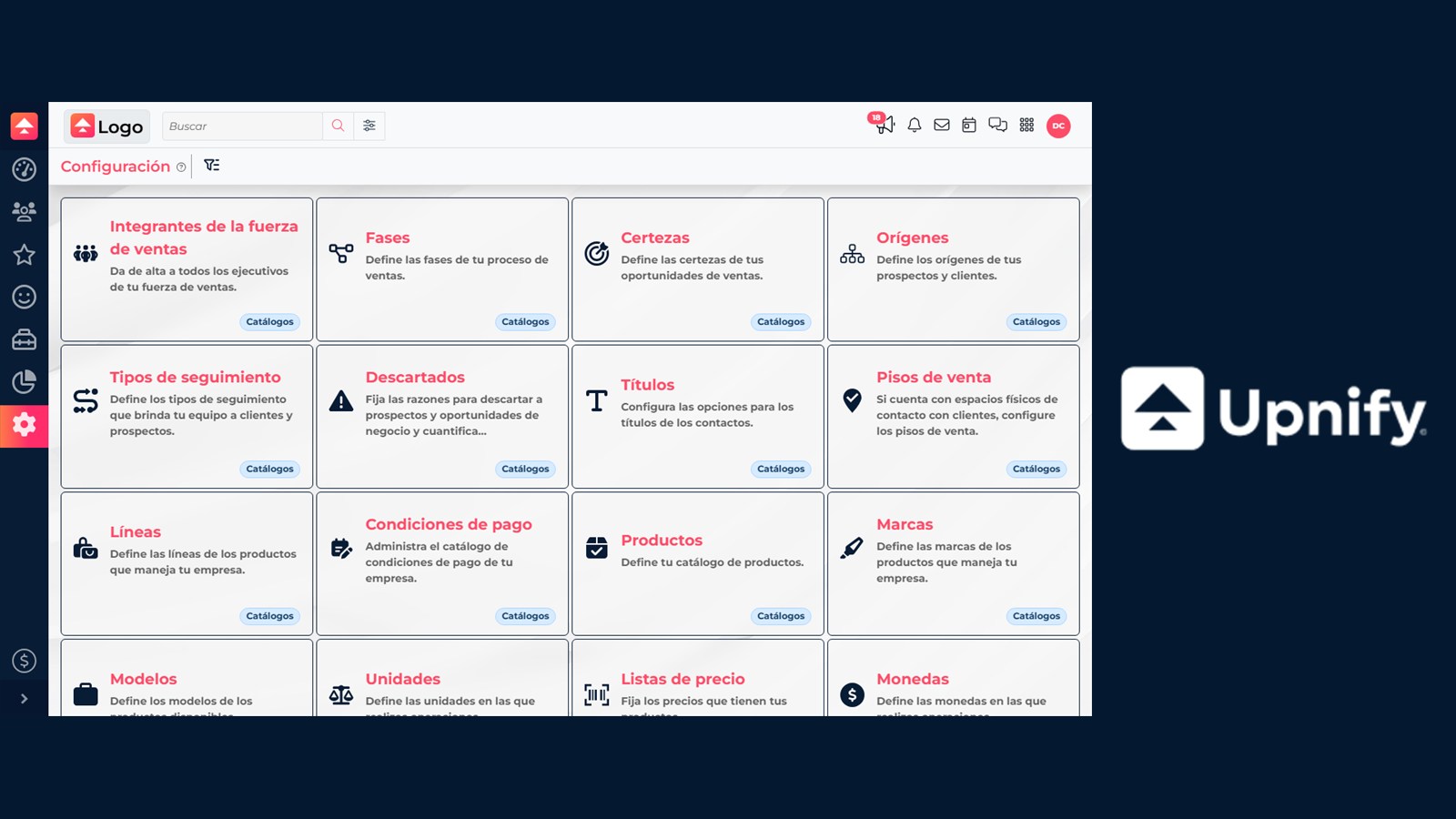
Configurar CRM en un orden lógico ayuda a que las etapas representen el trabajo real, que las automatizaciones tengan sus recursos listos y que los reportes usen criterios consistentes. Esta guía propone una ruta de puesta en marcha; no es necesario activar opciones que tu proceso todavía no necesita.
Necesitas permiso de Administrador o acceso a las pantallas de Ajustes que vas a configurar. Si CRM ya está en uso, registra los valores actuales y revisa dependencias antes de cambiar catálogos o automatizaciones: un cambio puede modificar opciones disponibles, filtros y lecturas de reportes.
Sigue este orden
| Paso | Qué definir | Por qué va aquí |
|---|---|---|
| 1. Equipo y alcance | Confirma quién trabajará en CRM y qué productos y accesos necesita cada persona. La administración global de usuarios, grupos y acceso a productos se realiza en Suite. | Las fases, reglas y pruebas deben reflejar quién hará cada tarea. |
| 2. Recorrido comercial | Dibuja cómo avanzan tus prospectos, oportunidades y clientes, y qué resultado permite pasar de una etapa a otra. | Cada entidad tiene su propio catálogo de fases; primero define el proceso que esas fases deben representar. |
| 3. Fases | Configura las fases para Prospectos, Oportunidades y Clientes; define su orden, objetivo y tiempos si tu equipo los usará. | Las acciones automáticas se asignan a una fase ya creada. |
| 4. Acciones de fase | Decide qué debe pasar al entrar en una fase. Prepara antes las plantillas, etiquetas, canales o tareas de Flow que vayas a utilizar. | Así evitas configurar una acción cuyo recurso todavía no existe o no está disponible. |
| 5. Catálogos de seguimiento y análisis | Define Certezas, Orígenes, motivos de descarte y Tipos de seguimiento. | Estos valores estandarizan pronósticos, atribución, causas de pérdida y clasificación de interacciones. |
| 6. Catálogos comerciales | Si vas a cotizar o registrar ventas, organiza productos, líneas, precios, monedas, impuestos y demás datos que use tu flujo. | Los formularios y documentos comerciales dependen de estos catálogos. |
| 7. Datos y operación | Agrega los campos personalizados necesarios y revisa opciones generales, permisos, distribución y notificaciones. | Hazlo después de definir el proceso para capturar información útil y dar acceso según responsabilidades. |
| 8. Prueba | Recorre el proceso con un registro de prueba y con los perfiles de usuario que realmente lo utilizarán. Revisa también los reportes. | Una prueba completa permite detectar campos, accesos, opciones o automatizaciones faltantes antes de trabajar con datos reales. |
1. Confirma el equipo y el objetivo
Antes de cambiar Ajustes, acuerda qué información CRM debe registrar y qué significa avanzar en el proceso. Confirma que las personas que participarán estén organizadas y tengan acceso a CRM desde la administración de Suite. Si aún se están definiendo responsables, evita crear reglas que asignen tareas o registros a una persona sin confirmar que esa cuenta está activa y participa en el proceso.
2. Modela el proceso antes de cargar fases
Escribe el recorrido con las palabras que usa tu equipo y define el resultado esperado en cada etapa. Prospectos, oportunidades y clientes tienen catálogos de fases separados; por eso una fase con el mismo nombre en dos entidades no representa una sola etapa compartida. Conserva nombres que el equipo pueda reconocer y que ayuden a entender qué falta para avanzar.
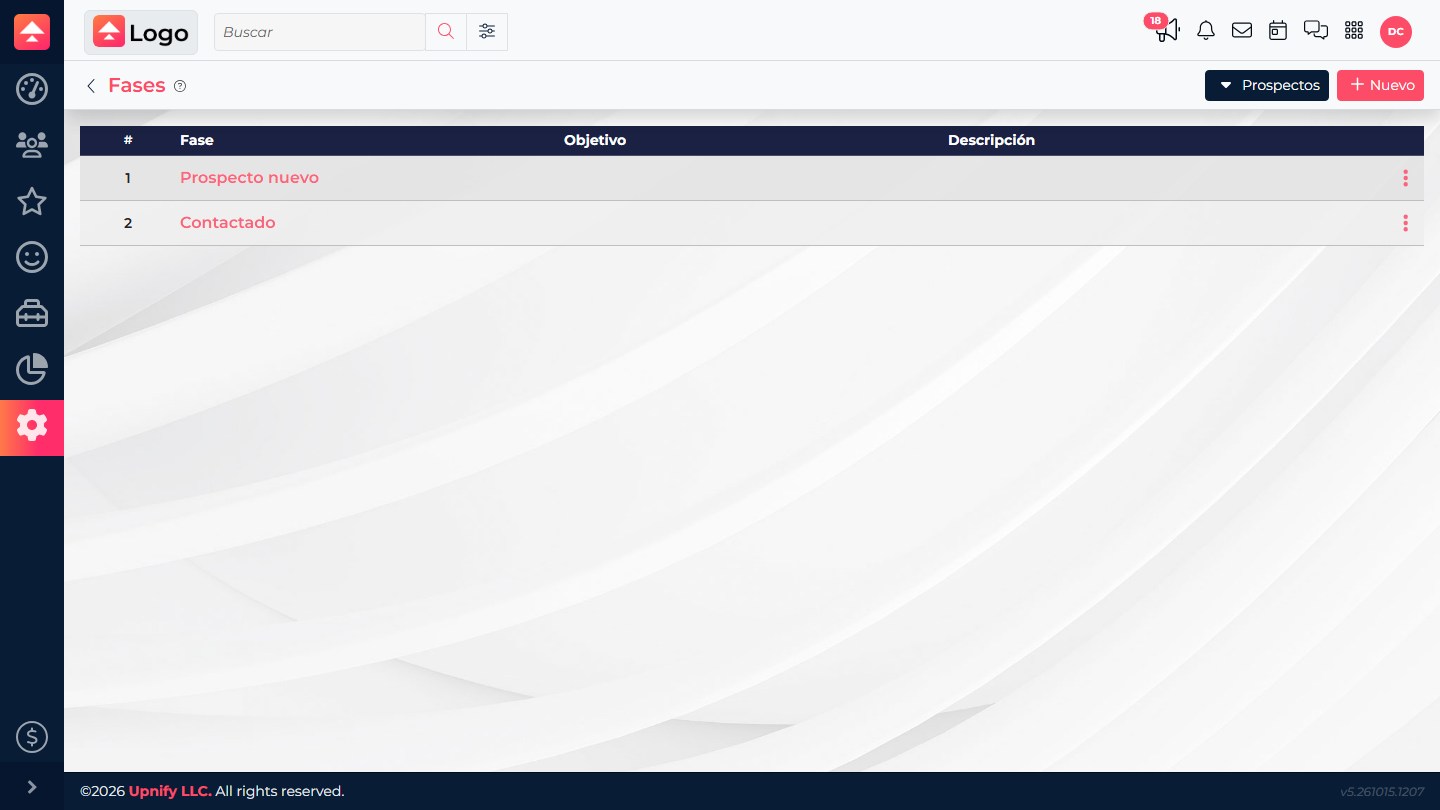
Después, configura las fases y su orden. Los tiempos máximos y el umbral Por vencer son útiles cuando el equipo necesita detectar registros que llevan demasiado tiempo en una etapa; si no medirán ese tiempo, no hace falta inventar un objetivo.
3. Configura acciones con sus recursos listos
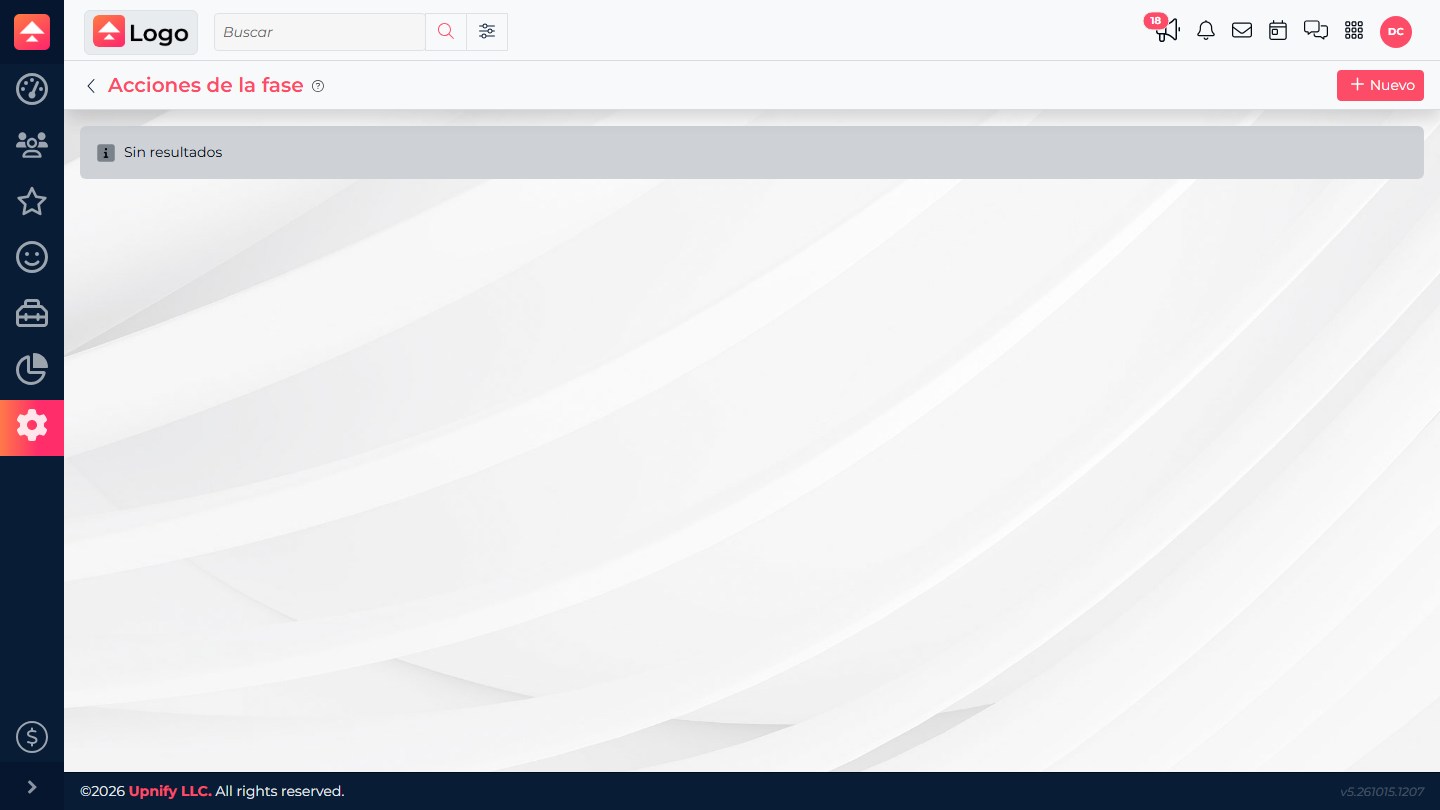
Las acciones de fase se ejecutan al entrar en esa fase. Antes de asignarlas, confirma las plantillas de correo o WhatsApp, etiquetas, canal y, si usarás tareas, la disponibilidad de Flow. Una automatización puede volver a ejecutarse si el registro vuelve a entrar en la fase; diseña y prueba cada acción tomando en cuenta ese comportamiento.
4. Estandariza los catálogos que explican el proceso
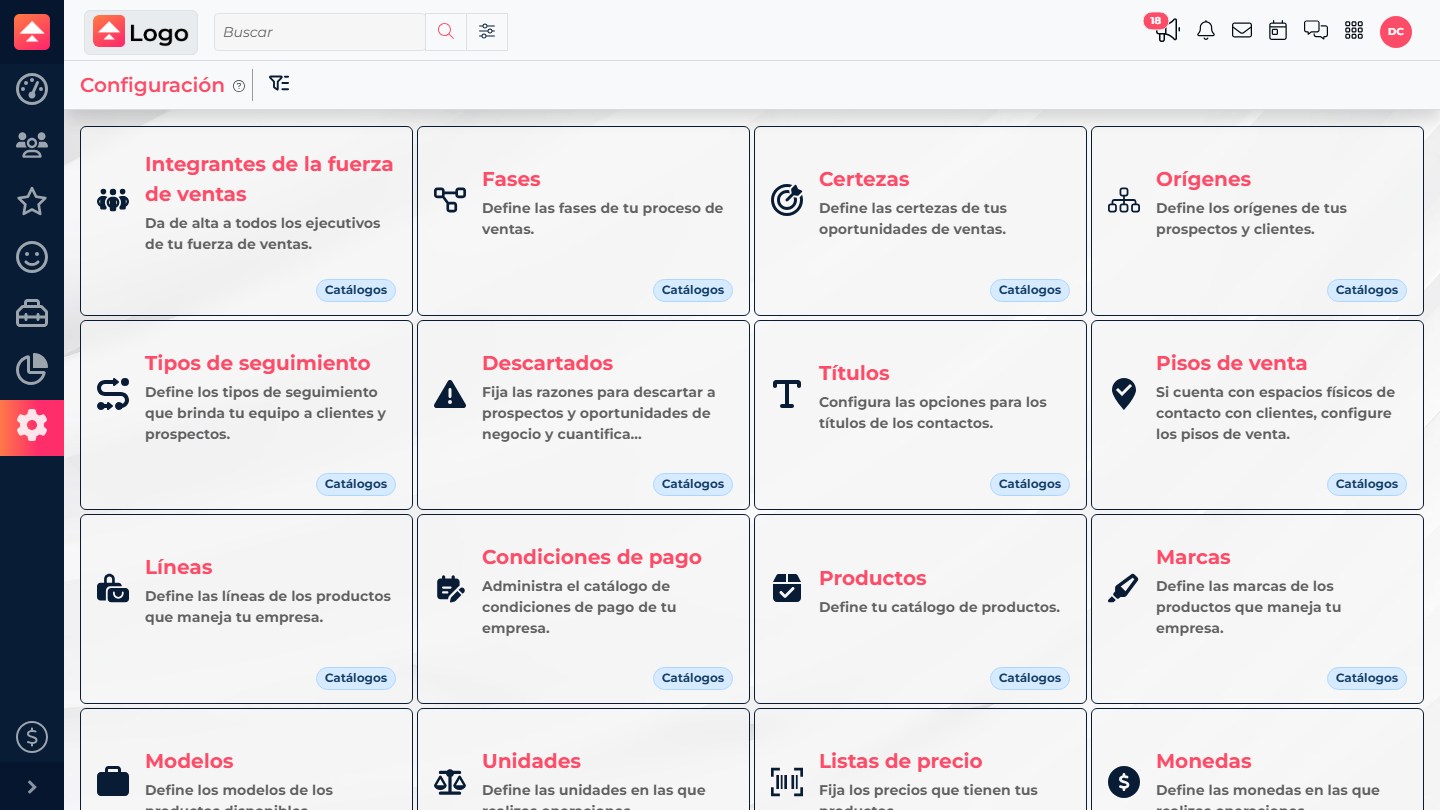
Personaliza las descripciones de certeza según tus criterios de probabilidad; crea orígenes que identifiquen de dónde llegan los prospectos; define motivos de descarte que permitan entender por qué se perdió una gestión; y configura tipos de seguimiento para clasificar llamadas, reuniones u otras interacciones. No mezcles estos conceptos: el origen registra procedencia, la certeza apoya la estimación de una oportunidad, el motivo describe una pérdida y el tipo de seguimiento clasifica una actividad.
5. Completa sólo los catálogos y datos que usarás
Si enviarás cotizaciones o registrarás ventas en CRM, prepara los productos y las condiciones comerciales antes de probar esos formularios. Crea campos personalizados solo cuando necesites capturar información que no está cubierta por los campos existentes; define en qué entidad se originará cada dato y cómo lo utilizarás.
Las integraciones, formularios web y reglas de distribución también pueden depender de fases, orígenes, etiquetas, campos o responsables. Configúralas después de decidir esos valores para evitar rearmar formularios o reasignar información.
6. Valida antes de adoptar la configuración
- Usa un registro controlado para recorrer las fases de la entidad correspondiente.
- Confirma que las listas muestran el orden esperado y que el equipo comprende el objetivo de cada fase.
- Prueba las acciones automáticas con destinatarios y recursos de prueba; verifica que no se envíe una comunicación no deseada.
- Comprueba que el origen, la certeza, el motivo de descarte y el tipo de seguimiento se pueden seleccionar donde corresponda.
- Revisa que cada perfil tenga acceso a las pantallas y acciones que necesita, y que los reportes reflejen los datos esperados.
No reemplaces o elimines de inmediato fases, orígenes o motivos usados. Primero identifica integraciones, reglas y registros relacionados; si la pantalla pide sustituir un valor, selecciona uno que conserve el mismo significado y valida el efecto en reportes.
Cuando la prueba revele una brecha, corrige primero el catálogo o permiso que la causa y repite el recorrido. Guarda la fecha del cambio y comunica al equipo cuándo comenzará a usar los valores nuevos.