

Las plantillas de CRM guardan mensajes que se repiten en el trabajo comercial para que el equipo no tenga que redactarlos desde cero. Son útiles, por ejemplo, para confirmar una reunión, responder una pregunta frecuente o enviar un mensaje de seguimiento con un tono consistente.
Elige el tipo según el mensaje
| Tipo | Qué permite preparar | Úsala cuando... |
|---|---|---|
| Correo | Asunto y cuerpo con formato, etiquetas de personalización y archivos adjuntos. | Necesitas explicar una propuesta, compartir documentos o enviar una respuesta más completa. |
| SMS | Texto breve de hasta 160 caracteres en el editor de plantilla, con etiquetas disponibles. | Quieres compartir una confirmación o un aviso que pueda leerse rápido. El texto final puede ocupar más de un SMS si los datos insertados cambian su longitud. |
| Mensaje reutilizable de hasta 1,200 caracteres, con selectores de variables y etiquetas. | El equipo suele responder preguntas similares o quiere conservar un texto base para continuar conversaciones desde CRM. |
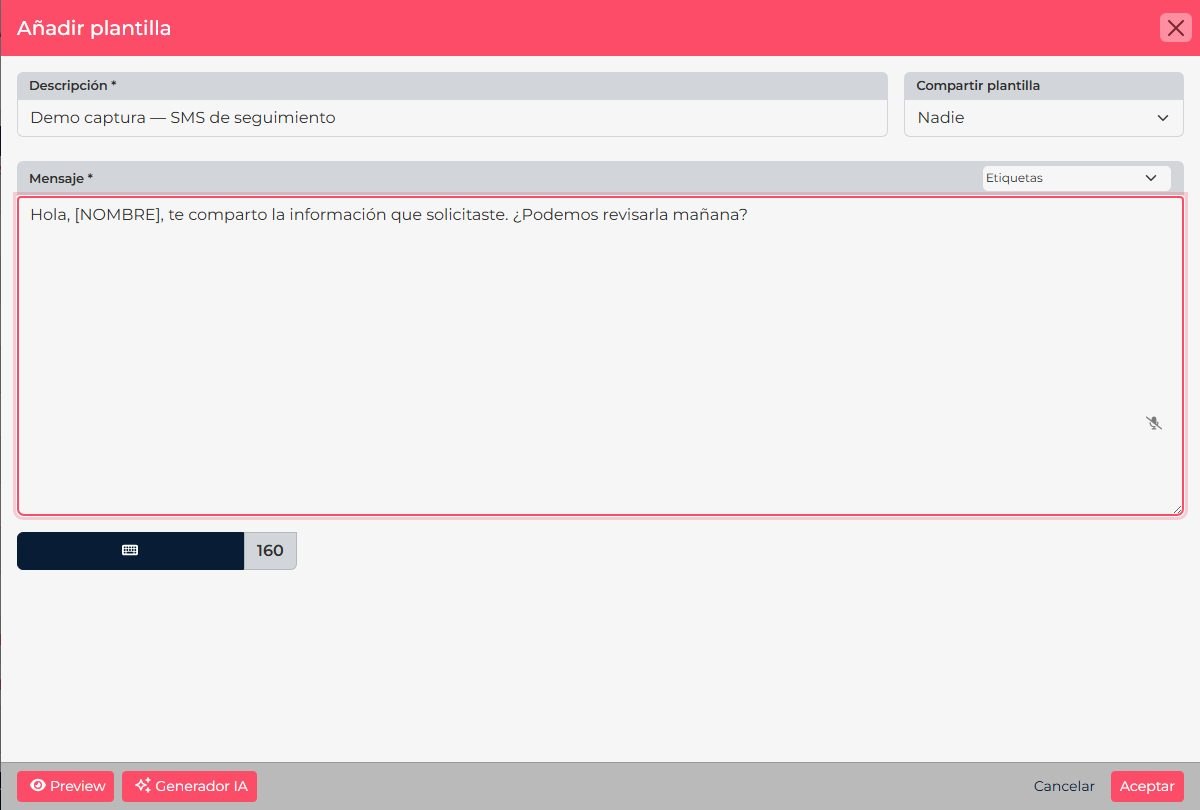
Crear una plantilla
- En CRM, abre Herramientas > Plantillas.
- Selecciona la opción para agregar y elige Correo, SMS o WhatsApp.
- Escribe una descripción que ayude a identificar el propósito, por ejemplo Confirmación de llamada o Seguimiento después de cotizar.
- Completa los campos del tipo elegido. En correo, añade el asunto y el cuerpo; para SMS o WhatsApp, redacta el texto en el campo de mensaje. Inserta etiquetas desde el selector cuando las necesites.
- Define quién puede reutilizar la plantilla: solo tú, tu grupo o la empresa. Si aparece la opción, también puedes compartirla entre aplicaciones de Suite.
- Guarda. Cuando uses la plantilla en un mensaje, revisa el resultado y los datos personalizados antes de enviarlo.
WhatsApp de CRM y Meta son distintos: una plantilla de WhatsApp guardada en Herramientas > Plantillas es un texto reutilizable para el flujo de CRM. No es una plantilla oficial aprobada por Meta. Las plantillas oficiales se administran dentro de la integración de WhatsApp Business.
Después de guardar
La plantilla queda disponible en los selectores compatibles con su tipo y con el alcance de uso que configuraste. Si no aparece, verifica que elegiste el tipo correcto y que la compartiste con el equipo que la necesita. Antes de reutilizarla, revisa que los datos personalizados y los archivos adjuntos sigan siendo adecuados para ese contacto.