

Si organizas una sesión virtual, Engage puede crear el evento en Zoom mientras preparas la invitación. Así mantienes juntos los datos del evento y la reunión.
1. Vincula Zoom con Engage
En Engage, abre Ajustes > Integraciones y elige +Nuevo > Zoom. Asigna un nombre reconocible y completa los valores predeterminados solicitados —fase, origen, categoría y usuario— para los registros que se generen desde esta conexión. Las etiquetas son opcionales.
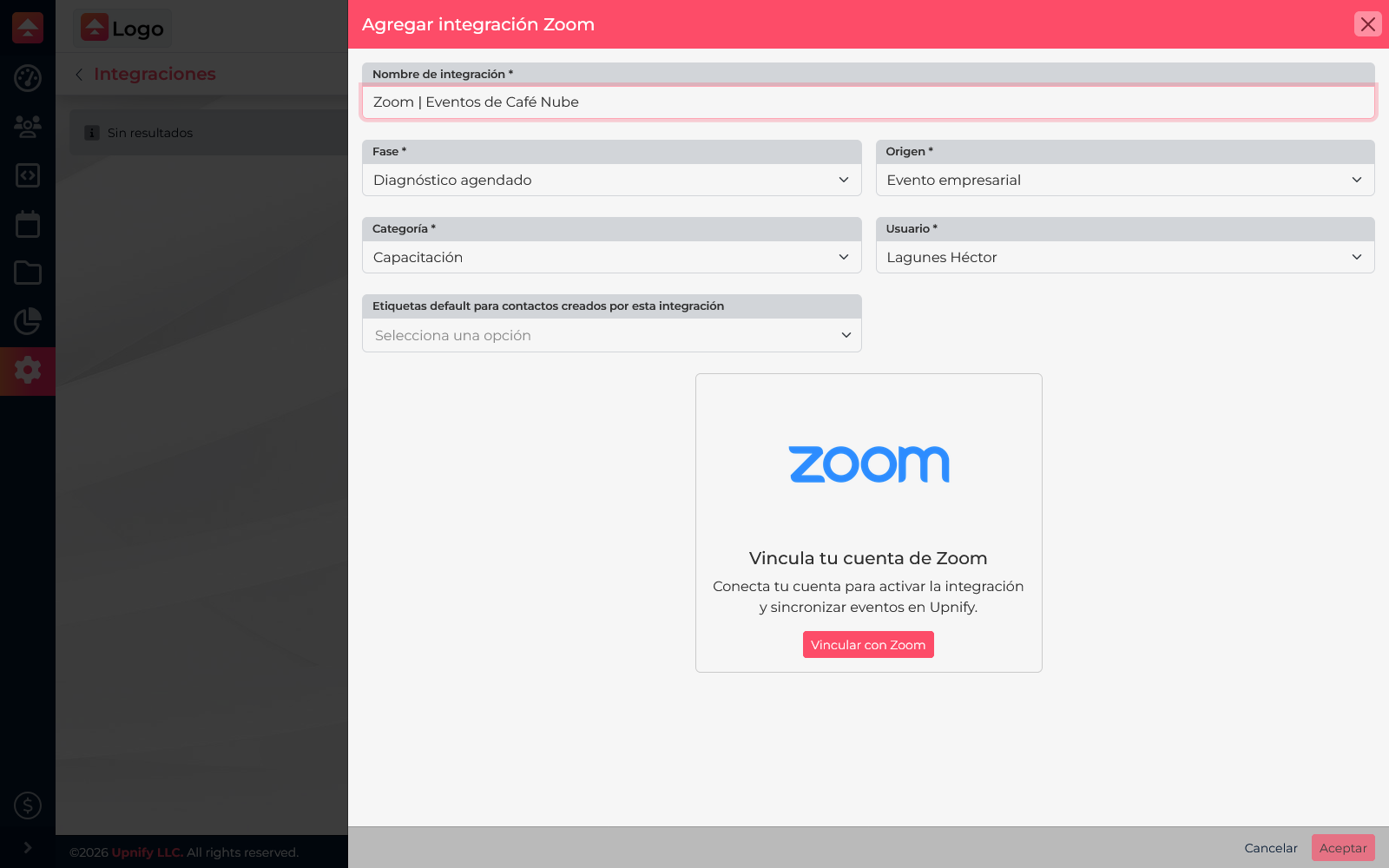
Selecciona Vincular con Zoom. Inicia sesión con la cuenta que se usará para crear las reuniones y revisa los permisos solicitados antes de aceptarlos. Si Zoom muestra Solicitar en lugar de Agregar, o indica que se requiere aprobación, pide a una persona administradora de Zoom que revise la aplicación en Marketplace. Después de autorizar, guarda la integración en Engage.
Zoom permite que el propietario o una persona administradora controle qué aplicaciones de Marketplace pueden instalar los usuarios. Consulta su guía oficial para agregar aplicaciones y la explicación de roles, permisos y aprobaciones.
2. Prepara el evento virtual
Ve a Sitios y eventos > Eventos y selecciona Nuevo. Completa título, categoría, tipo, fecha y hora, aforo y descripción. Para una sesión remota, elige la categoría que tu equipo utiliza para eventos en línea y el tipo Virtual. Por ejemplo, para una demostración de Café Nube, registra la fecha y una capacidad que corresponda a las invitaciones.
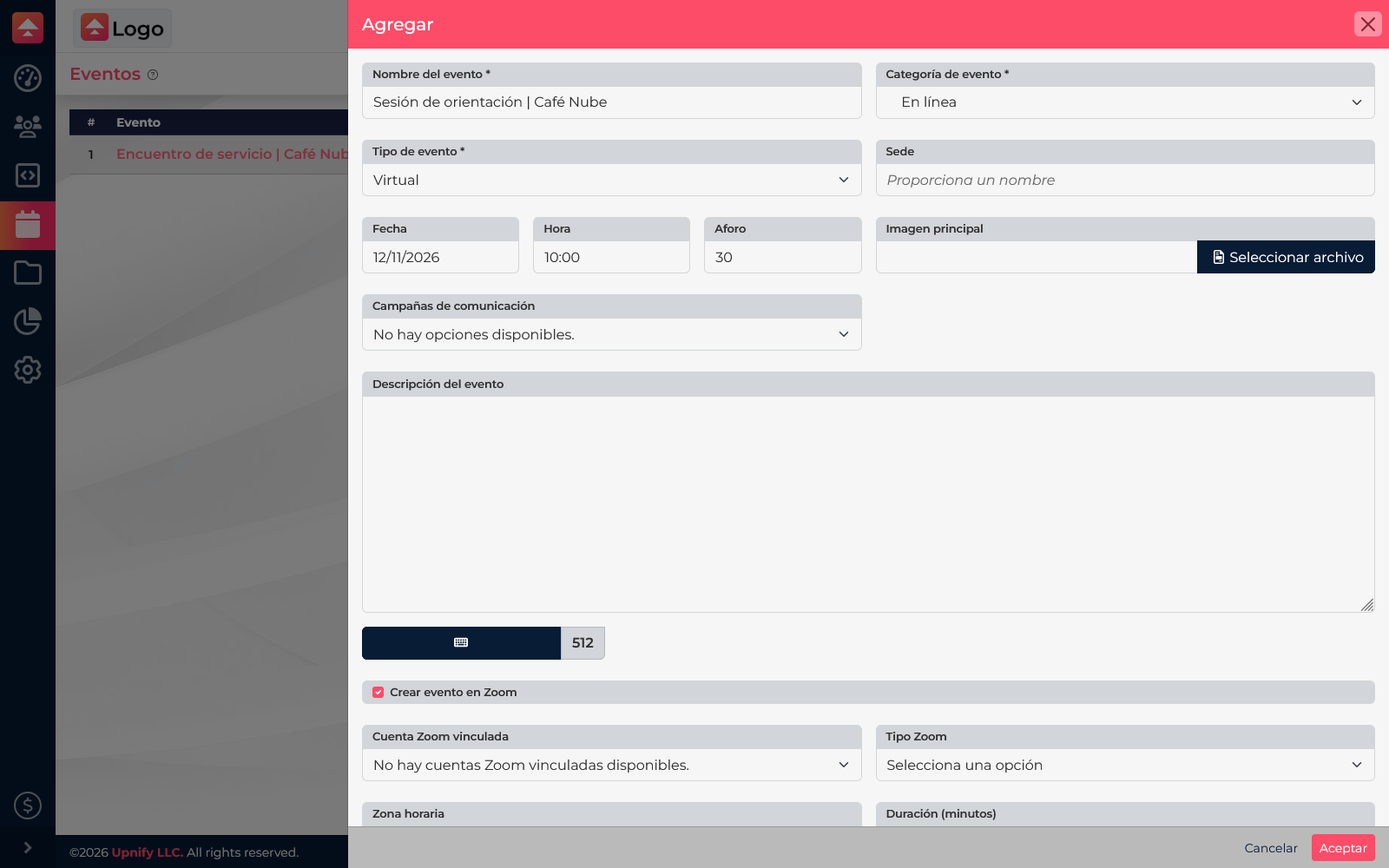
Activa Crear evento en Zoom. Selecciona la cuenta autorizada, elige Reunión o Webinar y define la zona horaria y la duración.
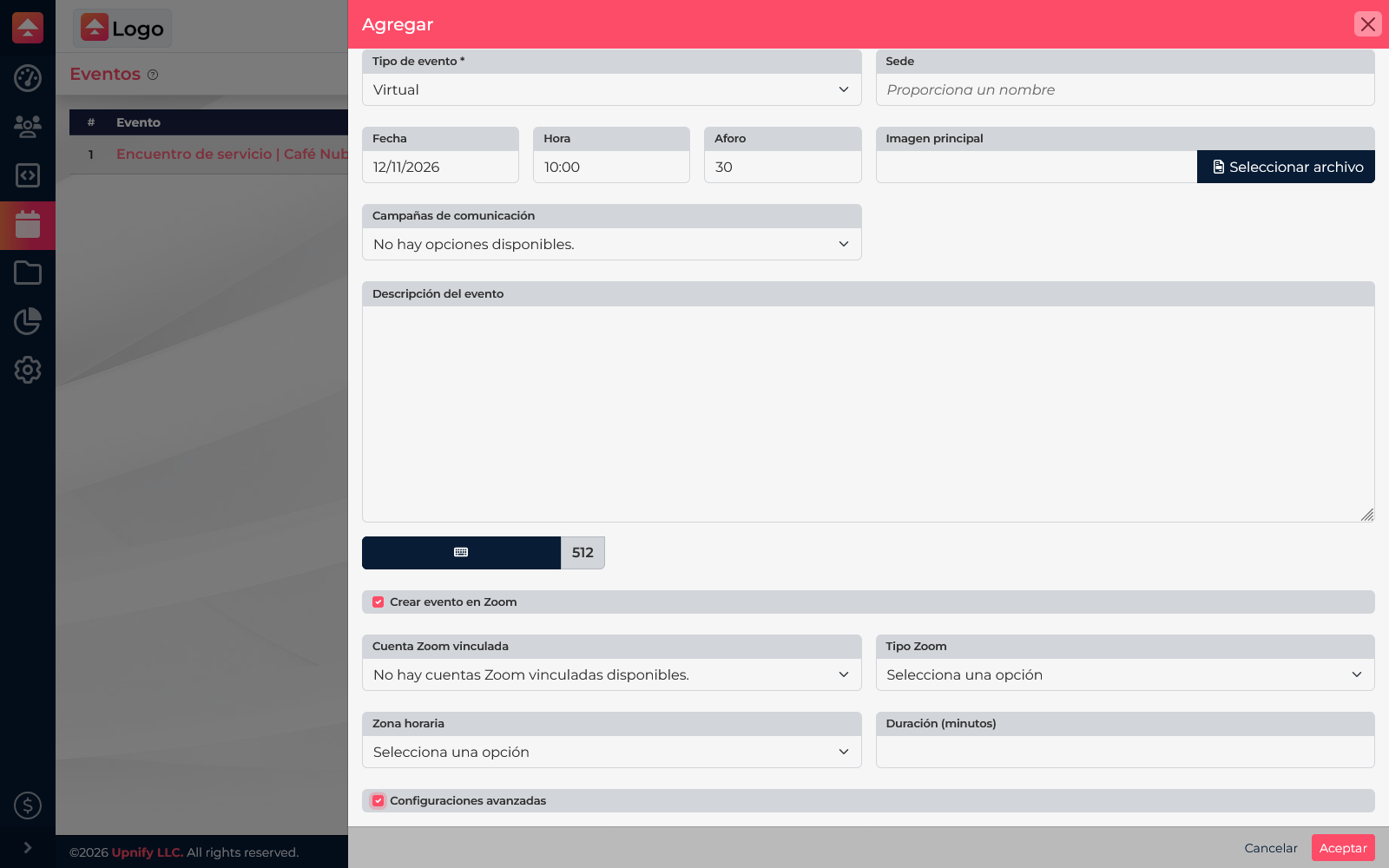
Un webinar requiere que la cuenta de Zoom tenga el complemento Zoom Webinars; consulta la información oficial sobre licencias de webinars. La grabación automática depende también de los ajustes y permisos de Zoom; revisa su guía para habilitarla. Para reuniones, consulta la guía oficial para programarlas.
3. Guarda y revisa el resultado
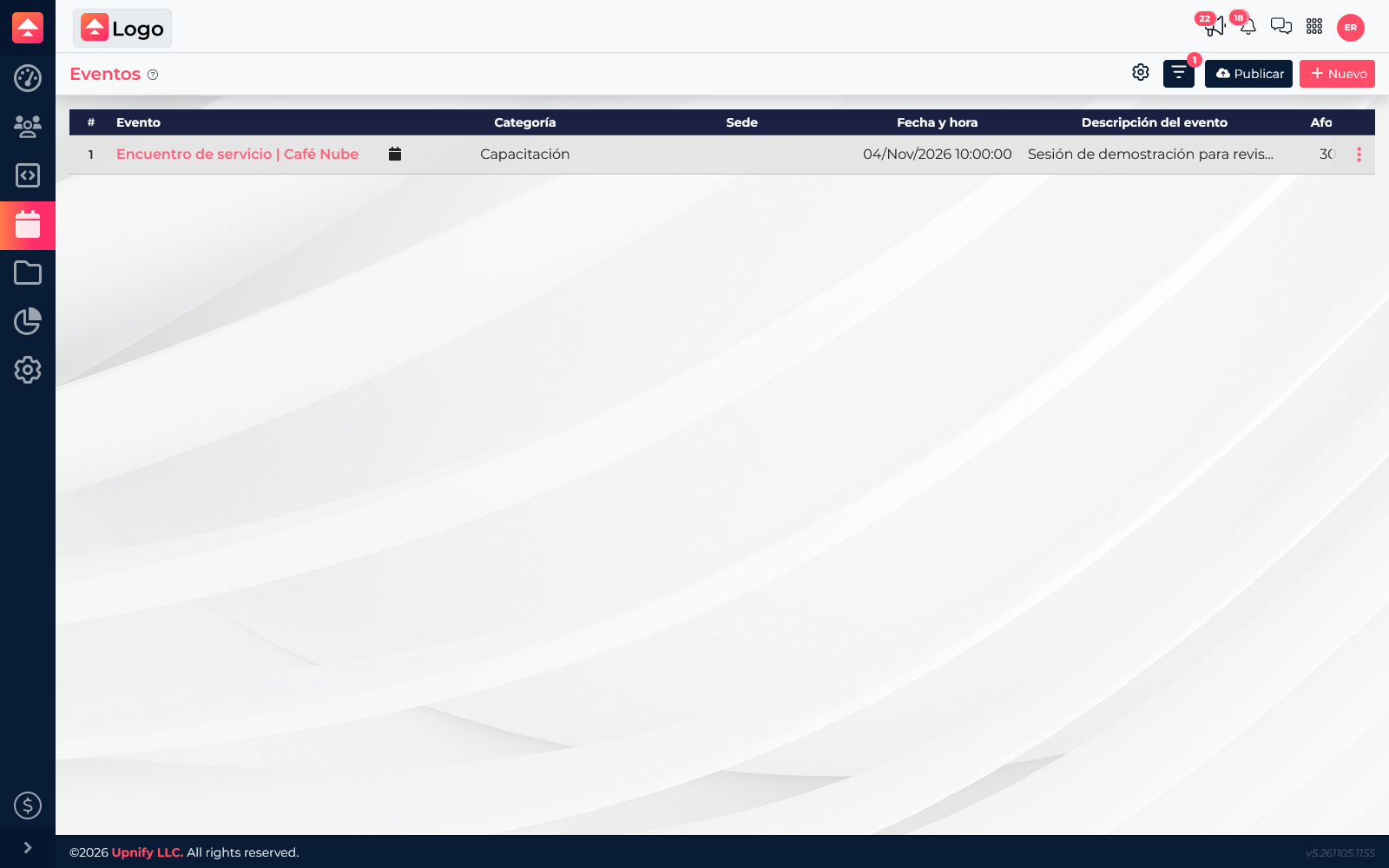
Antes de aceptar, revisa título, fecha, hora, aforo, categoría y configuración de Zoom. Al guardar, Engage registra el evento y solicita a Zoom la reunión o webinar con la cuenta y opciones elegidas. Regresa a la lista y abre el registro para confirmar la fecha y revisar sus datos.
Si no aparece una cuenta Zoom, completa primero la autorización en Ajustes > Integraciones. Si Zoom solicita autorizar de nuevo, usa una cuenta que conserve los permisos necesarios. Si Webinar no está disponible, confirma la licencia y las restricciones de la cuenta.