

El widget de cursos permite presentar en tu sitio un curso disponible en Upnify Train y facilitar que las personas interesadas compartan sus datos o soliciten información. Es útil para promocionar una capacitación abierta, la inducción para nuevos clientes o un programa relacionado con un servicio.
Selecciona el curso
En Engage > Sitios > Widgets, crea un widget de tipo Cursos, ponle un nombre que identifique su propósito y elige el proyecto o sitio donde se usará. En Configuración de cursos, selecciona el curso que quieres mostrar. En la captura está seleccionado “Comunicación clara con clientes”.
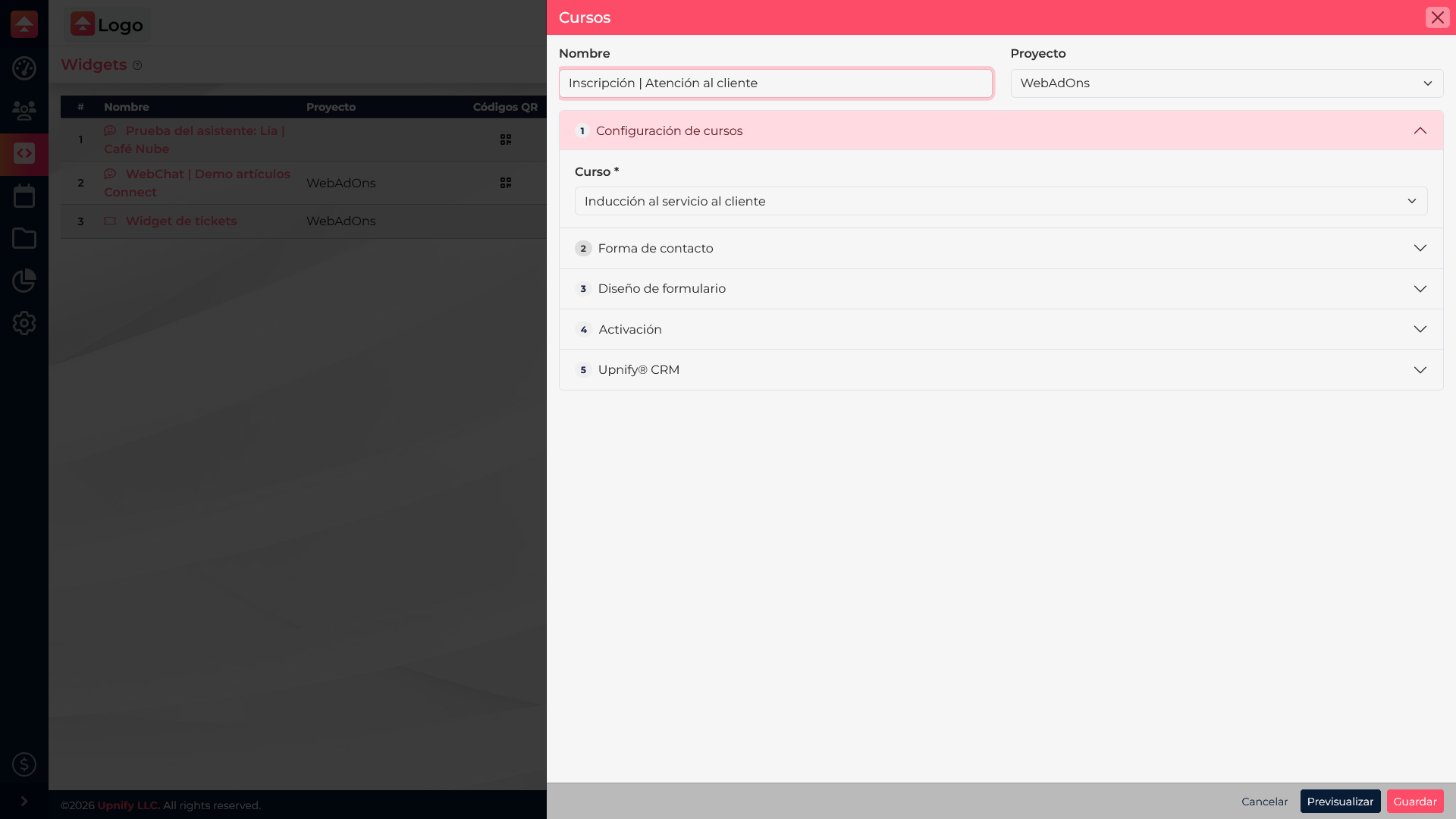
Antes de publicarlo, revisa el contenido, el idioma y la vigencia del curso. El widget queda asociado al curso elegido; si deseas promocionar otro, configura otro widget para que cada página mantenga un objetivo claro.
Configura el formulario y la presentación
En Forma de contacto, solicita solo los datos que tu equipo usará para responder o dar seguimiento. Para una capacitación empresarial podrían bastar nombre, correo y empresa. Después revisa diseño y activación para decidir cómo y cuándo aparecerá el widget.
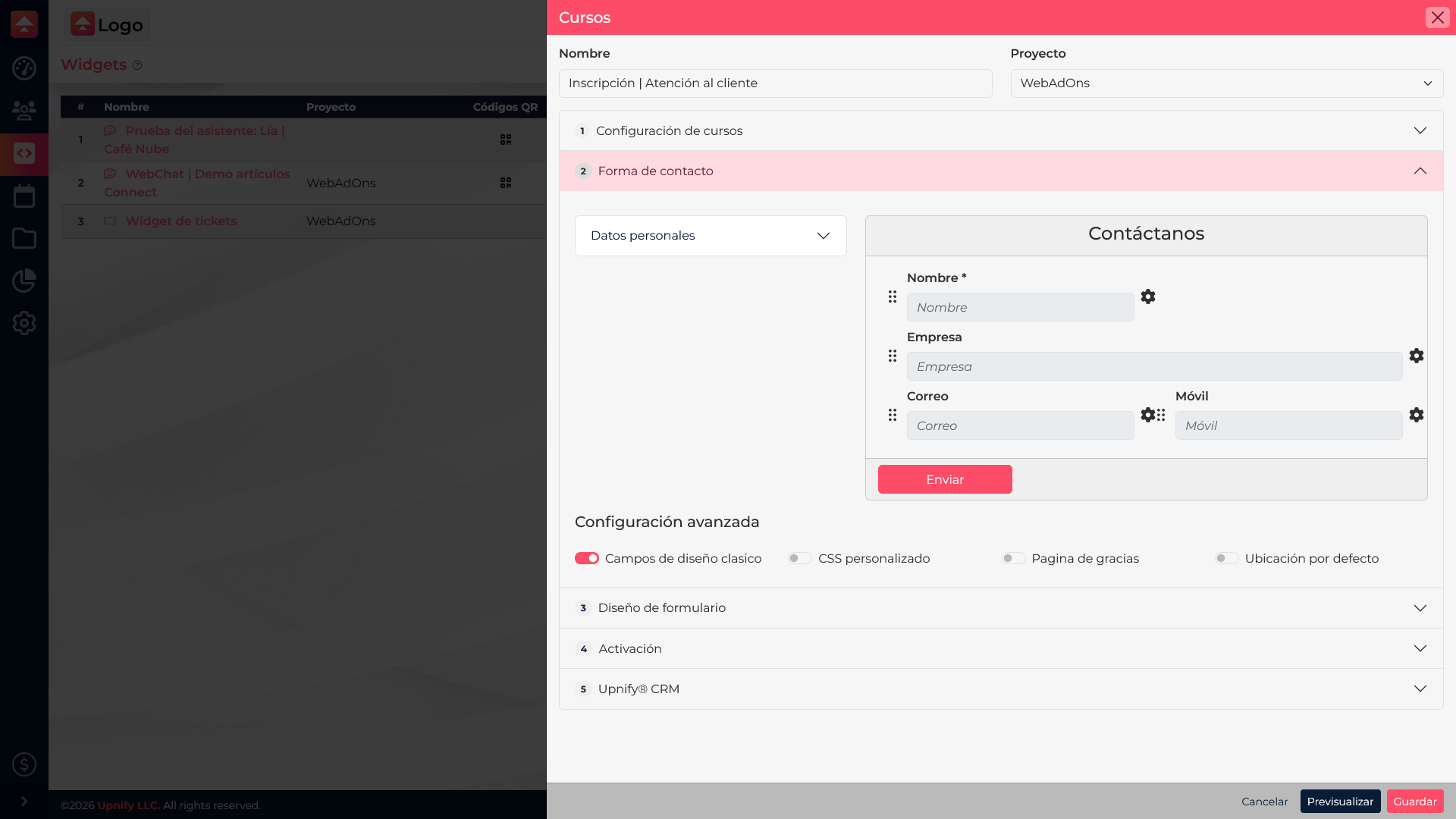
Si habilitas la conexión con CRM, revisa cómo se utilizarán los registros. Elegir el curso no significa por sí solo que el visitante quede asignado automáticamente en Train: confirma el proceso de inscripción habilitado en tu cuenta y quién atenderá las solicitudes.
Prueba antes de publicar
- Guarda los cambios y confirma que el widget esté activo y asociado al sitio correcto.
- Abre la página como visitante y verifica que aparezca el curso esperado.
- Envía un registro de prueba con datos controlados y confirma que llegue al destino configurado.
- Comprueba el diseño desde celular y computadora para que no tape contenido importante.
Por ejemplo, una empresa puede mostrar un curso de atención al cliente en su página de servicios y pedir los datos necesarios para orientar a cada interesado. La creación de cursos y su asignación a colaboradores existentes se administra desde Train.