

El widget de tickets de Engage publica un formulario en tu sitio web y puede convertir cada envío en una tarea de Upnify Flow. Es útil cuando necesitas recibir solicitudes de soporte, mantenimiento, garantías o servicio y darles un responsable, una fase y una fecha límite.
Prepara el formulario que verá el cliente
En Engage > Sitios > Widgets, crea un widget del tipo Tickets, asígnale un nombre y elige el sitio donde se mostrará. En Forma de contacto, organiza los campos que necesitas para identificar a la persona y entender su solicitud. En el ejemplo, nombre, empresa, título y descripción ayudan a abrir el caso; correo y móvil permiten contactar al cliente. Puedes habilitar adjuntos cuando una foto, documento o captura ayude a revisar el problema.
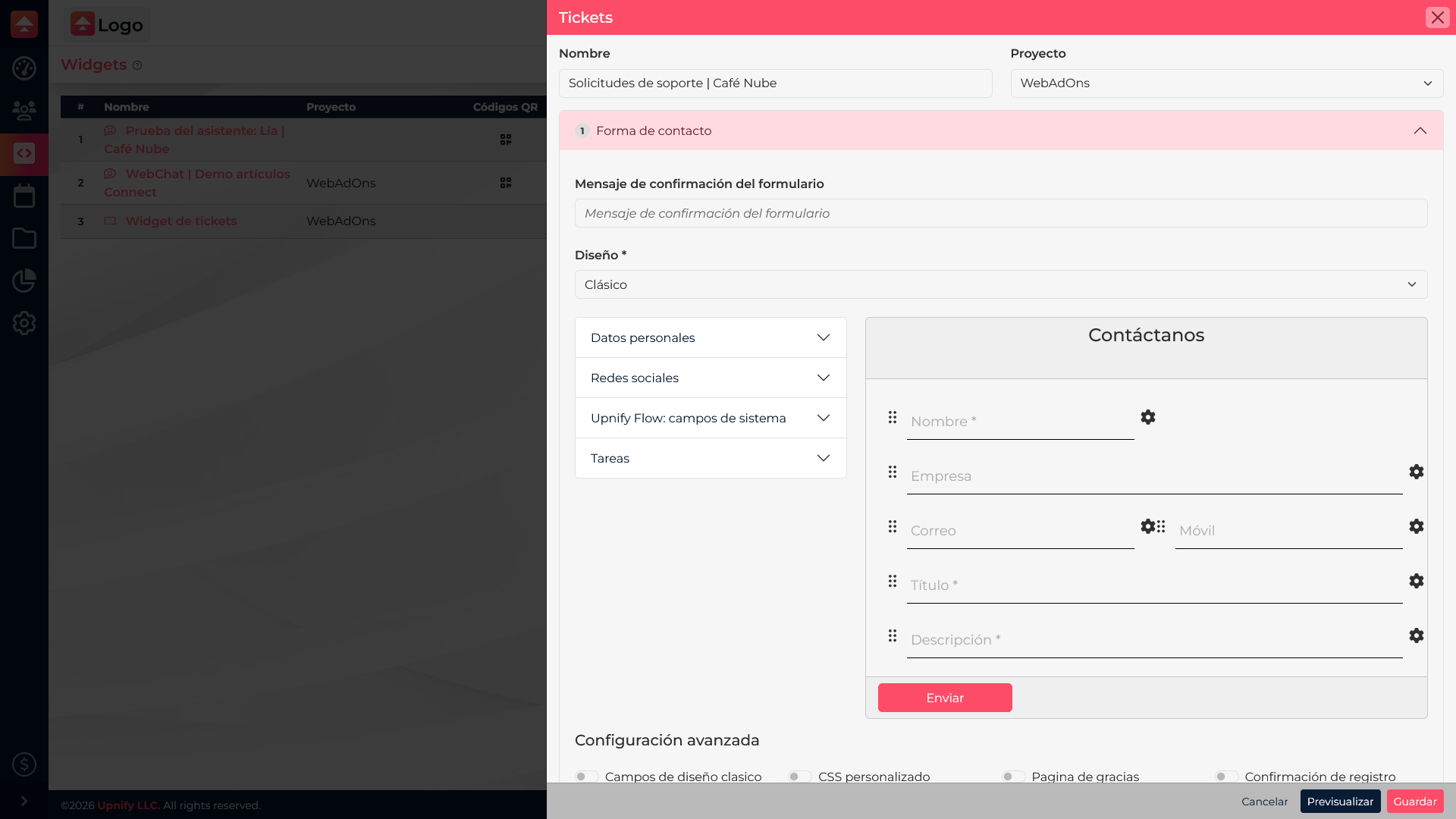
Incluye solo los datos que el equipo necesita. Para una solicitud de mantenimiento, por ejemplo, puedes pedir la sucursal y el tipo de equipo; para soporte de software, el nombre del producto y qué ocurrió. Si necesitas que los datos de contacto también queden registrados en CRM, configura esa opción por separado en el formulario.
Configura cómo se creará la tarea en Flow
Abre la sección Upnify Flow. Aquí decides a qué proceso irá cada solicitud y cómo se organizará al entrar. El flujo y la fase deben existir en Flow antes de seleccionarlos; después puedes definir sus etiquetas, plazo y participantes.
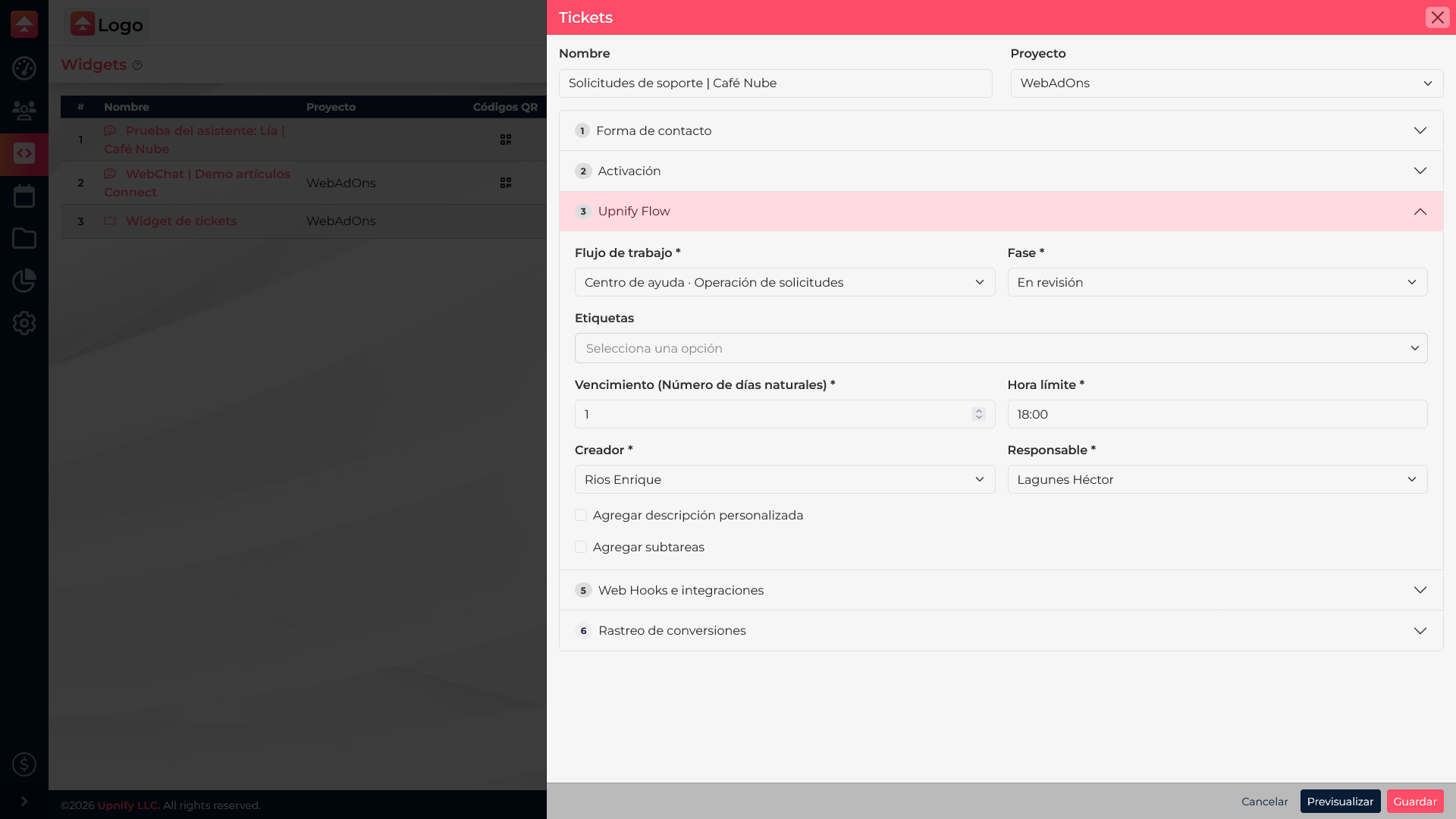
Estos campos tienen funciones distintas:
| Campo | Para qué sirve |
|---|---|
| Flujo de trabajo | El proceso de Flow que recibirá las solicitudes. Elige uno dedicado a soporte o servicio para que los casos no se mezclen con otros trabajos. |
| Fase | El punto donde comenzará cada tarea. Por ejemplo, usa “Solicitud recibida” para que el equipo revise y clasifique los reportes antes de atenderlos. |
| Etiquetas | Añade etiquetas de Flow a las tareas para distinguir temas o tipos de solicitud y luego localizarlas o filtrarlas con mayor facilidad. Selecciona etiquetas que ya use tu equipo. |
| Vencimiento (número de días naturales) | Define cuántos días naturales tiene la tarea para vencer. Son días de calendario, no días hábiles; los fines de semana cuentan si caen dentro del plazo. |
| Hora límite | La hora a la que vence la tarea en la fecha límite calculada. Configúrala según el horario de seguimiento que usa tu equipo. |
| Creador | La persona que aparecerá como creadora de las tareas que origine el formulario. Da contexto sobre el origen del registro; no sustituye a quien debe resolverlo. |
| Responsable | La persona que recibirá la tarea para trabajarla. Elige a alguien con acceso al flujo y capacidad para atender esas solicitudes. |
| Agregar descripción personalizada | Al activarla, puedes escribir una descripción estándar para las tareas creadas por este widget. Úsala para dejar instrucciones comunes, criterios de revisión o contexto del servicio. Los datos que el visitante envía se capturan en los campos del formulario. |
| Agregar subtareas | Permite agregar a la tarea una lista de verificación basada en una plantilla de Flow. Úsala cuando todas las solicitudes deban pasar por los mismos pasos, por ejemplo, revisar evidencia, contactar al cliente y registrar el diagnóstico. |
Verifica que el caso llegue al equipo correcto
- Guarda el widget y confirma que esté asociado al sitio donde recibes solicitudes.
- Envía un caso de prueba desde el sitio con datos ficticios.
- En Flow, comprueba que se haya creado en el flujo y la fase seleccionados, con sus etiquetas, vencimiento y responsable.
- Revisa que la descripción y, si configuraste una, la lista de verificación ayuden al equipo a continuar el trabajo.
El widget inicia el proceso; el equipo sigue siendo responsable de revisar y actualizar la tarea en Flow. Si no aparece, comprueba que el widget esté activo y que el flujo, la fase y las personas seleccionadas sigan disponibles para la empresa.