

El widget de Webchat agrega a tu sitio una ventana donde las personas pueden iniciar una conversación. Puede ayudar a resolver dudas mientras alguien revisa tus servicios, orientar una solicitud o facilitar el contacto sin que el visitante tenga que buscar un correo o teléfono.
Crea el widget y elige un canal
En Engage > Sitios > Widgets, selecciona Web chat. Asígnale un nombre interno y elige el proyecto o sitio donde aparecerá. En Configuración de webchat, define el canal disponible, el idioma, el texto de bienvenida y, según las opciones habilitadas, si debe abrirse automáticamente o reproducir un sonido.
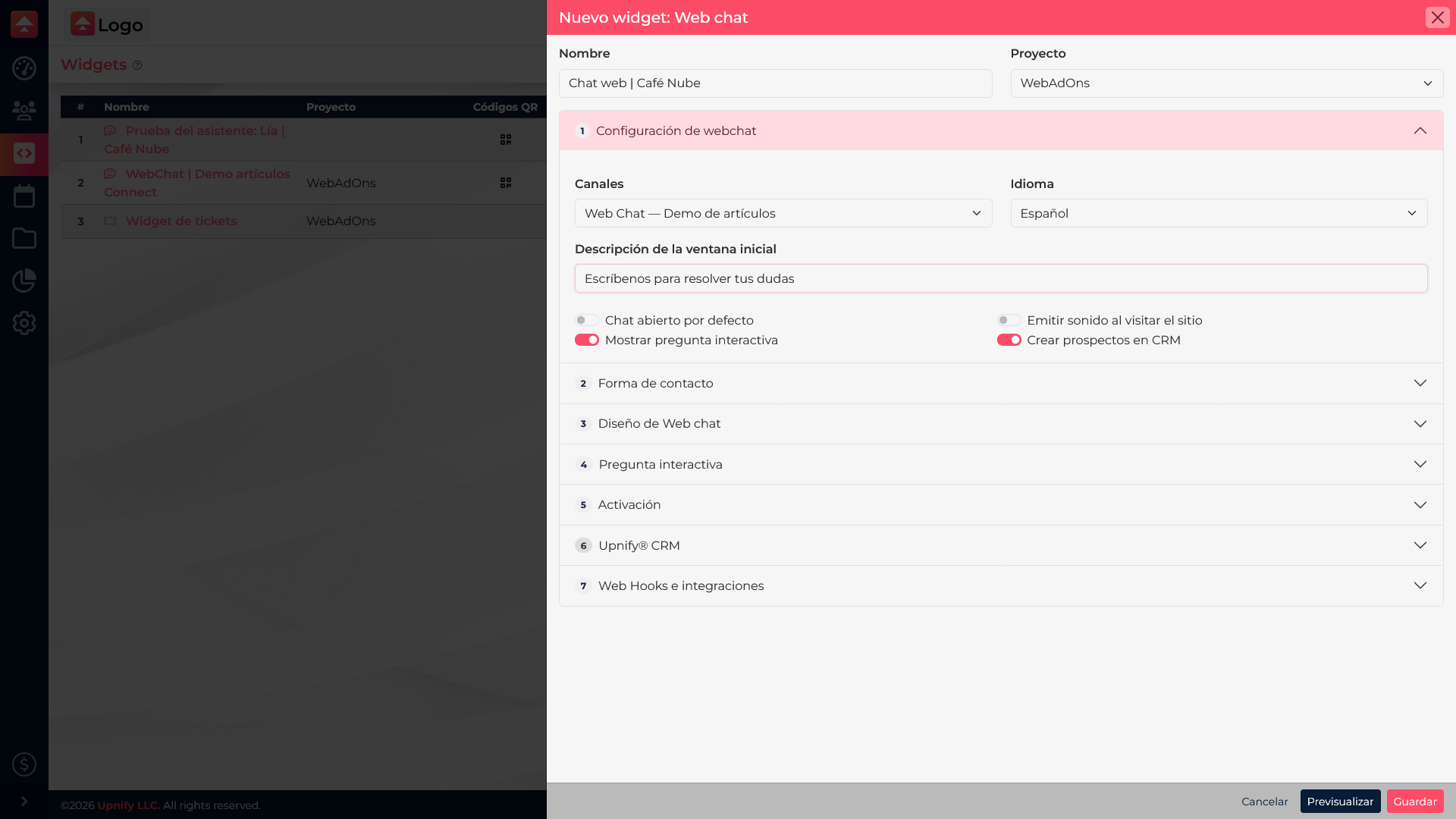
El canal determina dónde se atenderá el chat. Selecciona uno activo y con un equipo preparado para responder. Si después cambias la conexión o los responsables del canal, vuelve a probar el widget desde tu sitio.
Personaliza la bienvenida y guía
En Diseño de Web chat, ajusta el título, el mensaje de espera, el tamaño y los colores para que el chat combine con el sitio y explique qué puede hacer el visitante. Por ejemplo, una cafetería puede mostrar “Café Nube” y dar la bienvenida con “Hola, ¿en qué podemos ayudarte?”. Evita prometer una respuesta inmediata si el equipo no siempre está disponible.
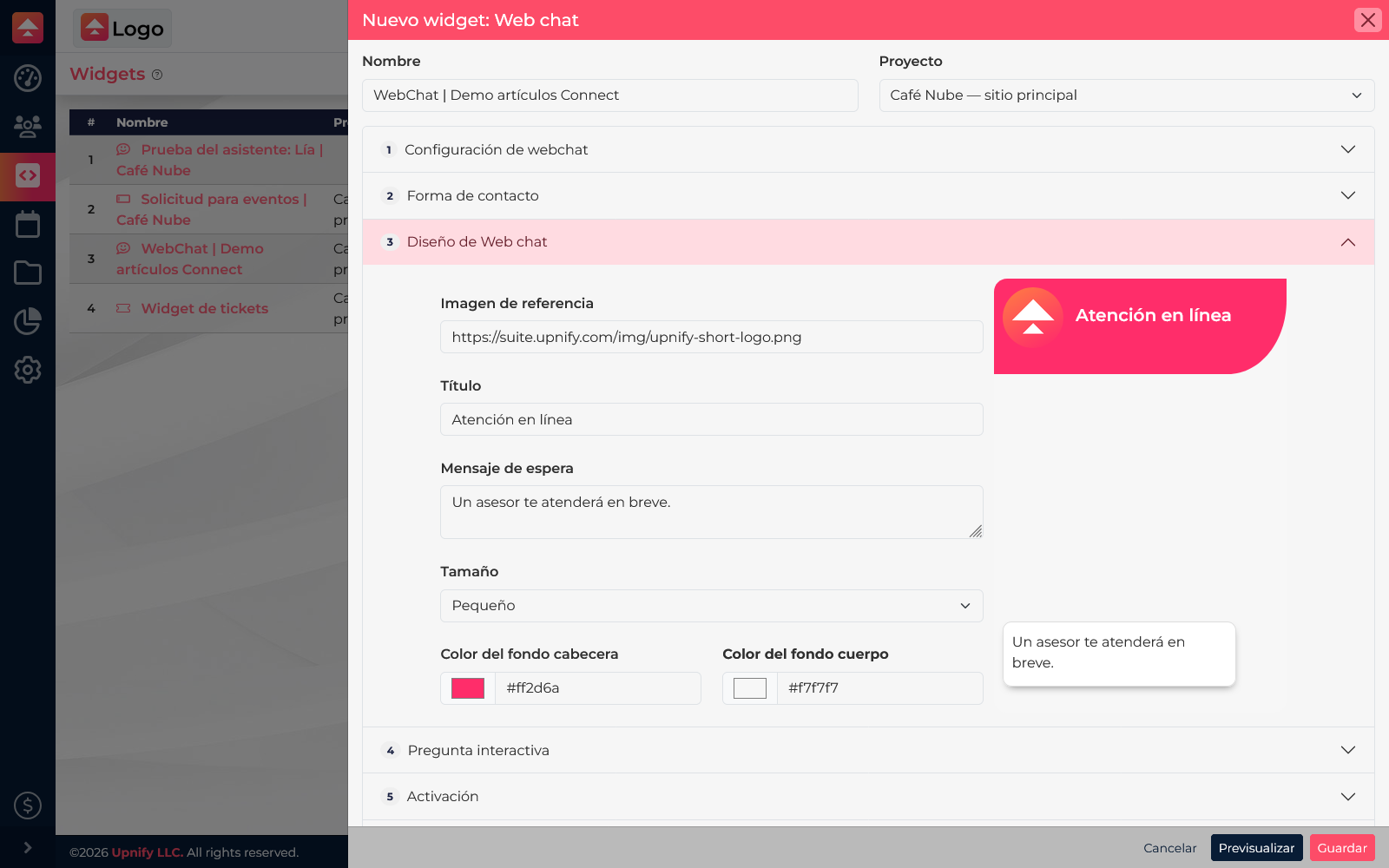
La imagen de referencia puede mostrar el logotipo de tu negocio en la ventana. El título identifica el chat; el mensaje de espera explica qué verá la persona mientras espera atención. Ajusta el tamaño y los colores del encabezado y del cuerpo para que el widget sea legible y combine con el sitio. La vista previa te permite revisar cómo se verá con esos valores.
Si Pregunta interactiva está habilitada, inicia con una pregunta breve que ayude a orientar el motivo del contacto, como “¿Qué necesitas resolver?”. Configura el formulario de contacto o CRM solo si necesitas datos para dar seguimiento y pide únicamente lo necesario.
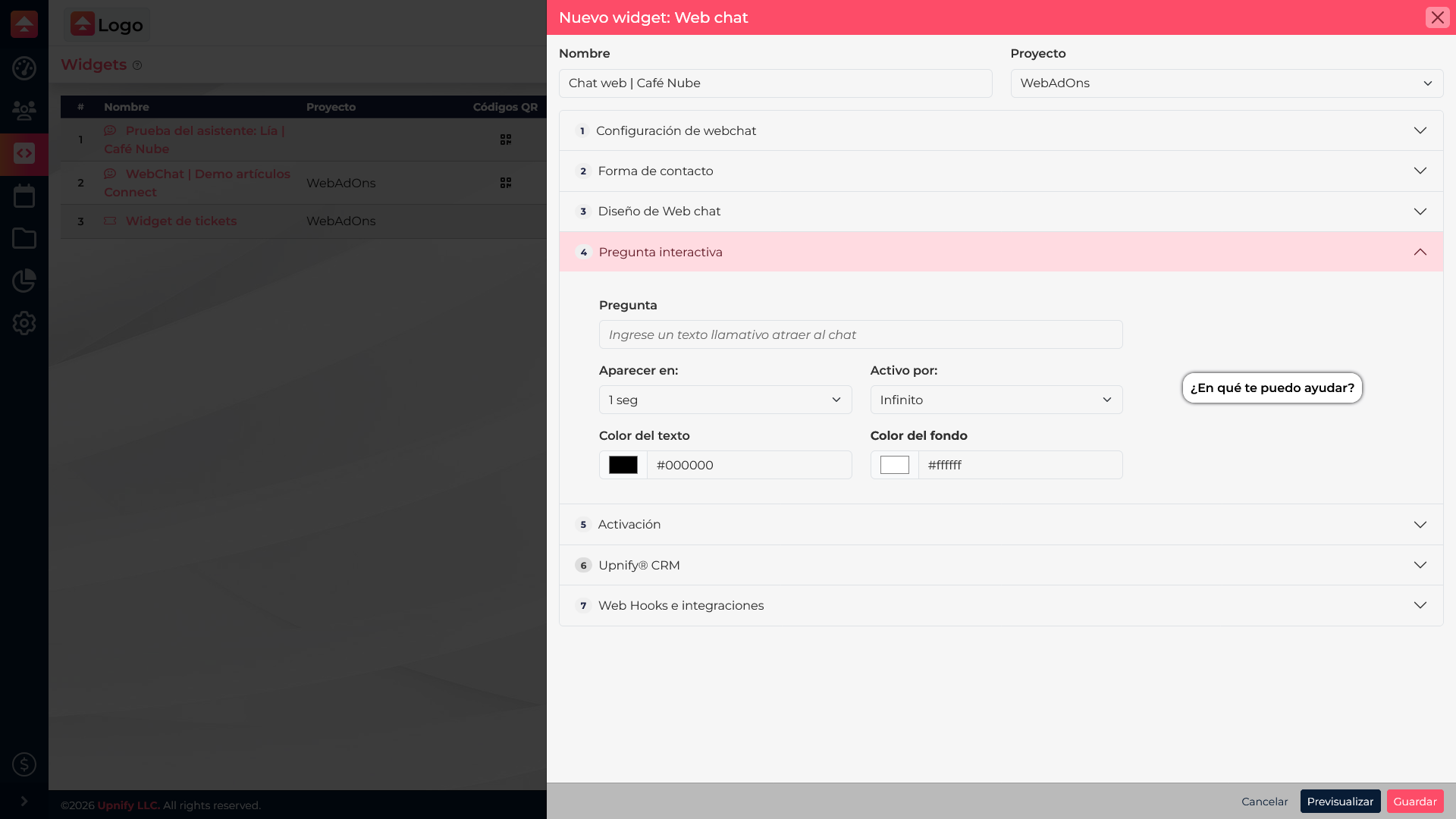
Revisa también Activación para decidir cuándo aparece el widget y si se limita a determinadas páginas.
Prueba el recorrido completo
- Guarda el widget y confirma que esté activo y asociado al sitio correcto.
- Abre el sitio en una ventana privada desde computadora y celular.
- Comprueba el texto, la pregunta inicial y el canal seleccionado.
- Envía un mensaje de prueba y confirma que el equipo lo reciba en el canal configurado.
Si el chat aparece pero nadie recibe mensajes, revisa la conexión del canal y el acceso del equipo. Si no aparece, comprueba las opciones de activación y que el código de Engage esté instalado en el sitio.