
Los widgets de WhatsApp, Messenger, Instagram y Telegram añaden a tu sitio un acceso para que el visitante abra el canal correspondiente y escriba a tu empresa. Sirven cuando quieres reducir pasos para iniciar el contacto, por ejemplo, colocar WhatsApp en una página de ventas o Instagram en una página de una marca activa en esa red.
Antes de crear el widget
- Ten disponible el dato de destino correcto: número de WhatsApp, página o cuenta de mensajería, perfil de Instagram o nombre de usuario de Telegram, según el tipo seleccionado.
- Comprueba que la cuenta correspondiente esté activa y que el destino pueda recibir mensajes.
- Si usas una URL directa de WhatsApp, la guía oficial indica incluir el número completo en formato internacional, sin signos ni separadores. No incluyas un número personal sin autorización.
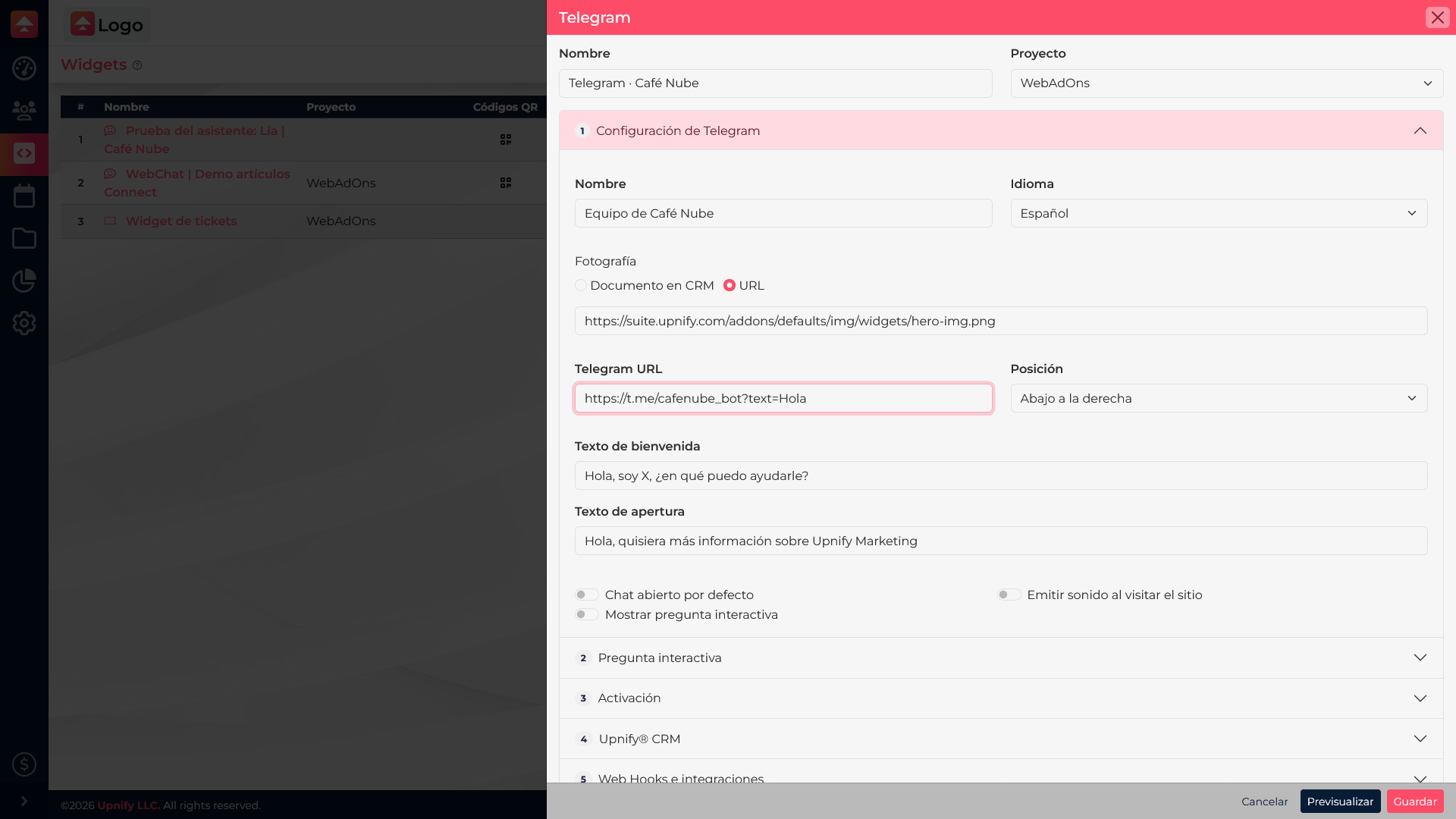
- Para Telegram, el enlace público a un bot usa el formato
https://t.me/nombre_del_bot. La cuenta de bot se crea y administra fuera de Engage.
Referencias oficiales: WhatsApp: Click to Chat y Telegram: Bot features.
Configura cada acceso desde Engage
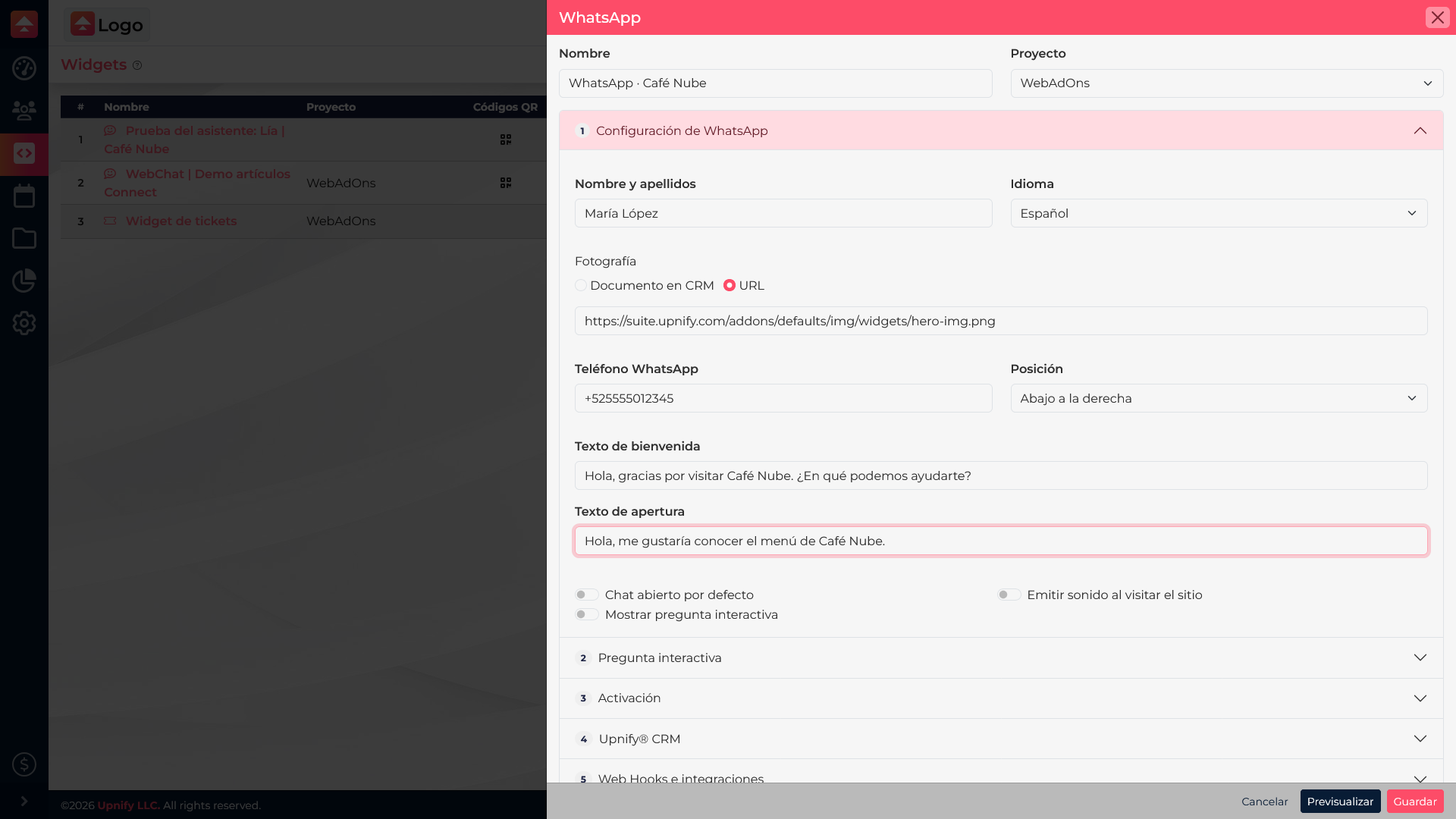
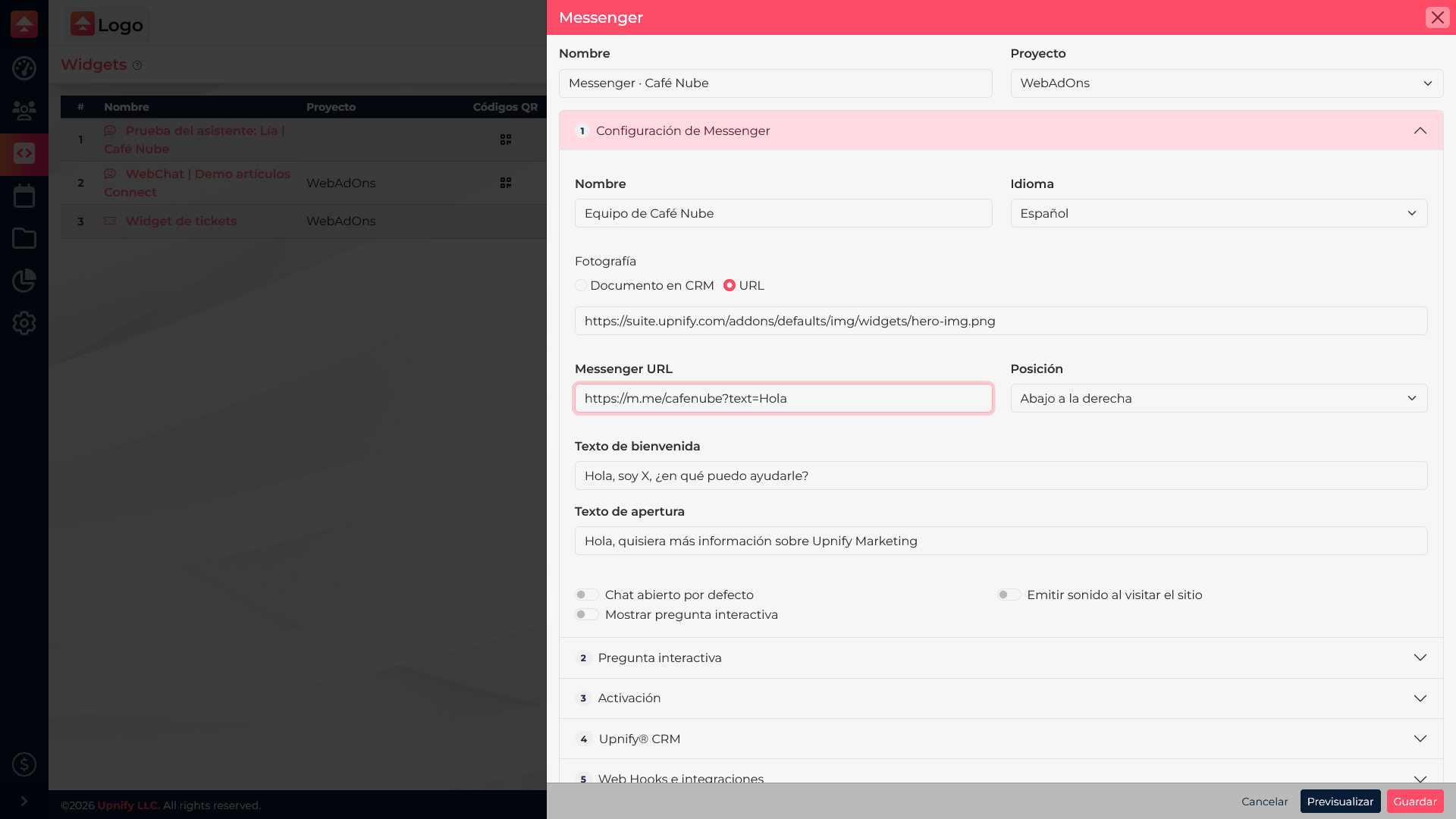
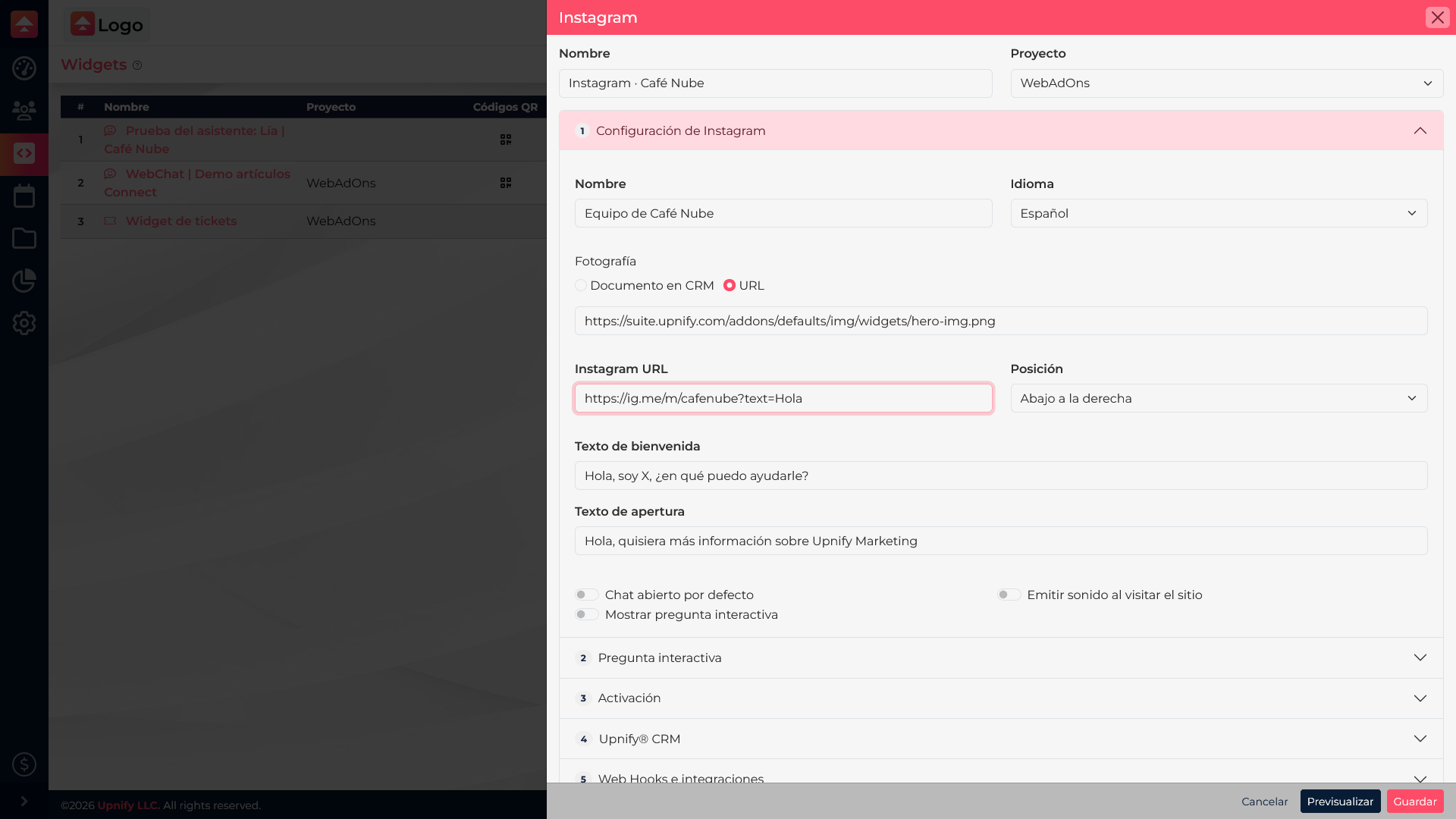
Abre Ajustes > Widgets > +Nuevo, selecciona el canal y completa el nombre que usarás para identificar el widget, el destino y el texto de bienvenida o de apertura, si aparece en el formulario. Ajusta idioma, imagen y opciones de comportamiento solo cuando ayuden a la experiencia. Asocia el widget al sitio correcto y guarda.
Prueba el enlace como visitante
- Guarda el widget y confirma que esté activo y asociado con el sitio esperado.
- Abre la página publicada desde un teléfono y una computadora.
- Pulsa el botón y confirma que abra el canal, perfil o chat correcto.
- Revisa el texto inicial, si lo configuraste, y verifica que el usuario pueda continuar al enviar el mensaje.
Si se abre el perfil equivocado, revisa el destino guardado en Engage. Si el enlace abre la aplicación pero no el chat esperado, verifica en el servicio externo el nombre público o número utilizado. Para que la conversación aparezca en la bandeja de Connect, revisa la integración del canal y los permisos de Connect por separado.