

Un webhook permite que un widget de formulario de Engage envíe información a una dirección web que recibe solicitudes. Puede servir para conectar un formulario de tu sitio con un servicio de tu empresa, iniciar una automatización o entregar los datos a un sistema que no tiene una integración directa con Engage.
Dónde se configura
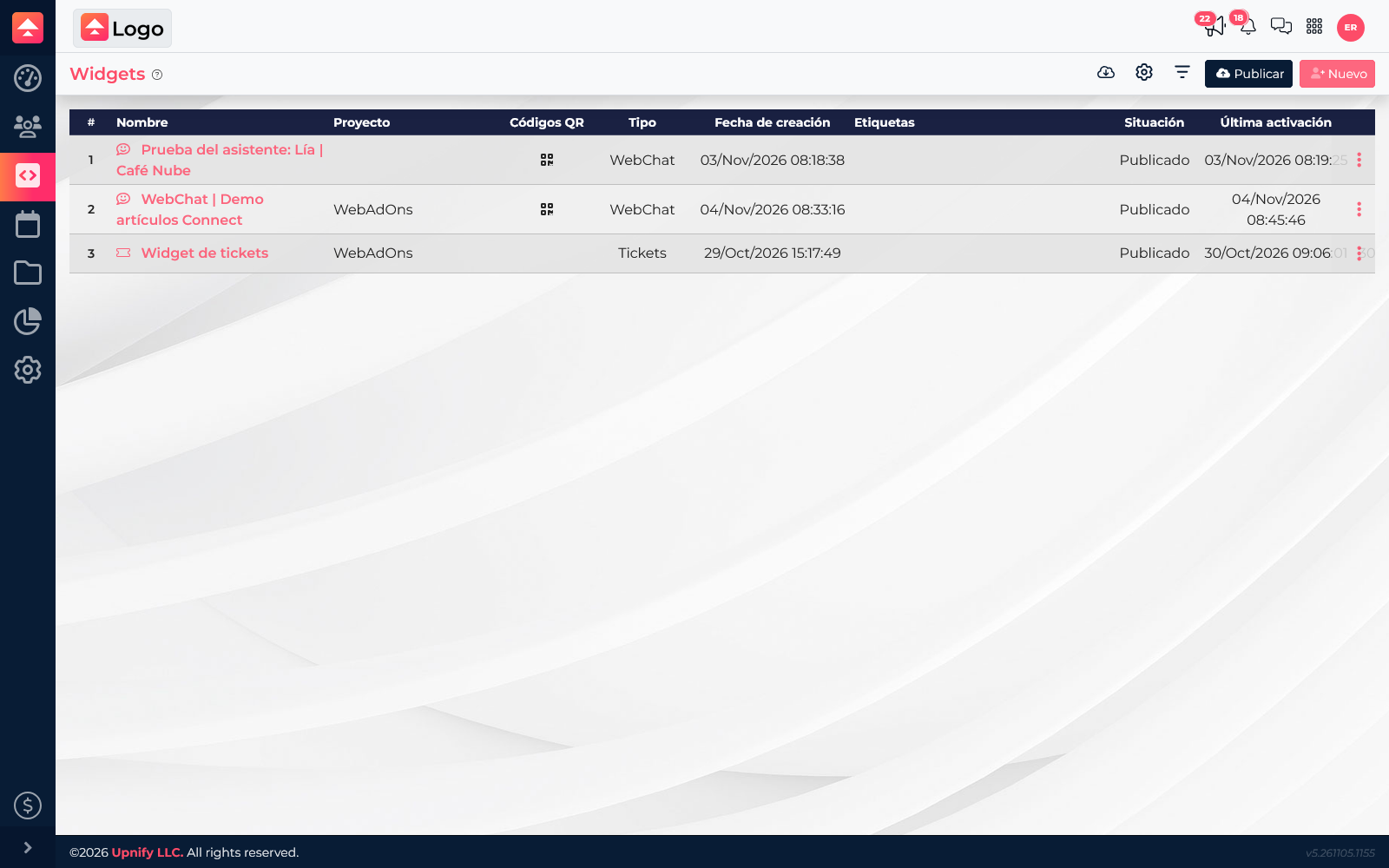
Los Web Hooks se configuran dentro de cada widget que captura información. No son una configuración global para todos los sitios ni equivalen a los webhooks salientes de CRM. En Engage, abre Ajustes > Widgets, localiza el widget de formulario y entra a modificarlo.
Configura el destino
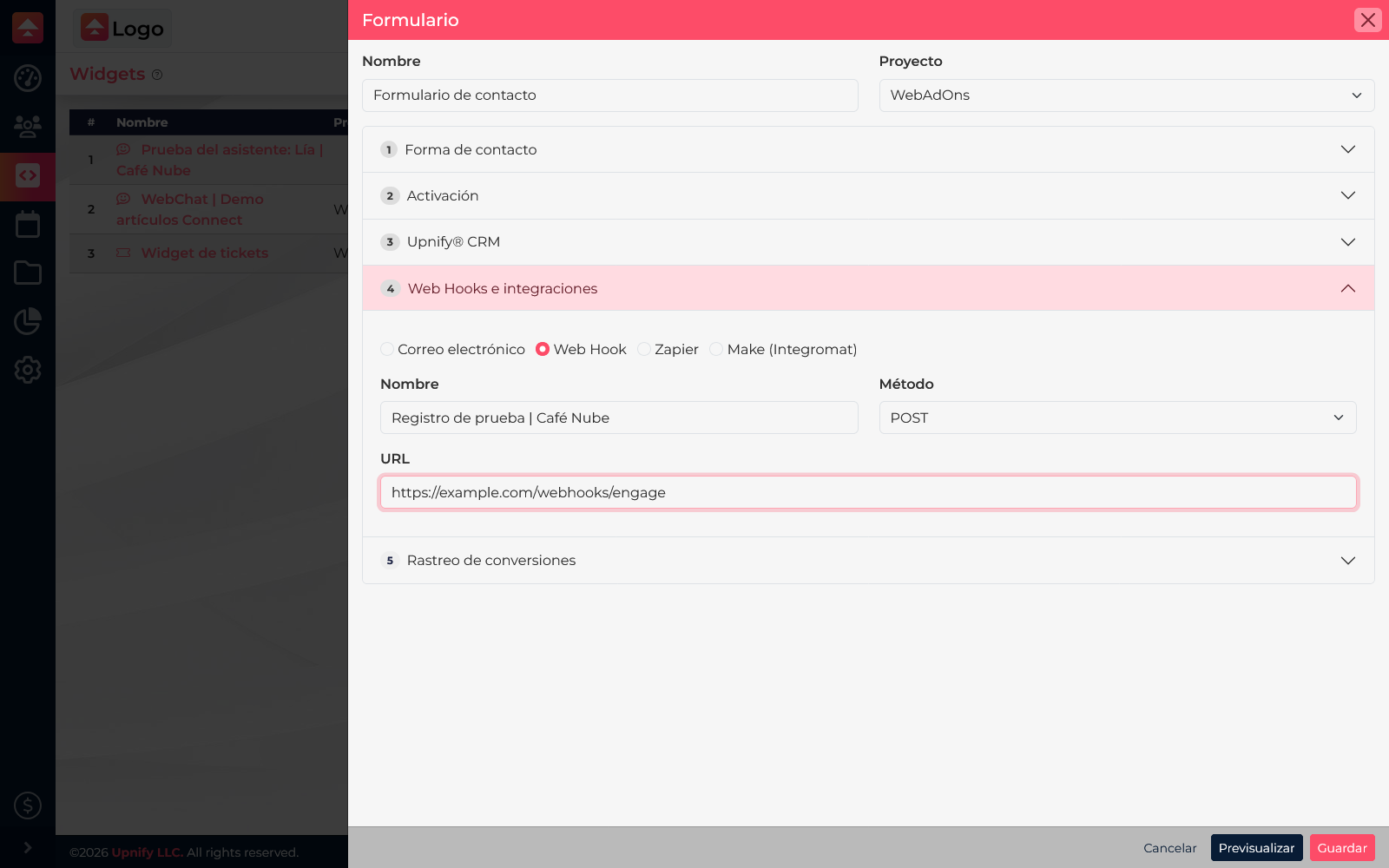
- En el editor del widget, abre Web Hooks e integraciones.
- Activa Web Hook y asígnale un nombre que permita reconocer el sistema receptor.
- Elige el método que espera el servicio. En la configuración observada están disponibles POST y PUT; confirma cuál acepta tu endpoint antes de guardar.
- Escribe la URL completa del endpoint. Usa una dirección HTTPS y verifica que pertenezca al sistema que administras.
- Revisa también si necesitas habilitar otra integración del widget, como Zapier o Make. Guarda los cambios del widget cuando hayas confirmado todos los valores.
Cómo probarlo con seguridad
Haz la primera prueba en un entorno controlado y con datos ficticios. Usa un endpoint de prueba administrado por tu equipo que permita consultar las solicitudes recibidas. Envía el formulario de prueba desde la página donde está instalado el widget y revisa en el receptor si llegó la solicitud, qué campos recibió y qué respuesta devolvió.
La configuración del editor no especifica aquí un esquema de datos universal ni un botón de prueba independiente. Por eso, acuerda con desarrollo qué campos deben llegar y cómo el sistema receptor validará el mensaje. No conectes datos de clientes a un servicio que no hayas revisado ni publiques una URL de prueba en producción.
Si no llega la información
- Confirma que modificaste el widget correcto y que los cambios quedaron guardados.
- Revisa que la URL sea completa, esté escrita sin errores y use HTTPS.
- Verifica con quien administra el endpoint que el método configurado y la autenticación coincidan con sus requisitos.
- Consulta los registros del servicio receptor para identificar si la solicitud llegó y qué respuesta devolvió.
- Si el receptor rechaza o no procesa la solicitud, pide a desarrollo que revise su formato esperado, permisos de red y validaciones.
Cuando la prueba en el entorno controlado funcione, documenta el endpoint de producción y repite la validación antes de recibir datos reales.