

El registro de un evento permite saber quién expresó interés; controlar la asistencia permite distinguir a quien confirmó de quien realmente se presentó. Consultar ambas cosas ayuda a preparar la recepción, dar seguimiento a quien no pudo asistir y medir los resultados al terminar.
Compara los indicadores desde la lista de eventos
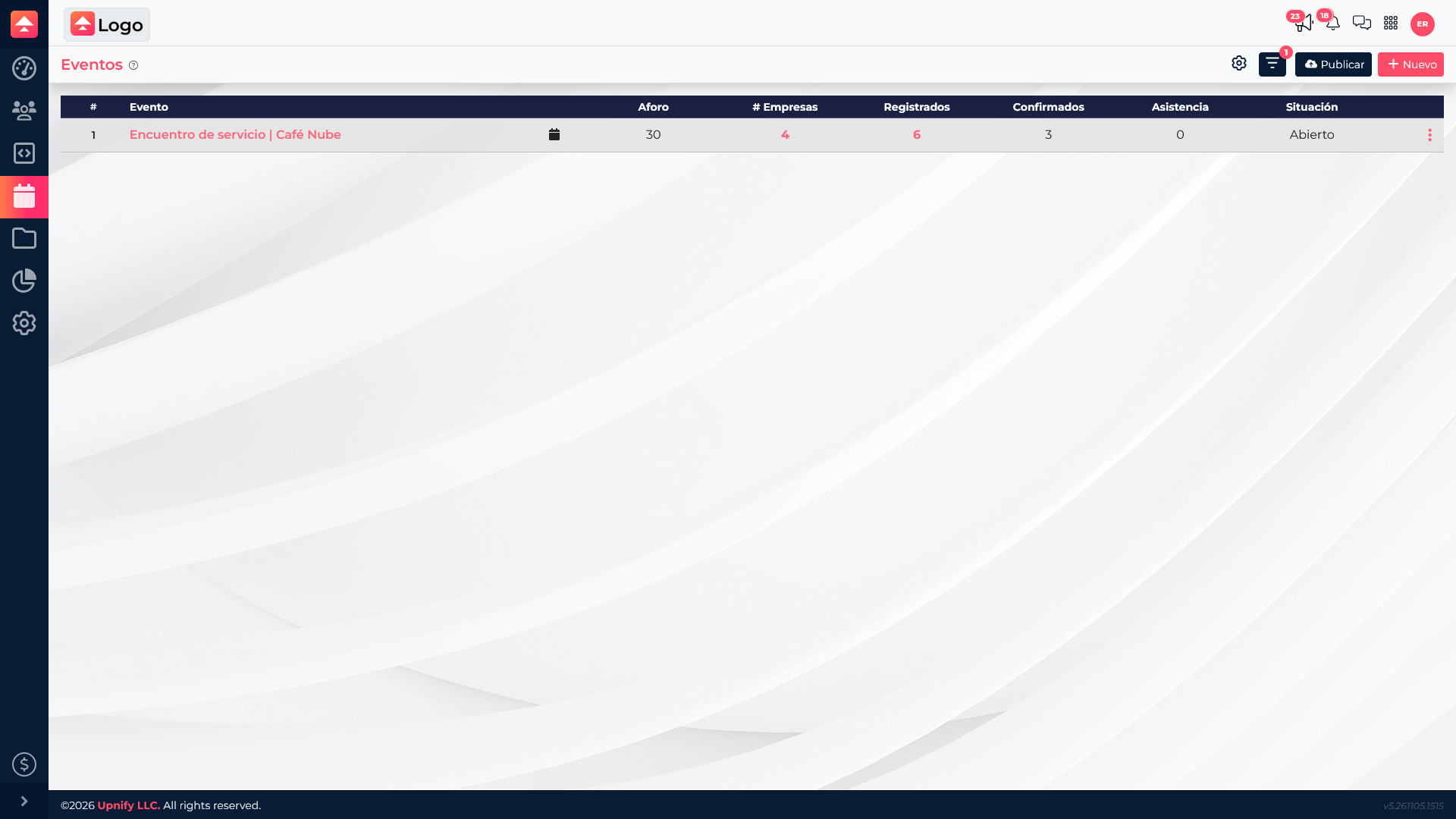
Antes de abrir un evento, la tabla general permite revisar de un vistazo cuántas empresas están representadas, cuántas personas se registraron, cuántas confirmaron y cuántas asistieron. También puedes comparar los registros con el aforo. En este ejemplo, Café Nube tiene seis registros, tres confirmaciones y ninguna asistencia capturada; el botón de Registrados abre el detalle de las personas.
Revisa los registros
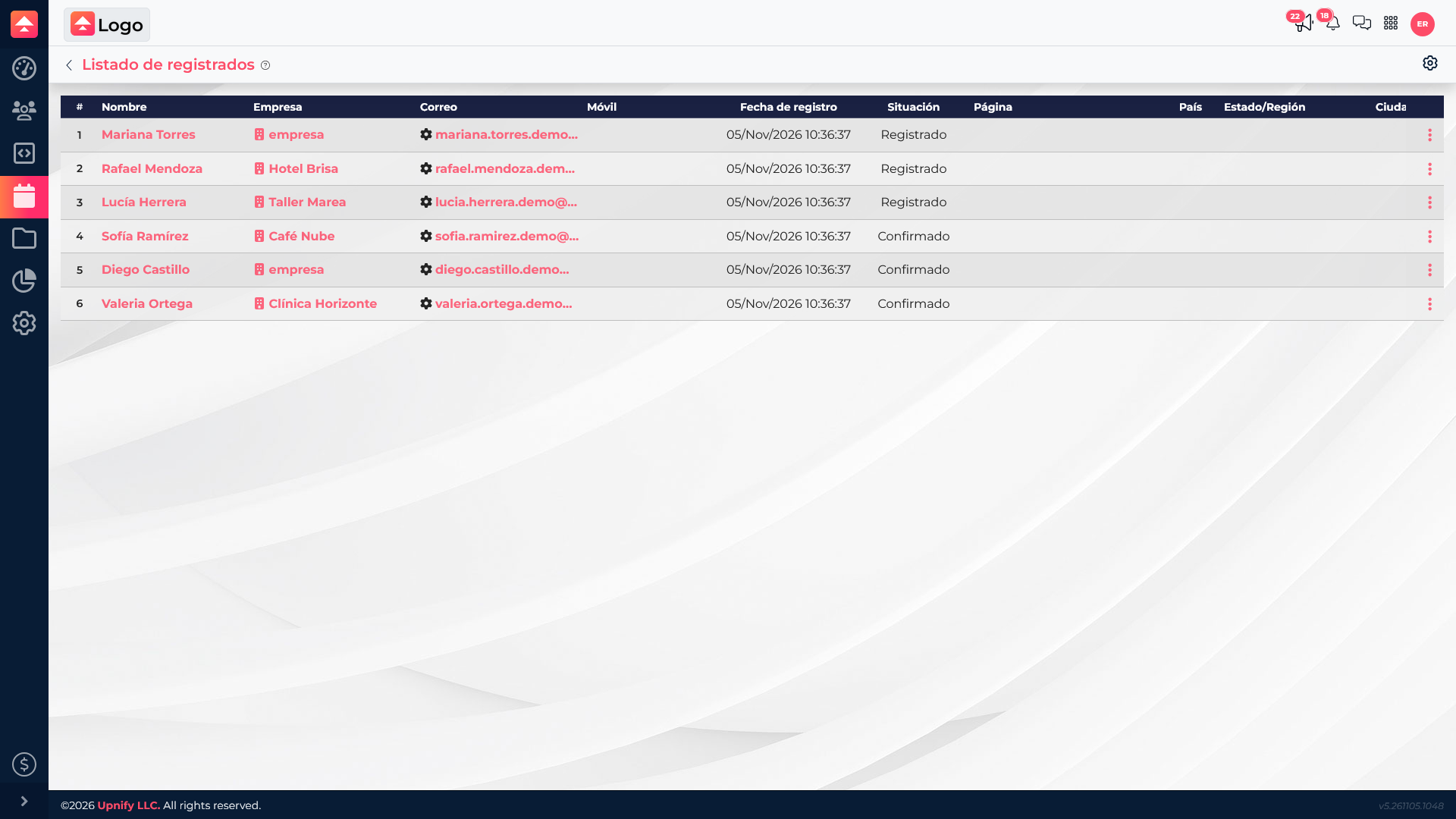
La lista muestra los datos capturados, como nombre, empresa, correo, fecha y situación. Antes del evento, úsala para saber quién se inscribió y preparar la atención. En el ejemplo hay seis personas registradas y tres confirmadas. Una confirmación ayuda a planear, pero no significa que la persona ya asistió.
Actualiza la situación después de validar lo ocurrido
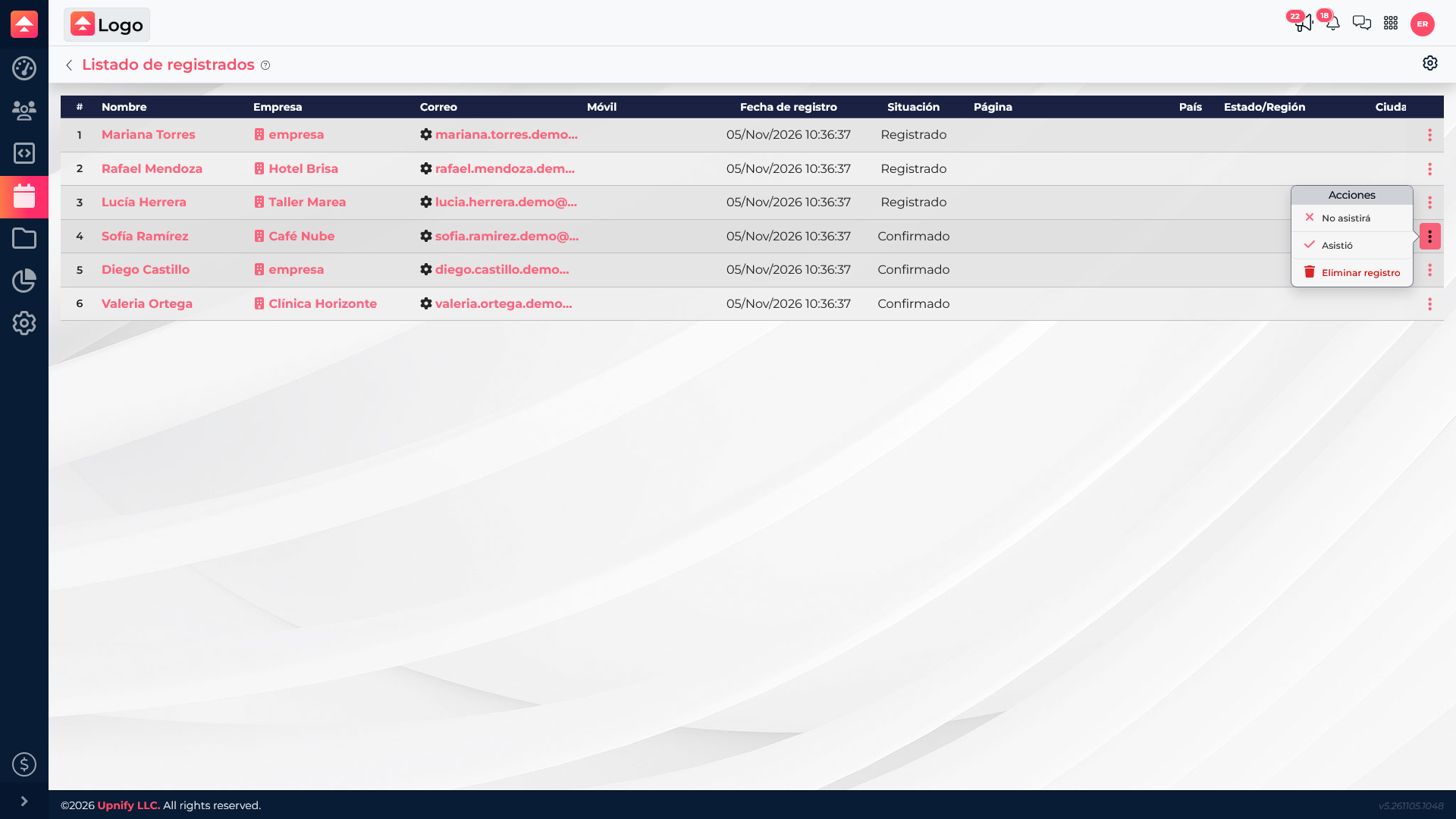
En el menú de acciones de cada registro puedes elegir No asistirá, Asistió o Eliminar registro. Utiliza cada opción de acuerdo con el caso:
| Opción | Cuándo usarla |
|---|---|
| No asistirá | La persona avisó que no podrá participar. |
| Asistió | Comprobaste que estuvo presente en el evento. |
| Eliminar registro | El registro es duplicado, de prueba o debe retirarse conforme al proceso de tu equipo. |
Usa el dato para dar seguimiento
Después del evento, separa a quienes participaron, a quienes confirmaron pero no se presentaron y a quienes avisaron que no asistirían. Por ejemplo, el equipo de Café Nube puede agradecer a los asistentes y contactar por separado a quienes pidieron información pero no pudieron conectarse.
Acuerda quién actualizará la asistencia y hazlo después de revisar la lista real. Si el evento tiene aforo, compara los registros con la capacidad para preparar espacio o acceso virtual.