

Los reportes de Engage te ayudan a entender qué ocurre después de publicar un widget o una página: cuántas activaciones registra, cuántas se convierten en prospectos y cómo cambia la actividad con el tiempo. Elegir la vista adecuada evita confundir un intervalo reciente con el historial anual o una activación con un contacto.
Consulta un periodo
En Resultados por periodo, selecciona cómo agrupar los datos, el periodo que quieres analizar y pulsa Aplicar. Según la configuración, podrás comparar por widget, página u otra dimensión disponible. La tabla relaciona las activaciones con prospectos, oportunidades, clientes e importes registrados.

En el periodo actual, el widget Solicitud para eventos registró 3 activaciones y los 3 registros llegaron a CRM como prospectos (100%). Dos avanzaron a oportunidades por un total de $76,500 MXN (66.7%) y uno se convirtió en cliente con una venta de $48,000 MXN (50%). Al considerar todos los widgets, el reporte suma 16 activaciones, 3 prospectos, 2 oportunidades y 1 cliente. Los otros dos widgets reúnen 13 activaciones sin conversiones visibles en este intervalo. Esta lectura ayuda a ubicar en qué etapa conviene revisar el seguimiento; una coincidencia temporal por sí sola no demuestra que un widget haya causado la venta.
Revisa la tendencia histórica
Abre Resultados históricos para observar la actividad a lo largo de los meses. Selecciona el año, la periodicidad y el criterio para agrupar; pulsa Aplicar. La gráfica permite identificar cuándo subió o bajó la actividad, mientras que la tabla confirma el total por widget.
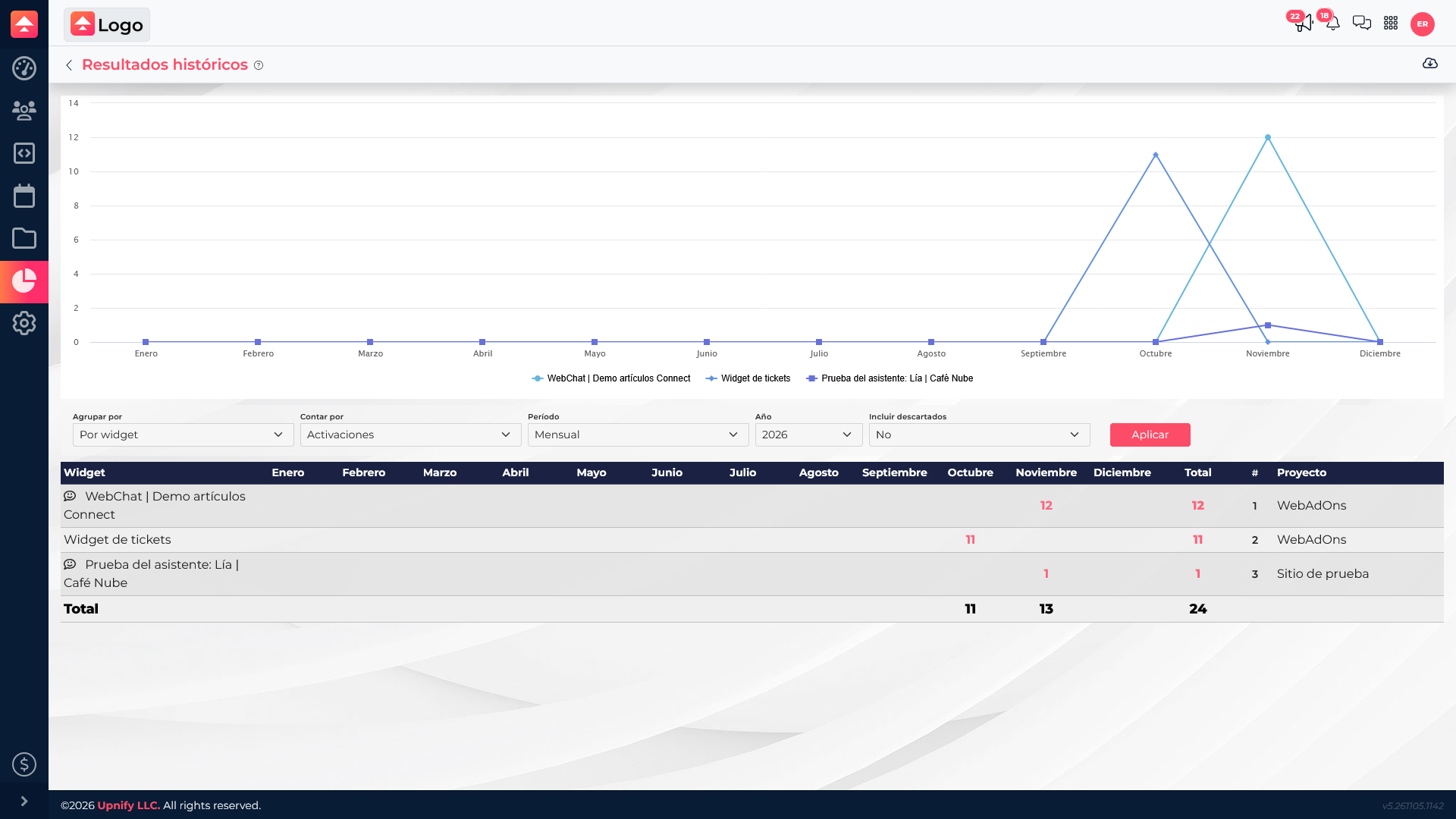
El ejemplo reúne 11 activaciones de un widget en octubre y 13 entre dos widgets en noviembre: 24 en el año mostrado. Este cambio ayuda a localizar cuándo ocurrió la actividad; por sí solo no prueba que un cambio específico haya causado ventas.
Interpreta cada etapa correctamente
| Dato | Qué representa | Cómo usarlo |
|---|---|---|
| Activaciones | Interacciones contabilizadas por el reporte para un widget o página. | Compara actividad entre elementos y periodos equivalentes. |
| Prospectos y conversión | Registros que llegaron a CRM y su relación con la actividad. | Revisa si las personas completan el formulario y si el registro llega a CRM. |
| Oportunidades, clientes e importes | Resultados comerciales asociados que aparecen en la consulta. | Analiza el seguimiento posterior; no atribuyas ventas solo por coincidencia de fechas. |
Por ejemplo, si un formulario tiene activaciones pero no prospectos, revisa si solicita demasiados datos, si el botón se entiende y si el registro está conectado al CRM. Si las activaciones aumentan en noviembre, comprueba qué cambió en el sitio y compara con otros meses.
Al compartir un resultado, indica la vista, el periodo y el agrupamiento. Dos consultas pueden mostrar totales distintos si usan filtros diferentes.