

Un formulario de Engage permite convertir una visita a tu sitio en una solicitud que el equipo pueda atender. Puedes pedir solo los datos necesarios, indicar qué ocurrirá al enviarlo y, si tu cuenta tiene CRM habilitado, guardar el registro como prospecto con información de seguimiento.
Por ejemplo, una empresa de mantenimiento puede usar un formulario “Solicita una visita” para recoger nombre, teléfono, tipo de equipo y zona. Al vincularlo con CRM, el equipo recibe un prospecto con esos datos y puede continuar el seguimiento desde su proceso comercial.
1. Crea el formulario
En Engage, abre Ajustes > Widgets y selecciona +Nuevo. Elige Formulario. Asigna un nombre interno que te ayude a identificar dónde se usa y para qué sirve. Completa el título y la descripción que verá la persona, configura el mensaje de confirmación y ajusta el estilo para que combine con tu página.
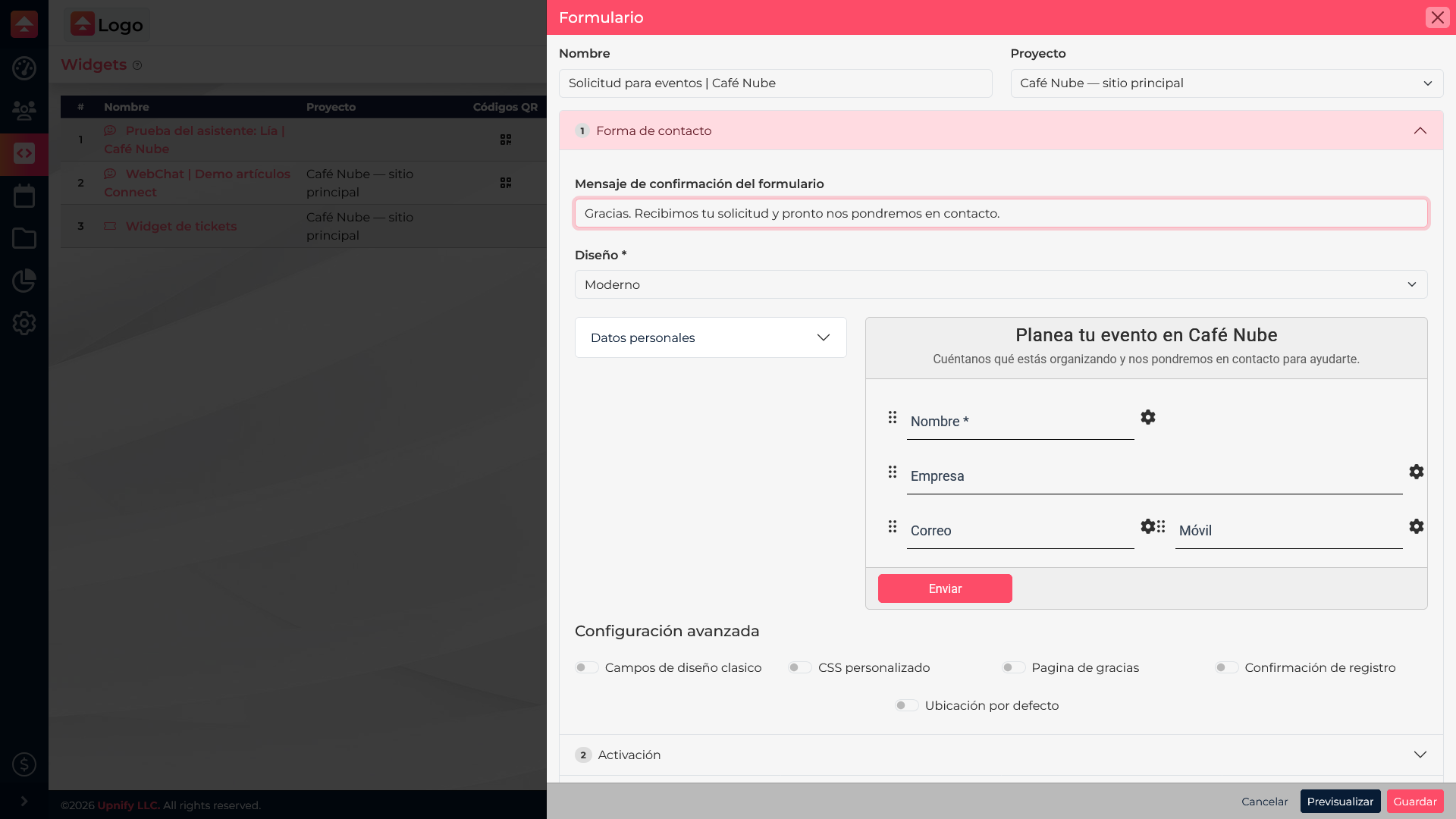
Agrega los campos que realmente usarás. Si el formulario es para solicitar una demo, normalmente bastan nombre, correo, teléfono y una pregunta sobre el interés. Pedir muchos datos puede reducir los envíos y crear trabajo innecesario. Revisa qué campos son obligatorios y qué información debe ser visible antes de publicar.
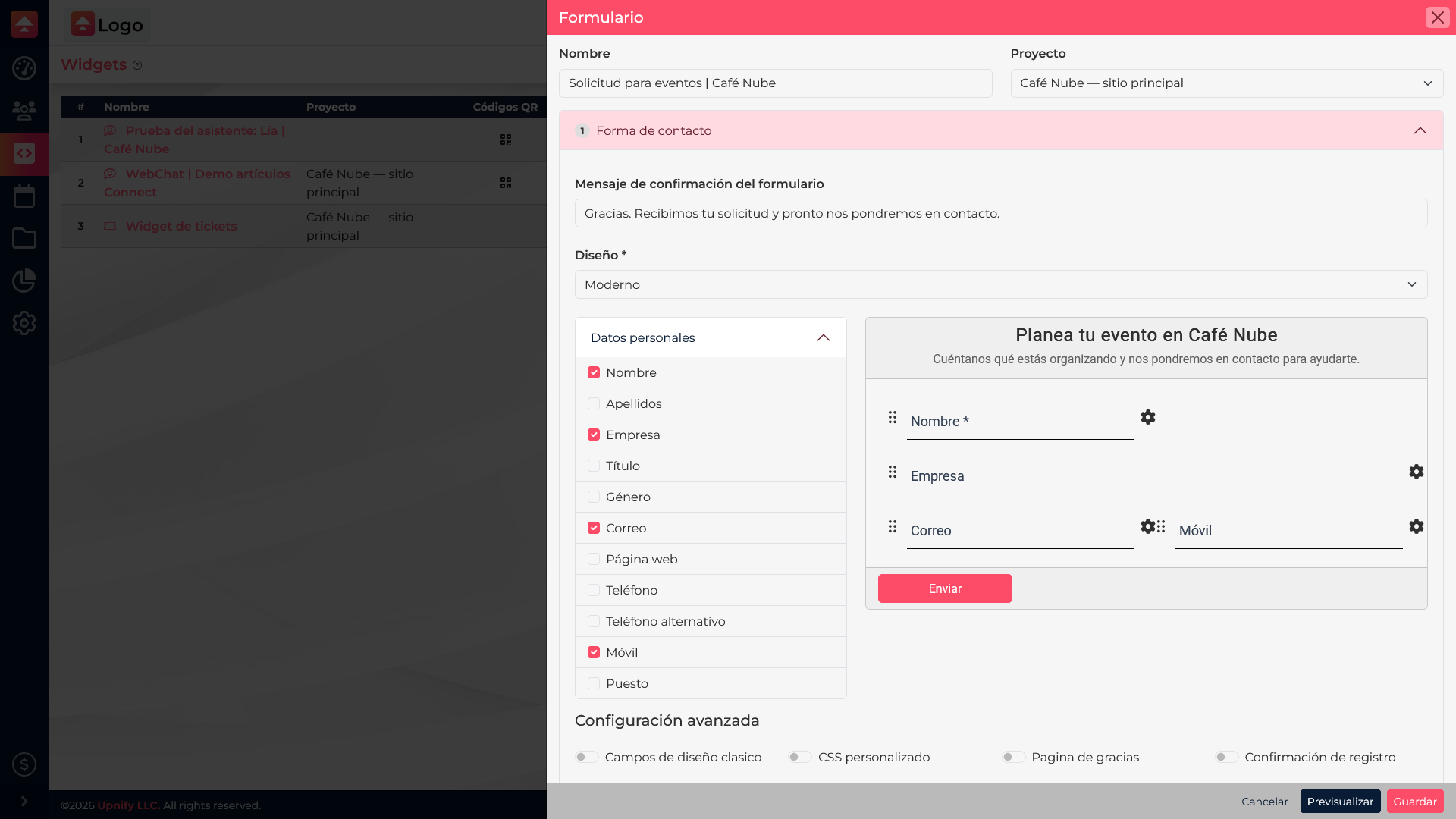
Revisa los campos y la activación
En el selector de campos puedes elegir qué datos pedir y en qué orden mostrarlos. Abre las opciones de cada campo para revisar su etiqueta, ancho y si debe ser obligatorio. Pide solo lo necesario para poder responder: por ejemplo, en una solicitud de evento conviene preguntar fecha y número de asistentes, mientras que una pregunta sobre presupuesto puede ser opcional.
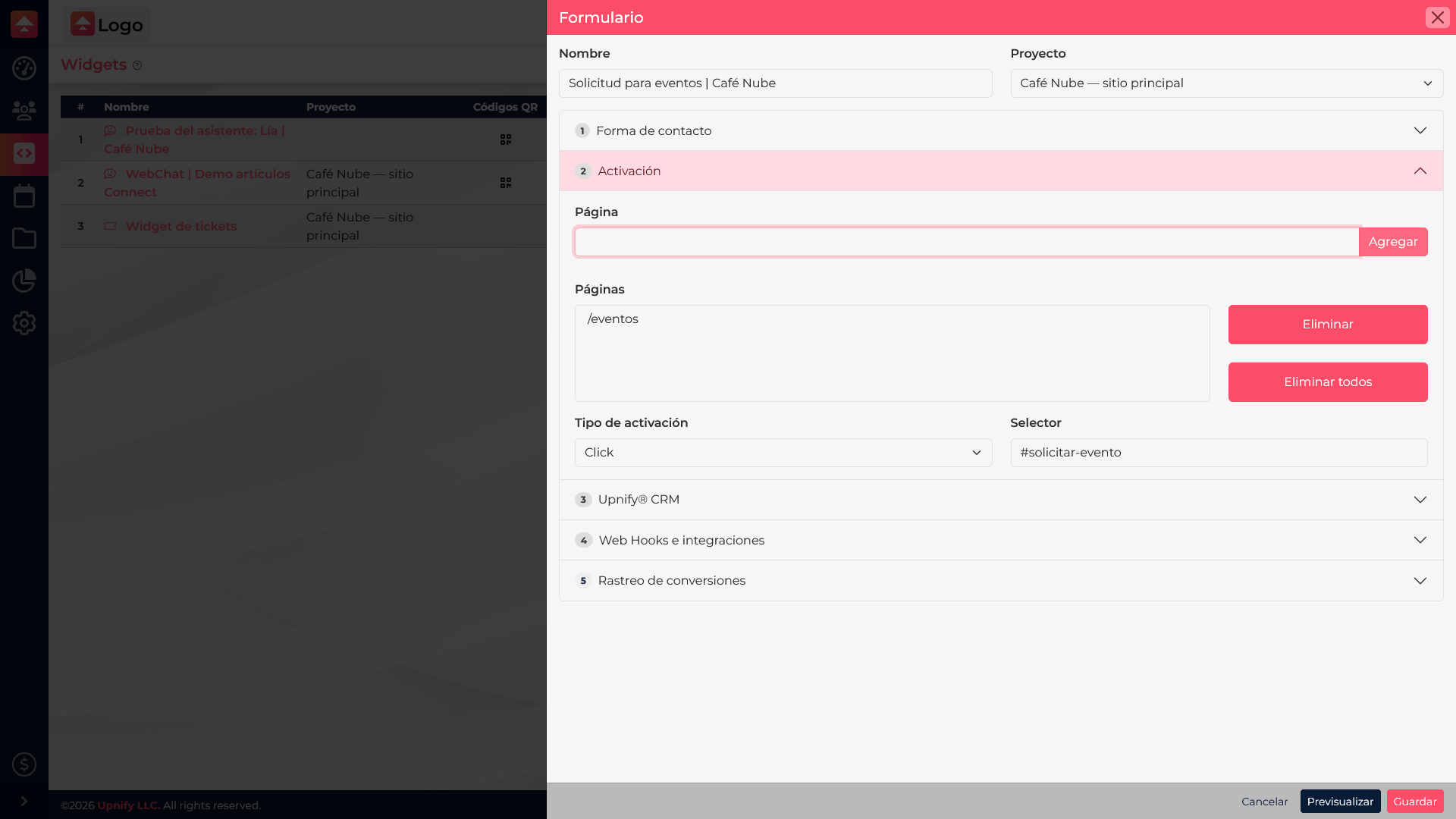
Define también en qué página se mostrará y cómo se abrirá. En este ejemplo, el formulario se activa con un clic en la ruta /eventos y el selector #solicitar-evento. El selector debe coincidir con el identificador del botón o elemento que existe en tu sitio; si no coincide, el clic no abrirá el formulario.
2. Define qué pasa con el registro en CRM
En la sección de CRM del formulario, configura la fase y el origen que correspondan, además de etiquetas o responsable si están disponibles para tu cuenta. Estas opciones ayudan a que el nuevo prospecto llegue clasificado y a que el equipo sepa de dónde vino. Por ejemplo, puedes usar origen “Sitio web”, una fase inicial de calificación y la etiqueta “Solicitud de demo”.
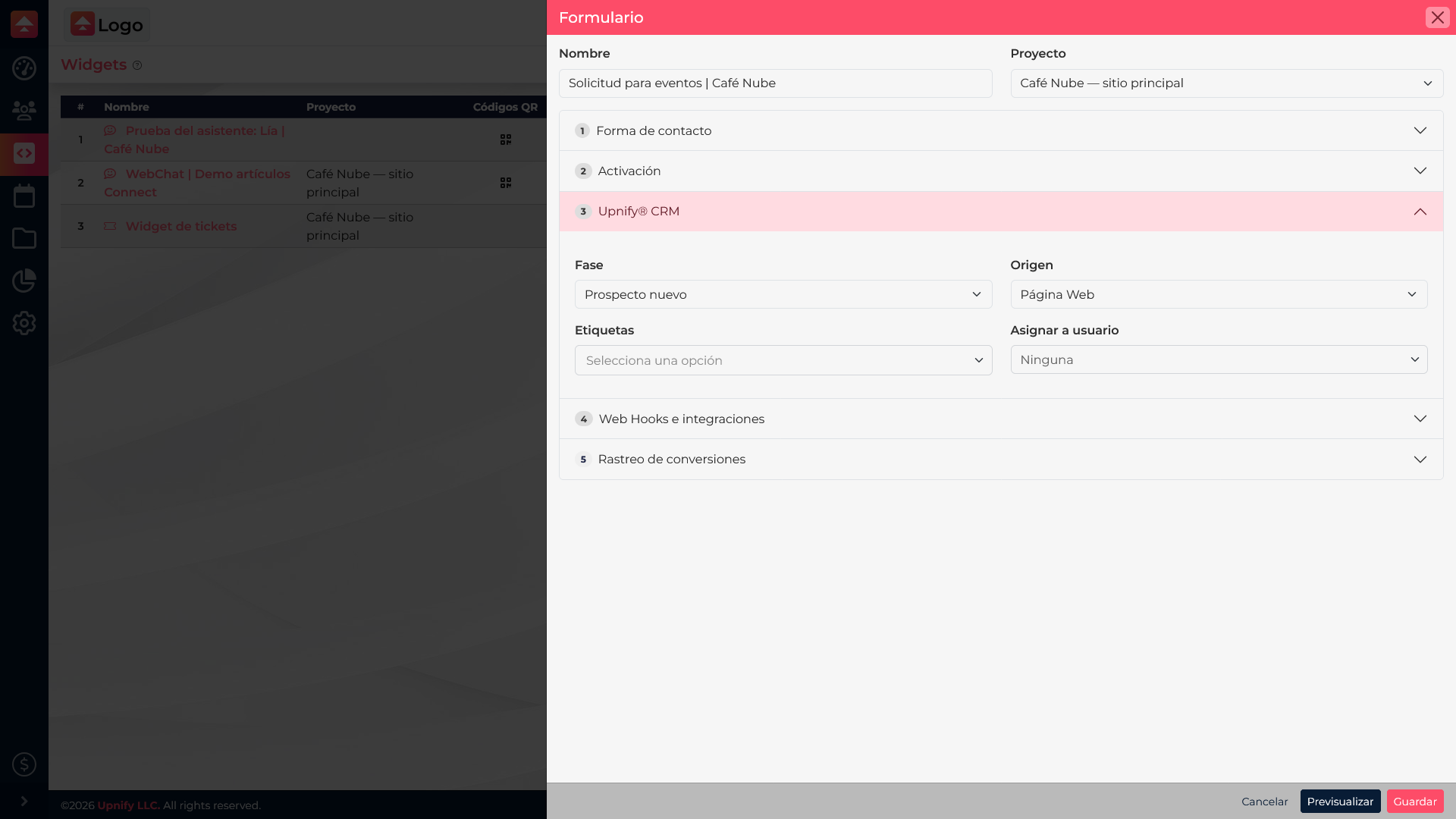
Al enviar, el widget crea un registro de prospecto en CRM con los datos capturados y la clasificación configurada. Antes de publicar, confirma que la fase, el origen, las etiquetas y la asignación corresponden al equipo que atenderá esas solicitudes.
3. Publica y prueba el recorrido completo
- Guarda el widget y confirma que esté asociado al sitio o proyecto correcto.
- Instala el código de Engage en la página donde aparecerá el formulario.
- Abre la página como visitante y completa el formulario con un envío de prueba.
- Comprueba el mensaje de confirmación y revisa en CRM que el prospecto se haya creado con la fase, origen y demás clasificación esperada.
Si el formulario no aparece, revisa la instalación del código, el estado del widget y su asociación con el sitio. Si aparece, pero no crea el registro, confirma que CRM esté habilitado y que la configuración del formulario tenga la opción de envío activada. No publiques hasta verificar tanto la experiencia del visitante como el registro que recibe el equipo.