

Los eventos de Engage reúnen la información que necesitan las personas interesadas en asistir: qué evento es, cuándo y dónde ocurre, cómo se realizará y cuántos lugares están disponibles. Crear el evento en Engage ayuda a mantener sus datos y presentación organizados para después compartirlo o mostrarlo desde un widget.
Completa la información principal
En Engage > Eventos, selecciona +Nuevo. Escribe un nombre que los usuarios puedan reconocer, elige la categoría y selecciona si el evento será Presencial o Virtual. Completa la sede y los datos de ubicación que correspondan, y define la fecha, hora y aforo.
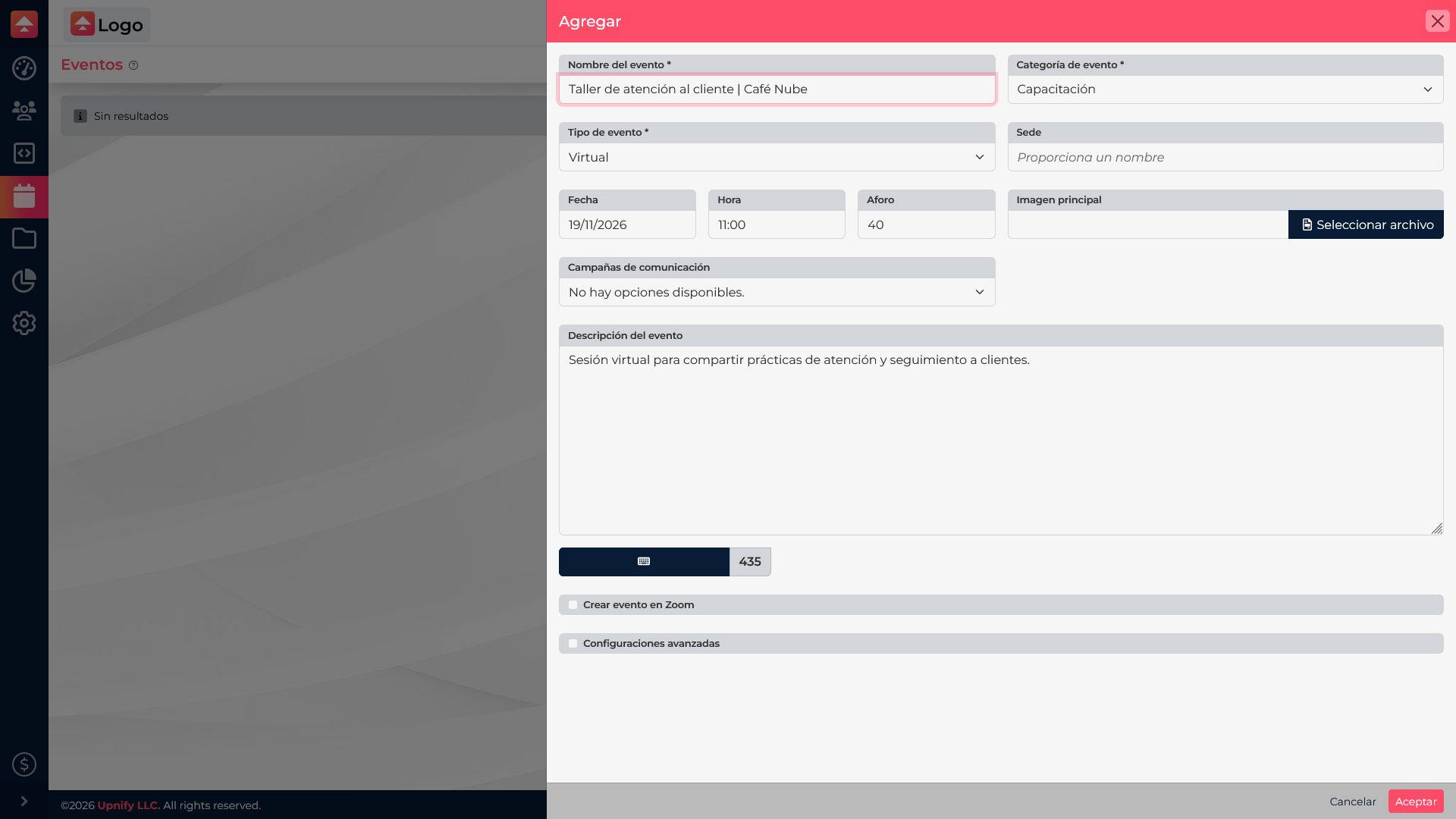
Agrega una descripción breve pero útil: explica a quién está dirigido y qué hará o aprenderá la persona. Si está disponible, selecciona una imagen principal y revisa las campañas de comunicación asociadas. Para eventos presenciales, confirma que la información permita encontrar la sede.
Configura la modalidad virtual y los datos avanzados
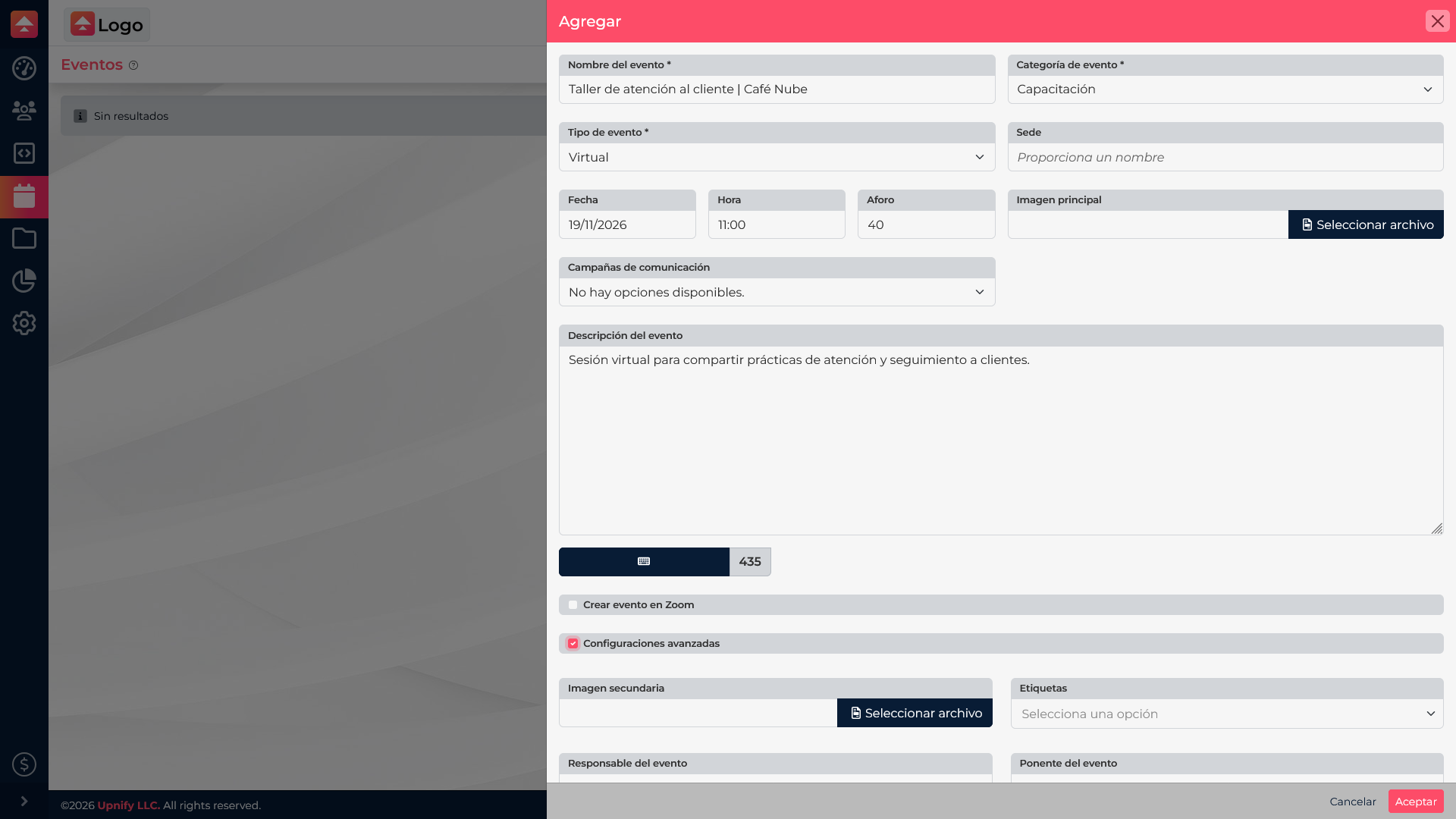
Si el evento es virtual y la integración está conectada, puedes activar Crear evento en Zoom para que Engage también lo cree allí. Esta opción depende de la conexión y los permisos de tu cuenta. Si usarás un enlace de otra plataforma o ya administras la reunión por separado, no actives esa opción.
Al habilitar Configuraciones avanzadas, puedes agregar campos como imagen secundaria, etiquetas y responsables del evento. Úsalos cuando ayuden a organizarlo o a presentarlo mejor; son opcionales para completar los datos principales.
Guarda y revisa el evento
- Verifica nombre, categoría, modalidad, fecha, hora, aforo y descripción.
- Confirma las imágenes, campañas y opciones avanzadas que configuraste.
- Selecciona Aceptar para guardar.
- Vuelve a abrir el evento desde el listado y comprueba los datos antes de compartirlo o usarlo en un widget.
Por ejemplo, para un taller virtual de atención al cliente puedes elegir la categoría Capacitación, indicar cuándo será, definir cuántas personas podrán asistir y describir los temas. Si quieres que Engage cree la reunión en Zoom, confirma antes que la integración esté configurada.