Upnify Suite
← Regresar al producto

Engage · Ajustes

Cómo instalar el código de Engage y comprobar que funciona en tu sitio

Integra Engage en tus páginas y confirma que el sitio detecta el código antes de probar widgets.

Una especialista integra un elemento digital tridimensional a un sitio web

Publicado el 4 de noviembre de 2026

El código de Engage permite que tu sitio cargue los widgets configurados. Registrar el dominio ayuda a organizarlo, pero no sustituye la instalación: sin el código, los widgets no aparecerán en la página.

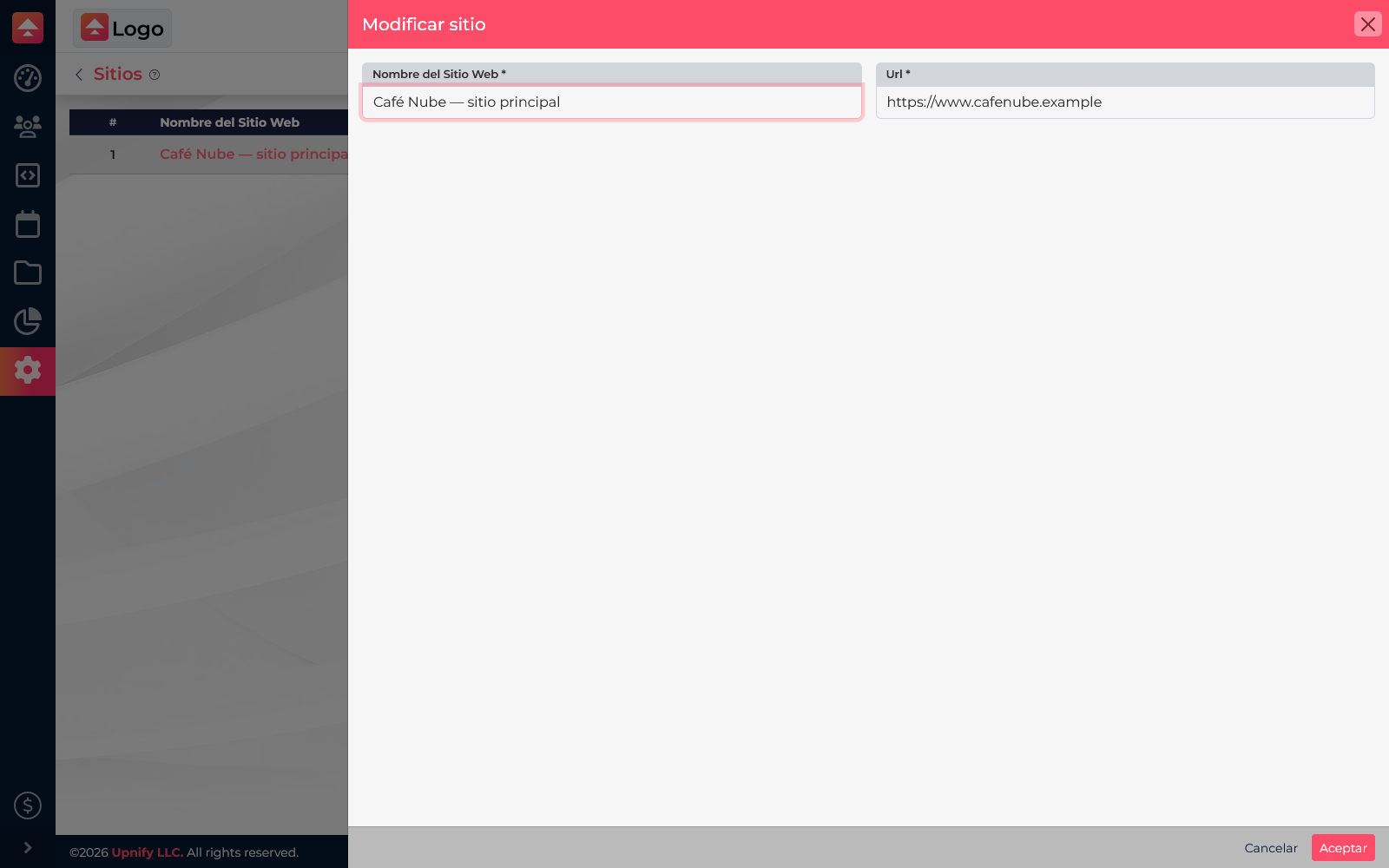
Para el ejemplo de las capturas, el sitio se llama Café Nube — sitio principal. Reemplaza www.cafenube.example por el dominio público de tu empresa al probar la instalación.

Antes de empezar: registra el sitio y confirma que puedes editarlo o pedir el cambio a quien lo administra.

1. Copia el código desde Engage

En Ajustes, abre la sección para instalar o integrar el código. Copia el fragmento completo desde el producto; contiene identificadores de tu empresa que no debes escribir ni modificar manualmente.
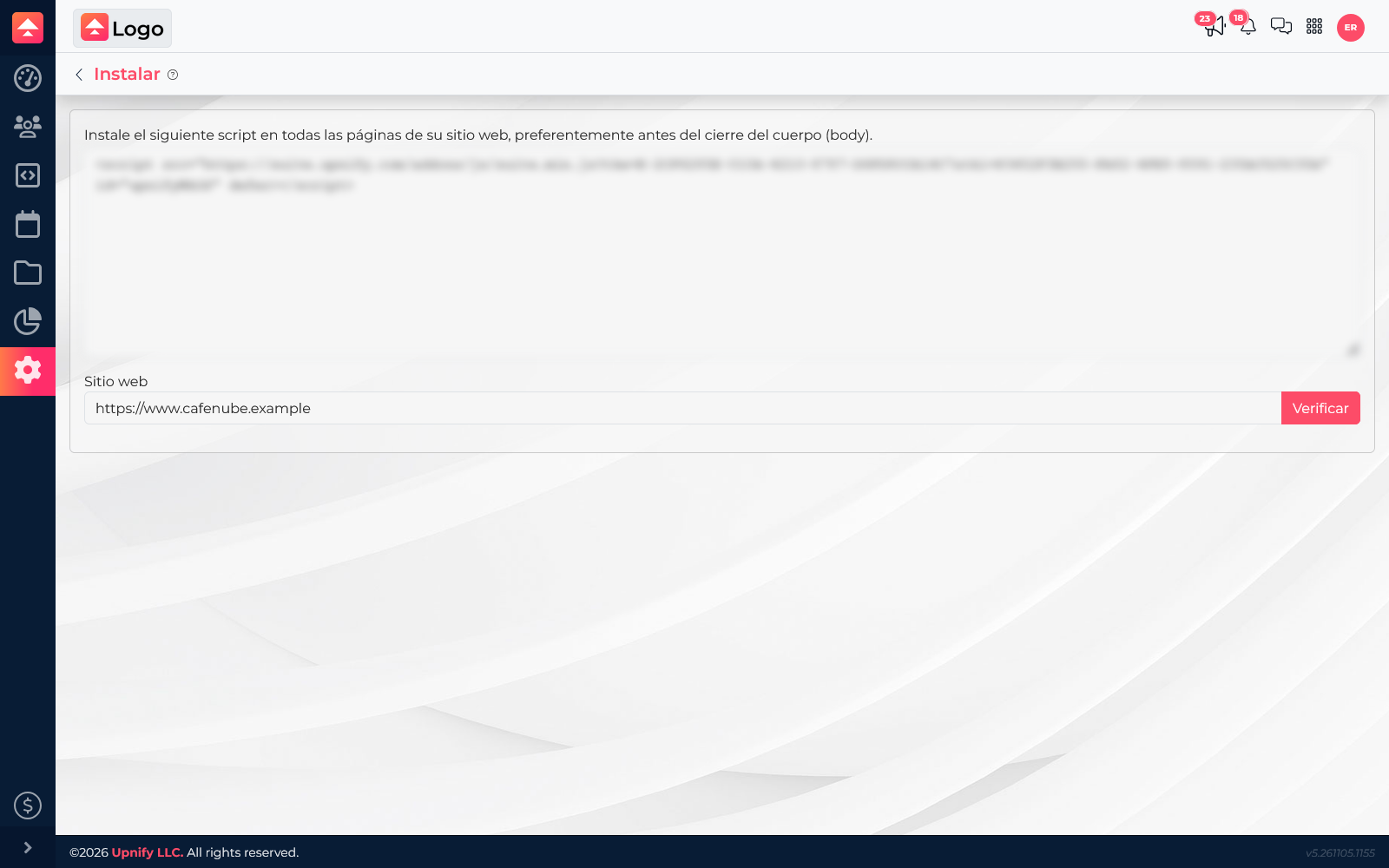
Pantalla de instalación de Engage con el sitio Café Nube seleccionado
Instalación de Engage configurada para el sitio Café Nube

2. Instálalo en el sitio

Pega el fragmento en la plantilla global, de preferencia antes de
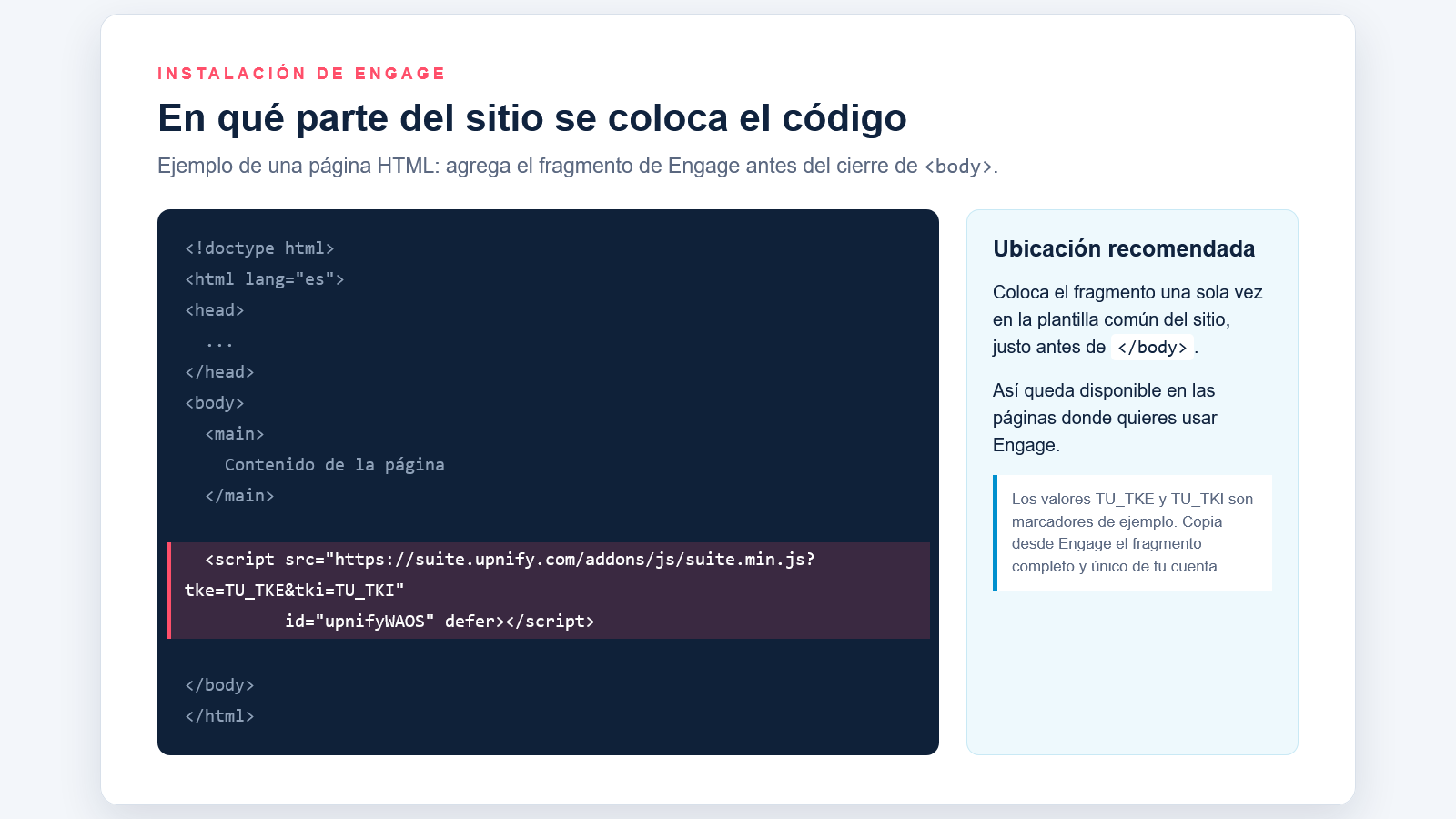
, para que pueda cargar en las páginas donde usarás Engage. Si solo lo agregas en una página, estará disponible únicamente allí. Si no administras el sitio, envíalo a tu desarrollador. En WordPress, Wix y otros gestores, el lugar depende de la plataforma y el plan; usa el campo oficial para código personalizado.

En la plantilla HTML compartida del sitio, pega el fragmento completo una sola vez y justo antes de . La imagen siguiente es una guía editorial de ubicación: copia siempre el código único que genera Engage en tu cuenta.

Ejemplo de código HTML de Engage antes de la etiqueta de cierre body
Ejemplo visual de ubicación del código antes de cerrar body

3. Verifica una página publicada

Vuelve a la pantalla de instalación, escribe la dirección completa de una página pública donde se agregó el fragmento y selecciona verificar. Espera la respuesta de Engage. Si no lo encuentra, comprueba que la página esté publicada y que el código esté en el HTML recibido por el navegador.

Configuración del sitio Café Nube y el dominio ficticio en Engage
Configuración del sitio Café Nube y su dominio de ejemplo

La verificación del código no confirma por sí sola que los widgets estén activos. Revisa además que el widget esté publicado, asociado al sitio correcto y con sus reglas configuradas.

Si falla la comprobación