

La biblioteca de Engage reúne recursos que puedes volver a usar en tu sitio y en las experiencias que publicas. Mantener las imágenes y los documentos organizados evita volver a buscarlos cada vez que actualizas un widget o preparas contenido para tus visitantes.
Qué puedes guardar
| Sección | Para qué sirve | Ejemplo |
|---|---|---|
| Imágenes | Elementos visuales para sitios y widgets. | Foto de una campaña o ilustración de un servicio. |
| Documentos | Archivos que el visitante puede consultar o descargar desde un recurso compatible. | Guía de mantenimiento o ficha informativa. |
| Formatos | Plantillas que Engage ofrece en las funciones que admiten formatos. | Un formato reutilizable en un recurso compatible. |
Subir y ordenar los recursos
- En Engage abre Archivos y elige la sección adecuada: Imágenes, Documentos o Formatos.
- Crea o abre una carpeta con un nombre fácil de reconocer, como “Campaña primavera” o “Material de capacitación”.
- Selecciona +Nuevo o la opción de carga, elige los archivos y confirma. La interfaz admite hasta 10 archivos por carga y hasta 10 MB por archivo.
- Usa nombres descriptivos y mantén relacionados en la misma carpeta los materiales de un sitio, campaña o widget.
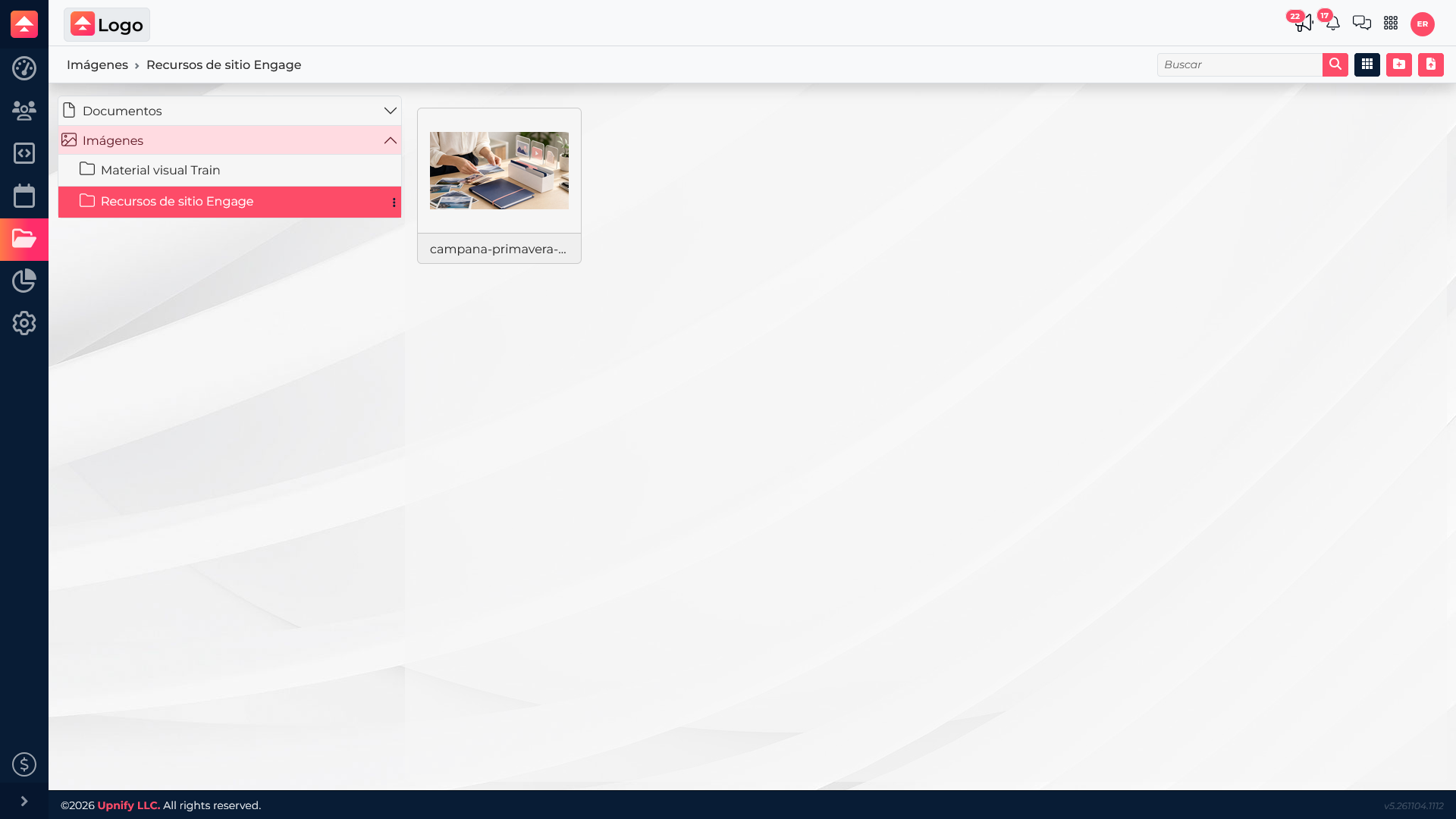
Al abrir la sección Documentos puedes confirmar que el material quedó guardado y localizarlo cuando configures un recurso que permita adjuntarlo o presentarlo al visitante.
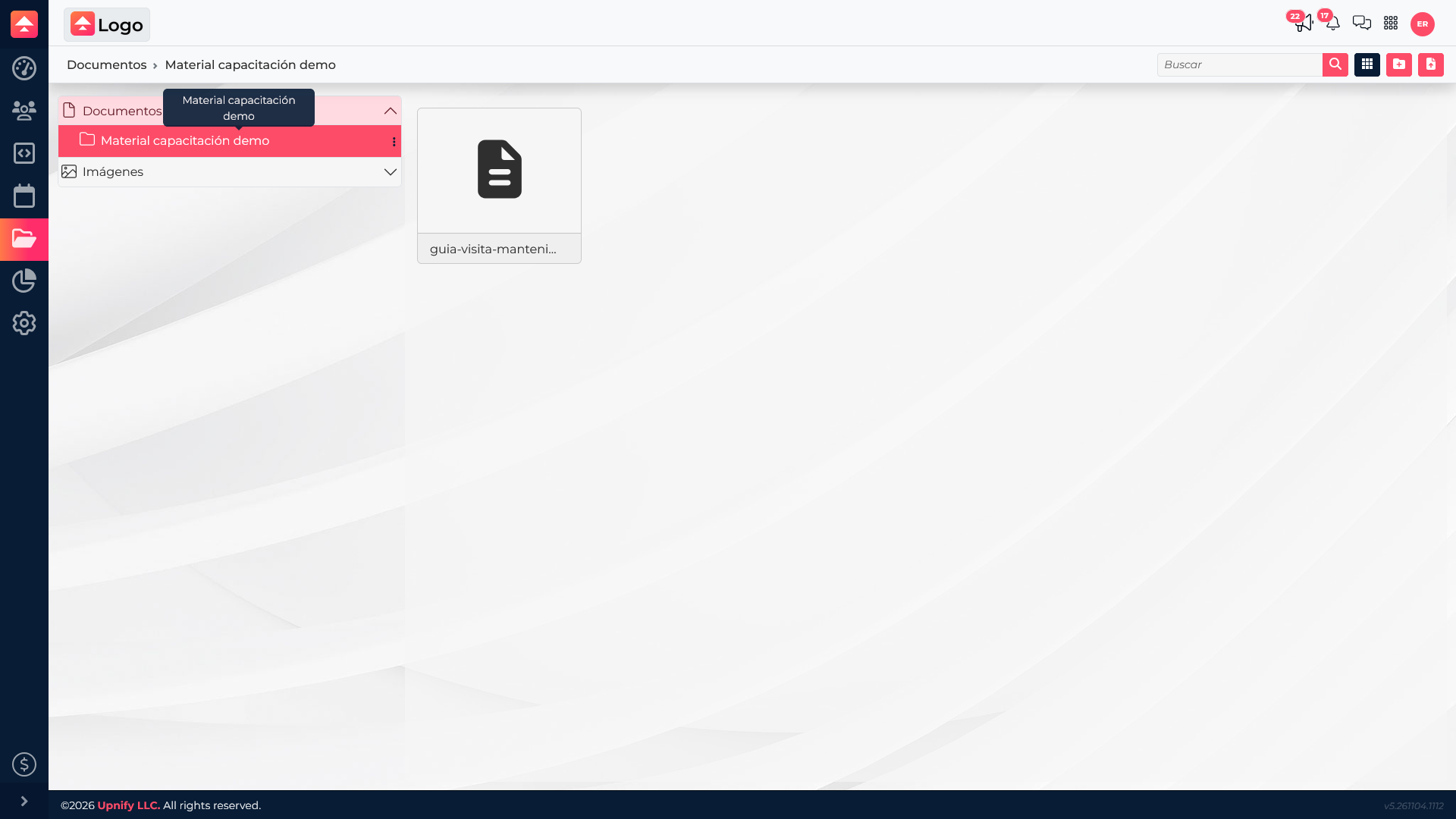
El límite indicado en la carga aplica a cada archivo: hasta 10 MB y hasta 10 archivos por carga. Si un archivo supera ese tamaño, comprímelo o prepara una versión optimizada antes de subirlo.
Localizar, reutilizar y mantener
Usa las carpetas y la búsqueda de la biblioteca para encontrar el recurso. Según el tipo de archivo y la sección, puedes abrirlo para revisar una vista previa, descargarlo, cambiarle el nombre, moverlo o eliminarlo. Antes de borrar un recurso, comprueba que no esté siendo utilizado por un widget o una página publicada.
Consejos para evitar problemas
- Usa formatos de imagen y documentos admitidos por el control de carga.
- Reduce el tamaño de imágenes muy pesadas para que las páginas carguen con agilidad.
- Evita nombres genéricos como “imagen-final-2”; identifica el contenido y la campaña.
- Si no encuentras un recurso, revisa que estés en la sección y carpeta correctas antes de volver a cargarlo.