Upnify Engage reúne herramientas para convertir la actividad de un sitio web en interacciones útiles: formularios, contenido y otros widgets, registros a eventos y conexiones con servicios externos. Entender cómo se relacionan estas piezas ayuda a saber dónde configurar cada una y dónde revisar sus resultados.
Cómo se conectan las piezas
| Parte | Para qué sirve | Ejemplo |
|---|---|---|
| Sitios | Registra las páginas web donde se instalará Engage. | La página pública de la empresa. |
| Widgets | Añaden una interacción: formulario, chat, video, descarga, calendario, curso, evento, ticket o enlace social, según la función habilitada. | Un formulario recibe datos; un WebChat inicia una conversación. |
| Eventos | Organiza actividades y sus registros o asistencia. | Una invitación a un seminario. |
| Integraciones | Conecta servicios externos cuando el flujo los necesita. | Vincular Zoom para un evento virtual. |
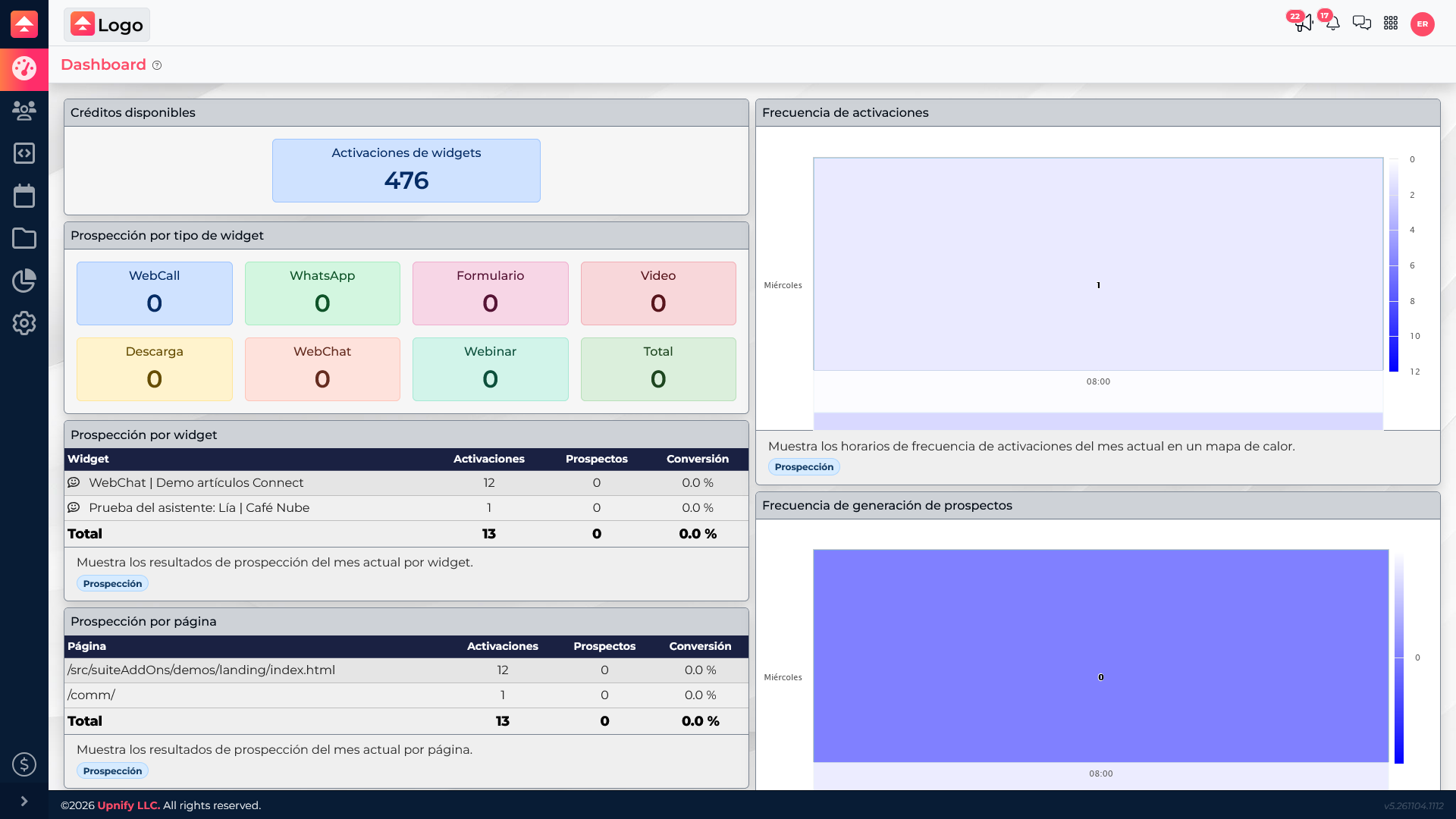
| Dashboard | Resume la actividad registrada por widget y página. | Identificar qué página genera activaciones. |
1. Registra e integra el sitio
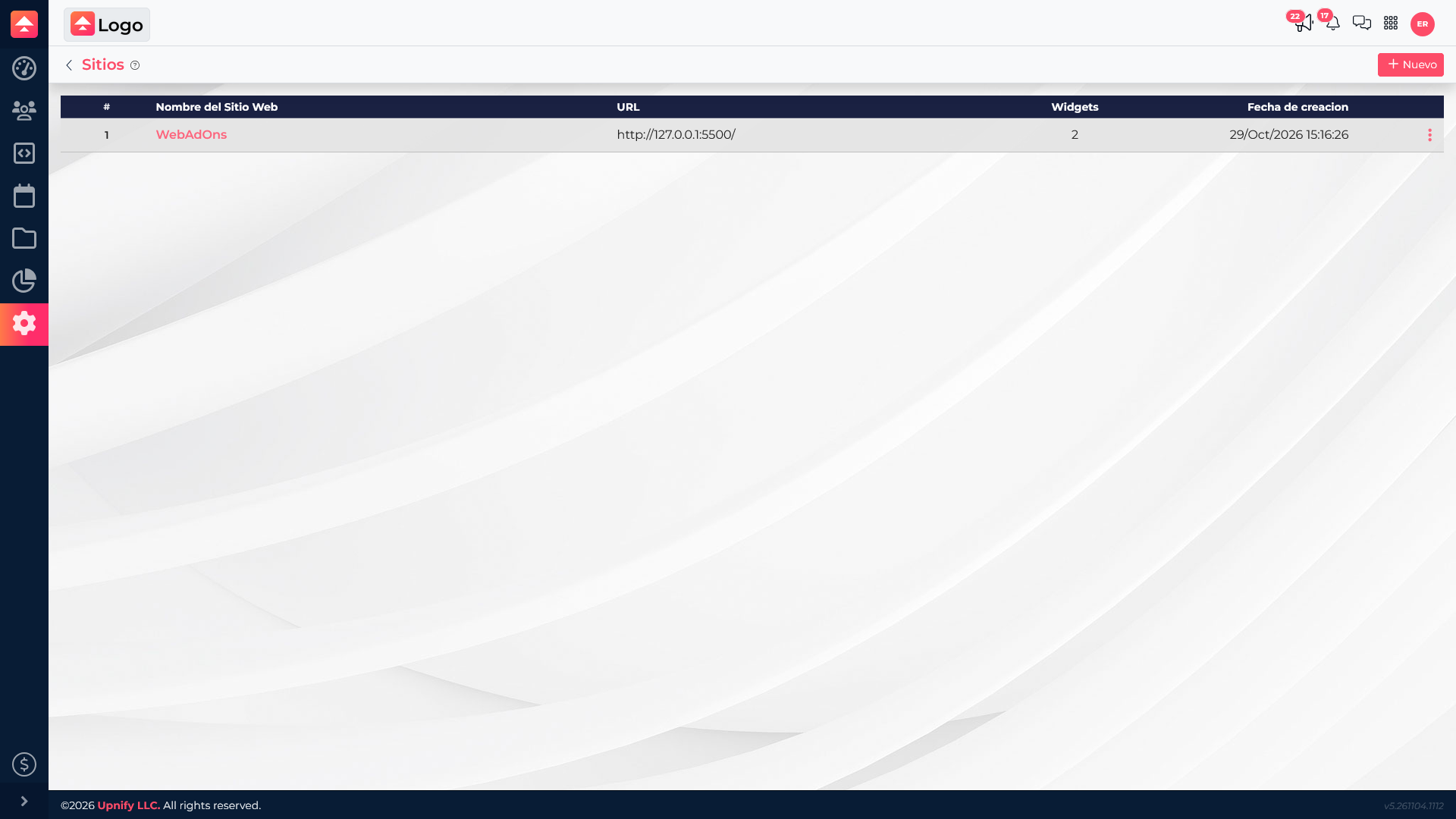
En Sitios registra la dirección del sitio que utilizará Engage. El sitio también debe tener instalado el código de Engage para que cargue los widgets asociados. La dirección ayuda a organizar la configuración; el código permite que Engage funcione en la página. Si el sitio aún no está integrado, resuelve ese paso antes de probar un widget.
2. Configura los widgets según el objetivo
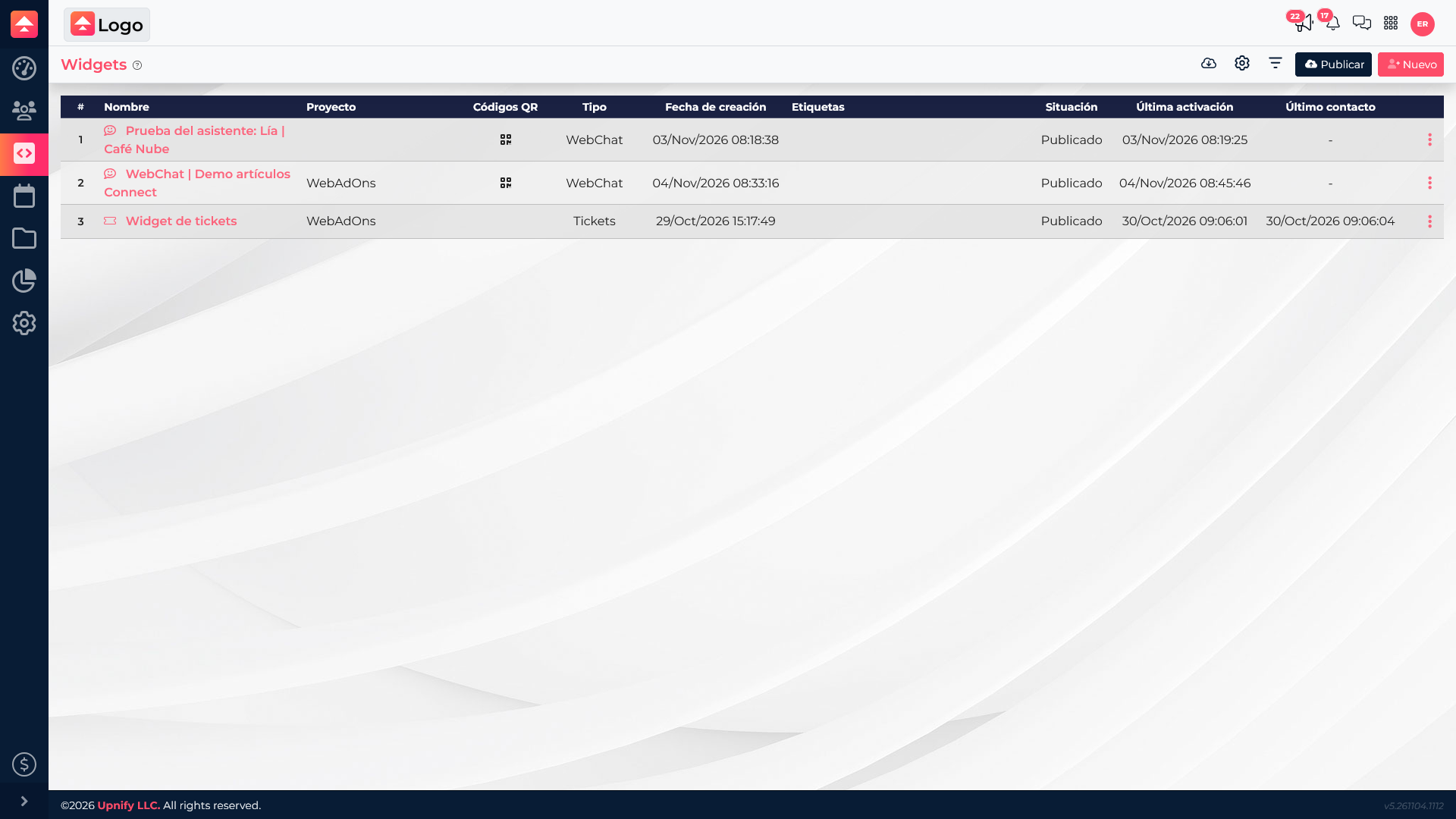
Un widget es el elemento con el que interactúa el visitante. El formulario puede recopilar datos; un video o descargable presenta recursos; WebChat o un widget de tickets puede iniciar atención con otro producto. Configuras el widget en Engage y lo asocias al sitio donde debe aparecer. Según el widget, puedes definir cuándo se muestra, por ejemplo después de cierto tiempo o cuando alguien hace clic.
El widget no sustituye otros procesos: un chat puede continuar en Connect y un formulario de tickets puede crear una tarea de Flow cuando esa función esté configurada.
3. Administra eventos e integraciones cuando los necesites
Los eventos se administran como actividades de Engage, con su propia información, registros y asistencia. No son lo mismo que la lista general de widgets, aunque un widget de evento puede presentar o promover la actividad en el sitio.
Las integraciones se configuran solo cuando el flujo necesita intercambiar información con un servicio externo. Por ejemplo, puedes conectar Zoom para organizar eventos virtuales. Si no usas un servicio, puedes trabajar con el sitio y sus widgets sin añadir esa conexión.
4. Consulta lo que ocurre
El dashboard ayuda a revisar activaciones, prospectos y resultados por widget o página. Una activación significa que el widget se activó conforme a la condición configurada; no garantiza que el visitante haya enviado un formulario. Consulta el artículo de créditos de Engage para entender cuándo se cobra esa activación.