

Los widgets de Engage agregan una acción concreta a tu sitio: captar datos, iniciar una conversación, mostrar un video o entregar un recurso. Elegirlos por el resultado que buscas ayuda a que la página sea útil y evita saturarla con elementos que compiten por la atención.
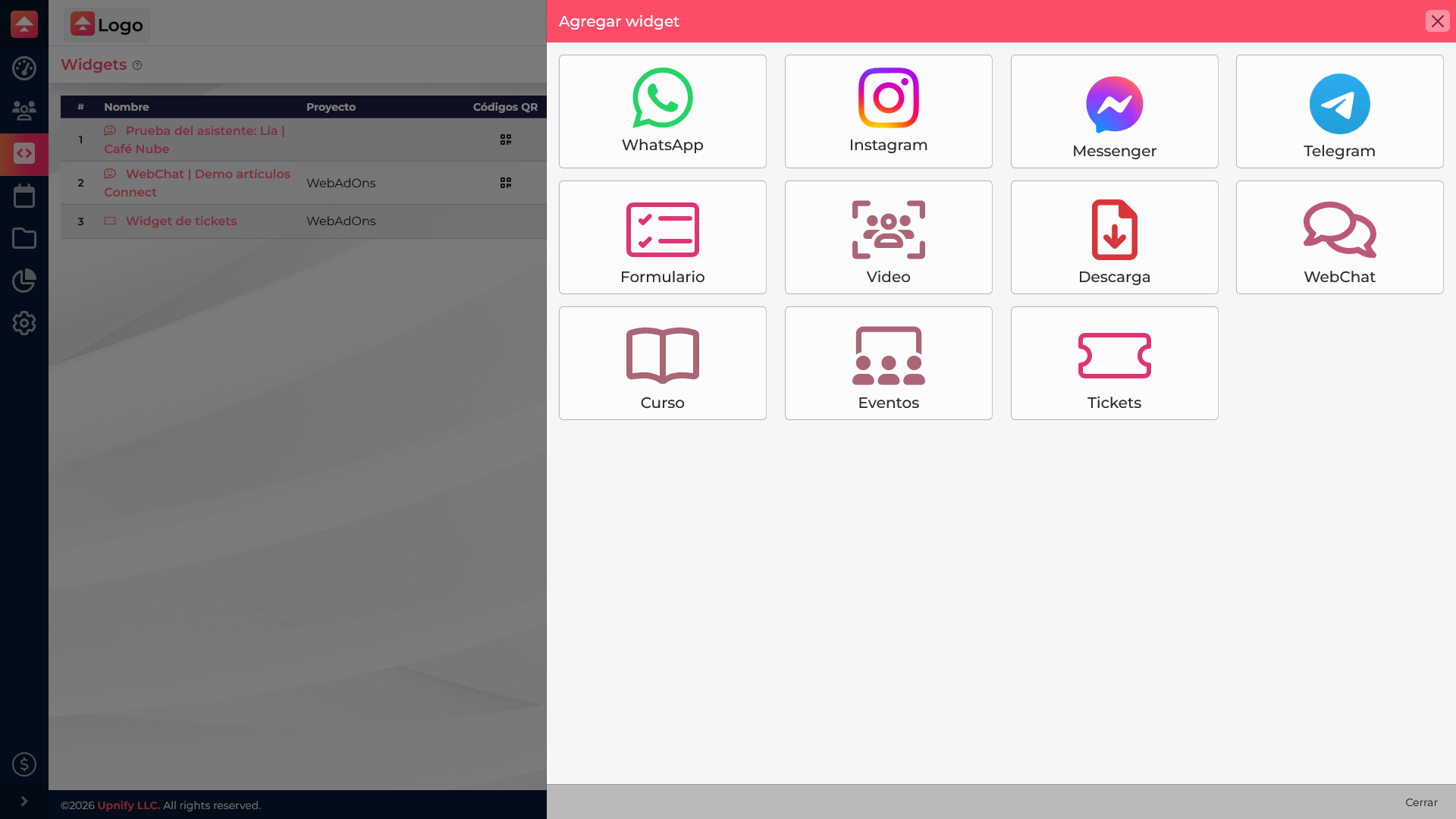
Qué puedes elegir
| Si quieres… | Considera… | Ejemplo |
|---|---|---|
| Recibir datos de una persona interesada | Formulario | Solicitud de demostración que crea un prospecto en CRM |
| Abrir un canal para que te escriban | WhatsApp, Messenger, Instagram o Telegram | Un botón de WhatsApp en la página de contacto |
| Explicar un producto con video | Video | Demostración en una página de producto |
| Entregar un archivo útil | Descarga | Guía descargable después de llenar un formulario |
| Ofrecer una experiencia integrada o especializada | WebChat, cursos, eventos o tickets | Un centro de ayuda o registro de evento, según la función habilitada |
La disponibilidad y los campos cambian según el tipo de widget. Antes de elegir una opción especializada, confirma que tu cuenta tenga la configuración necesaria.
Comprueba qué está publicado
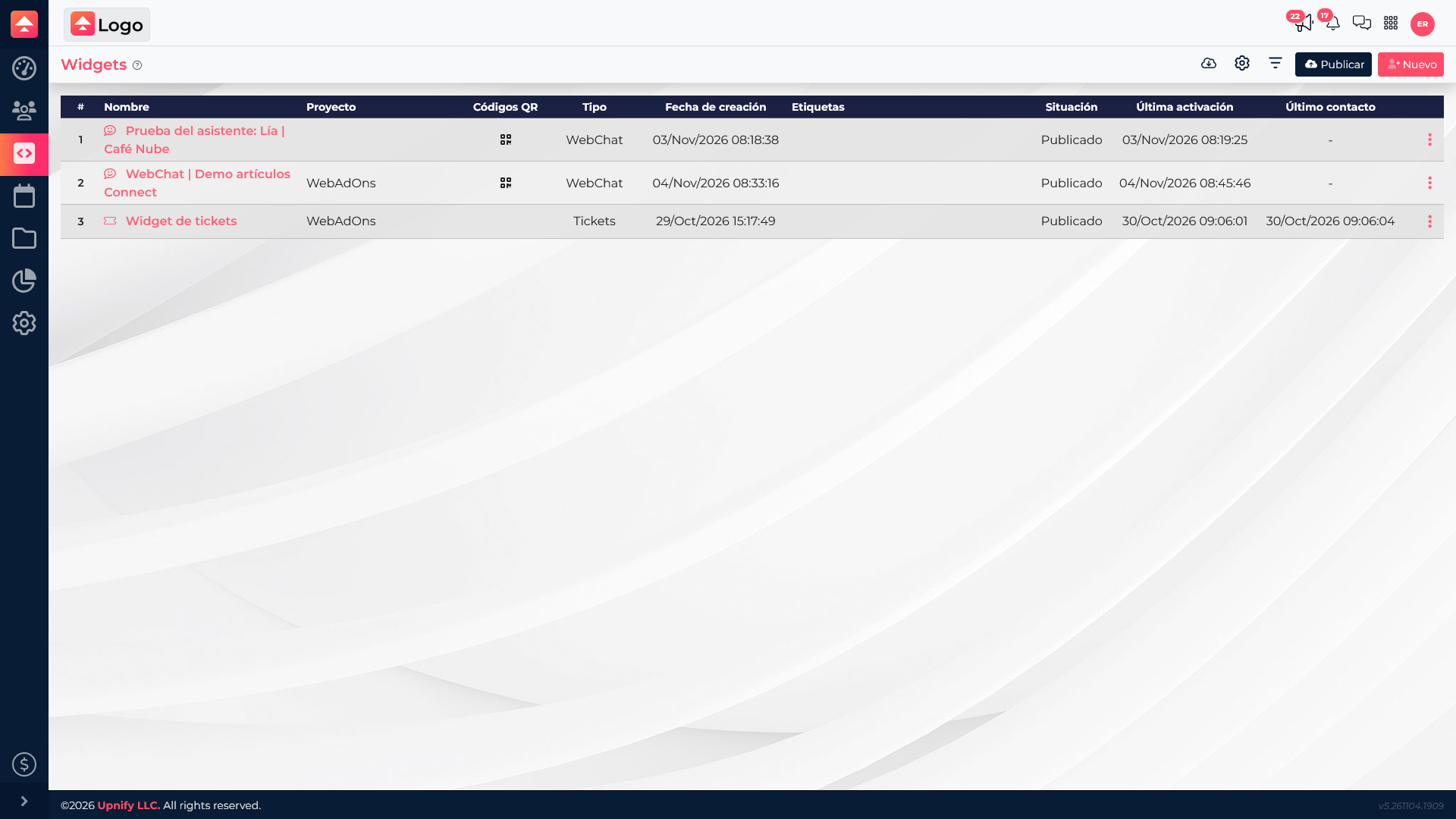
Revisa el listado para identificar el nombre, tipo y estado de cada widget. Así evitas crear uno nuevo cuando ya existe uno que puedes ajustar. Mantén nombres que indiquen su propósito y ubicación, por ejemplo “Formulario – Solicita una demo – Producto”.
Un ejemplo práctico
Una clínica quiere recibir solicitudes desde su página de tratamientos y permitir preguntas rápidas desde el resto del sitio. Puede publicar un formulario para recopilar nombre y horario preferido en esa página, y un botón de mensajería donde espera preguntas breves. Si además cuenta con un video explicativo, puede mostrarlo junto al servicio; una guía descargable funciona mejor cuando el visitante ya conoce el tema y quiere conservar información.
Antes de publicar, prueba cada widget desde la página como lo haría un visitante: verifica que aparezca en el lugar esperado, que el botón abra el destino correcto y que los formularios guarden los datos que necesita el equipo. Para conectar formularios con CRM, consulta Cómo crear un widget de formulario y enviar sus registros a CRM.