

Para trabajar en ERP, entra primero a Upnify Suite y abre la aplicación ERP asignada a tu empresa. Si no ves ERP o una pantalla específica, la causa puede ser el acceso al producto, los permisos del usuario o los filtros aplicados; comprobar cada punto evita confundirlos.
Entrar a ERP
- Inicia sesión en Upnify Suite con tu usuario.
- En la pantalla de aplicaciones, selecciona ERP y elige Ingresar.
- Si la aplicación no aparece, solicita al Super Administrador que confirme que ERP está habilitado para la empresa y que tu usuario está activo y asignado al producto.
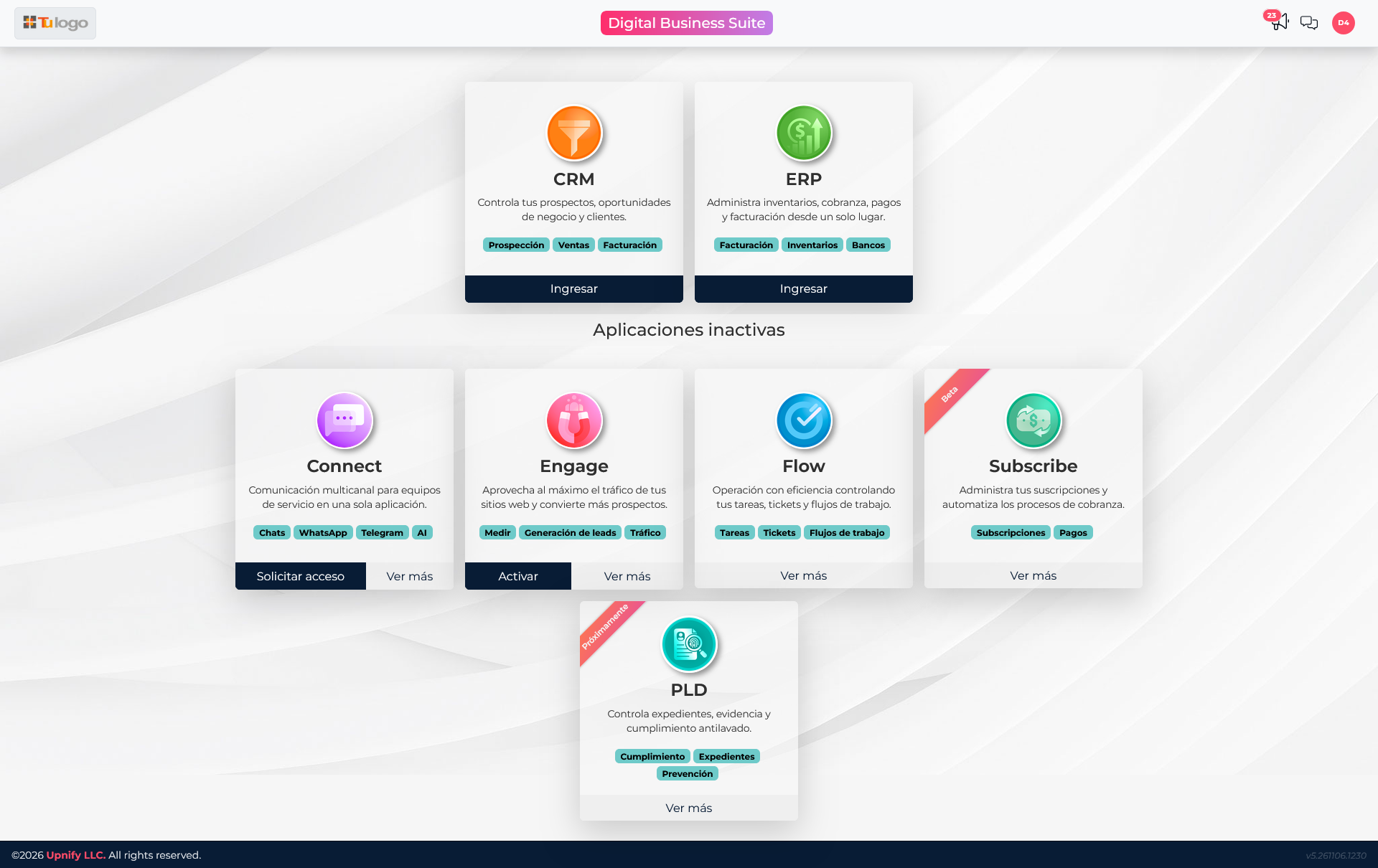
Si no puedes abrir el producto o una pantalla
El acceso a una aplicación y el acceso a sus funciones pueden estar configurados por separado. El Super Administrador puede revisar la licencia de la empresa, el estado del usuario y los productos asignados. Los administradores pueden gestionar los productos que tienen a su cargo, mientras que otros perfiles trabajan con los accesos que se les hayan concedido.
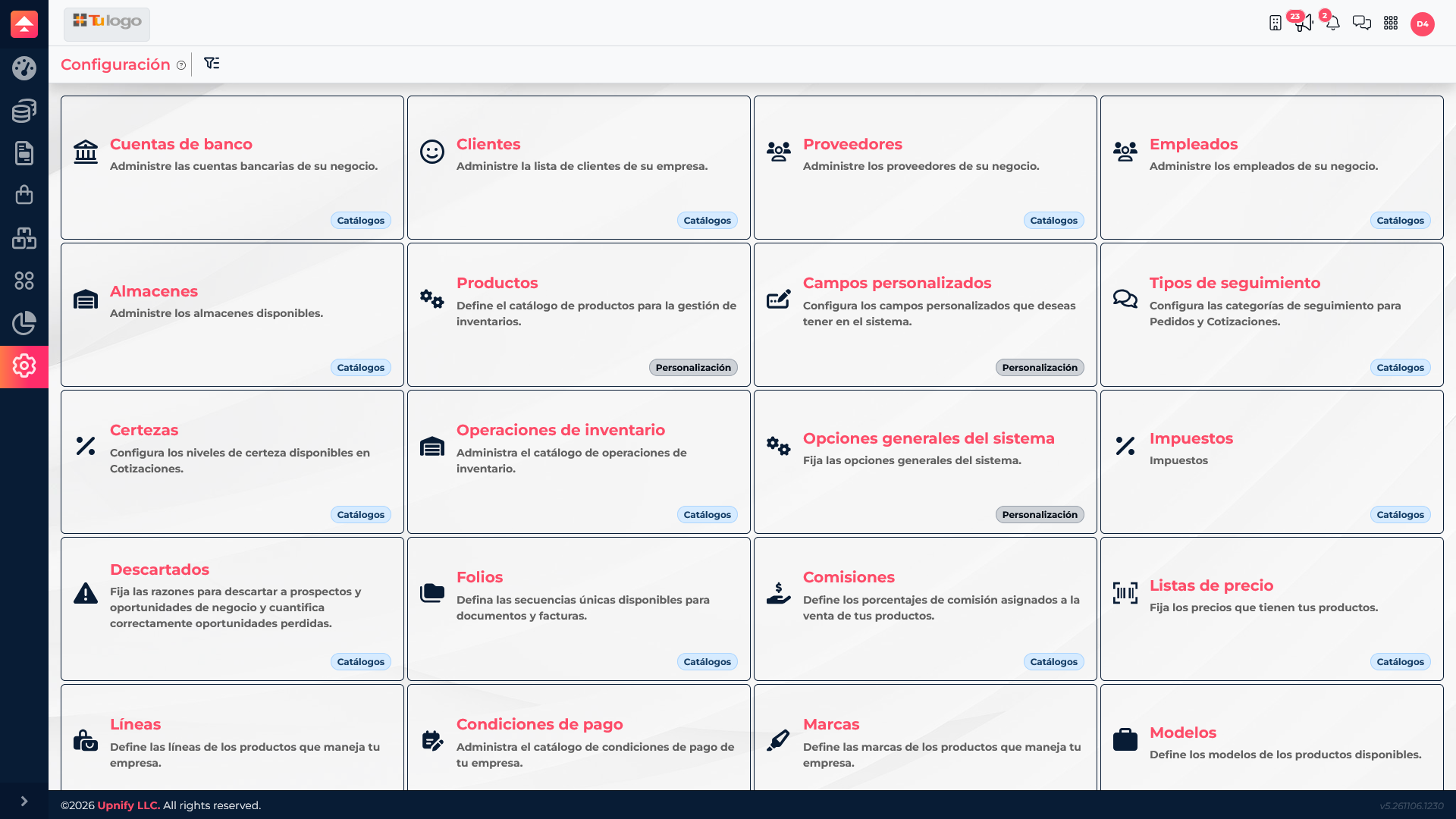
Si ERP abre, pero no puedes entrar a un módulo o a una configuración, comparte con el administrador el nombre exacto de la pantalla y el mensaje que aparece. Pídele que revise tu perfil, el acceso al producto y el permiso de esa función. No compartas tu contraseña para resolver un problema de permisos.
Si un registro no aparece
| Qué revisar | Cómo comprobarlo |
|---|---|
| Filtros y búsqueda | Limpia filtros de estado, fecha, responsable, almacén o categoría; vuelve a buscar por nombre o clave. |
| Sección correcta | Confirma si buscas un producto, proveedor, cliente, compra, movimiento o documento; cada tipo se consulta en su propio módulo. |
| Empresa y contexto | Asegúrate de estar dentro de la empresa correcta y de que el registro se guardó en ese contexto. |
| Relación entre productos | Un contacto de CRM y una empresa cliente de ERP pueden estar vinculados, pero no representan la misma ficha. Busca por el nombre de la persona y el de la empresa. |
| Estado del registro | Revisa si está activo, cancelado, archivado o en otro estado que la pantalla esté ocultando. |
Cómo pedir ayuda con información útil
Cuando reportes el problema, indica tu usuario, empresa, el producto y pantalla que intentabas abrir, el registro que esperabas encontrar y los filtros que estaban seleccionados. Incluye el mensaje exacto o una captura de pantalla sin datos sensibles. Así el administrador puede distinguir un permiso faltante de un filtro o una búsqueda hecha en otra sección.