

Un pedido de ERP reúne la empresa, los productos, cantidades e importes acordados para una venta. Corregirlo antes de facturar o iniciar procesos relacionados ayuda a que el equipo trabaje con información consistente. La opción para modificarlo depende de su estado y de los documentos que ya se hayan generado.
En esta guía veremos cómo abrir la edición, agregar o sustituir una línea de producto y revisar el total. También aclararemos las fechas: el formulario de modificación del pedido no incluye un campo para cambiar la fecha que ERP asignó al registro.
Abrir y revisar el pedido
- Entra a ERP > Ventas > Pedidos.
- Localiza el pedido y abre el menú de acciones de su fila.
- Selecciona Modificar pedido, si está disponible.
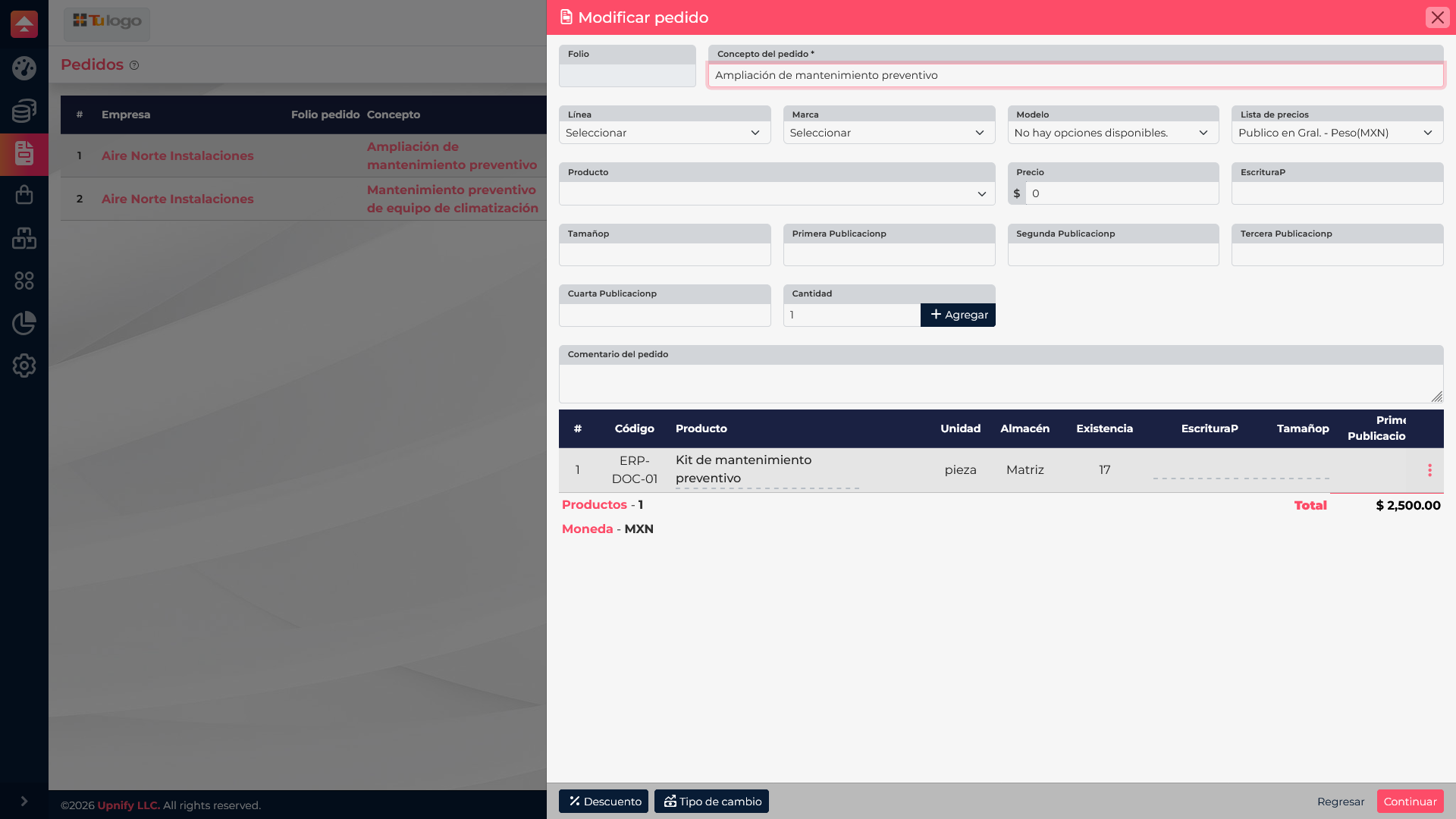
- Revisa el concepto, la lista de precios, los productos existentes, el almacén y el total actual.
Agregar o corregir productos e importes
En la parte superior puedes seleccionar datos del producto —por ejemplo, línea, marca, modelo, lista de precios y producto— y revisar el precio y la cantidad antes de pulsar +Agregar. ERP incorpora el renglón a la tabla y vuelve a calcular el total.
Si un renglón ya no corresponde, abre sus acciones, retíralo y agrega el producto correcto con la cantidad acordada. Comprueba que no quede el artículo equivocado ni se agregue una línea duplicada por accidente. Si el formulario ofrece opciones de descuento o tipo de cambio, revísalas también: pueden alterar el total aunque los productos no cambien.
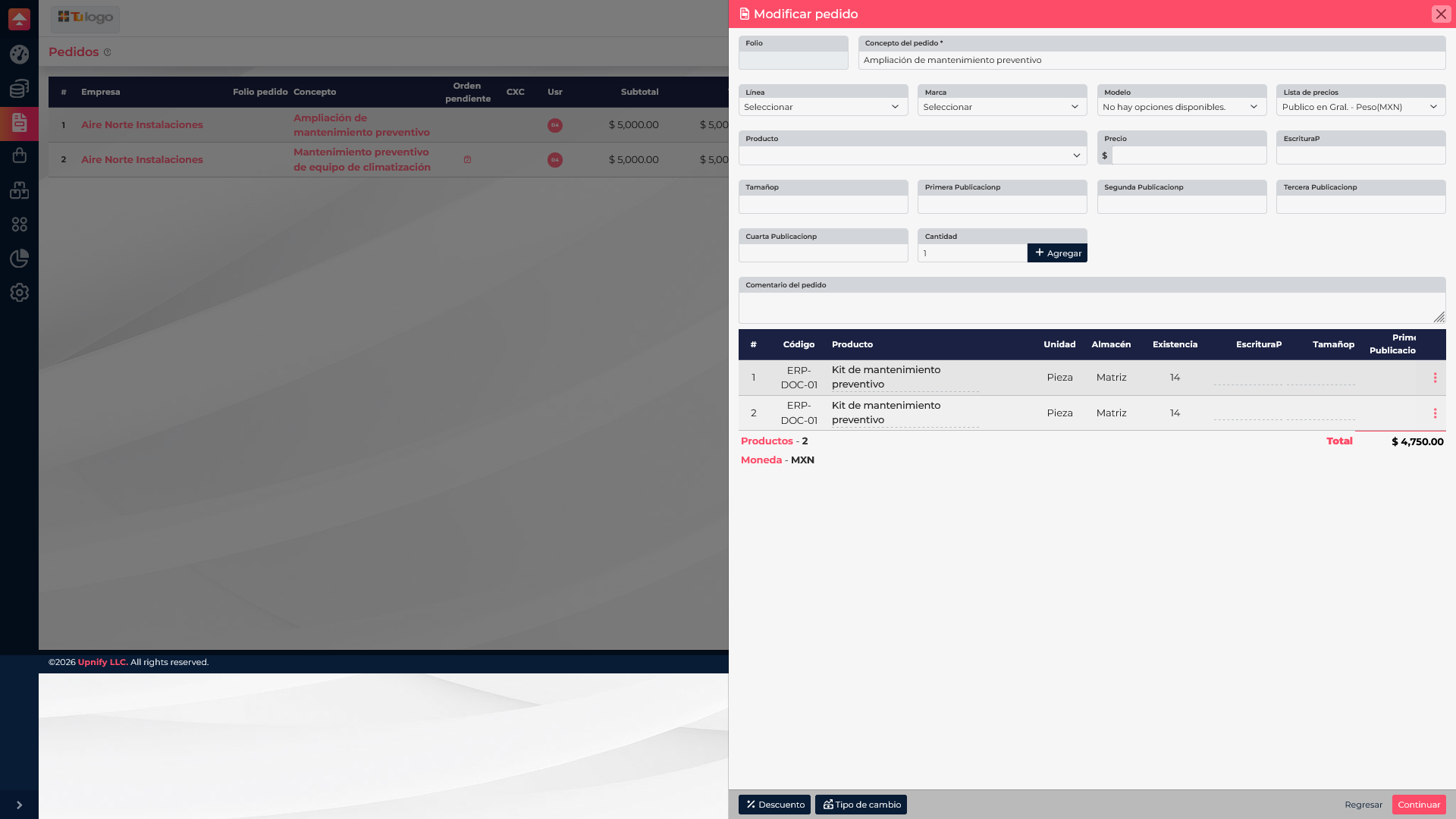
Ejemplo: Aire Norte Instalaciones agrega un segundo kit de mantenimiento. Si el precio público es $2,500 MXN y el mínimo configurado es $2,000, puedes acordar $2,250 para esa unidad. El pedido queda en $4,750 antes de impuestos u otros ajustes. Revisa los renglones y el total, no solo el precio unitario.
Cuando todo esté correcto, selecciona Continuar, completa la confirmación que muestre ERP y espera el aviso de guardado.
Qué fechas puedes cambiar
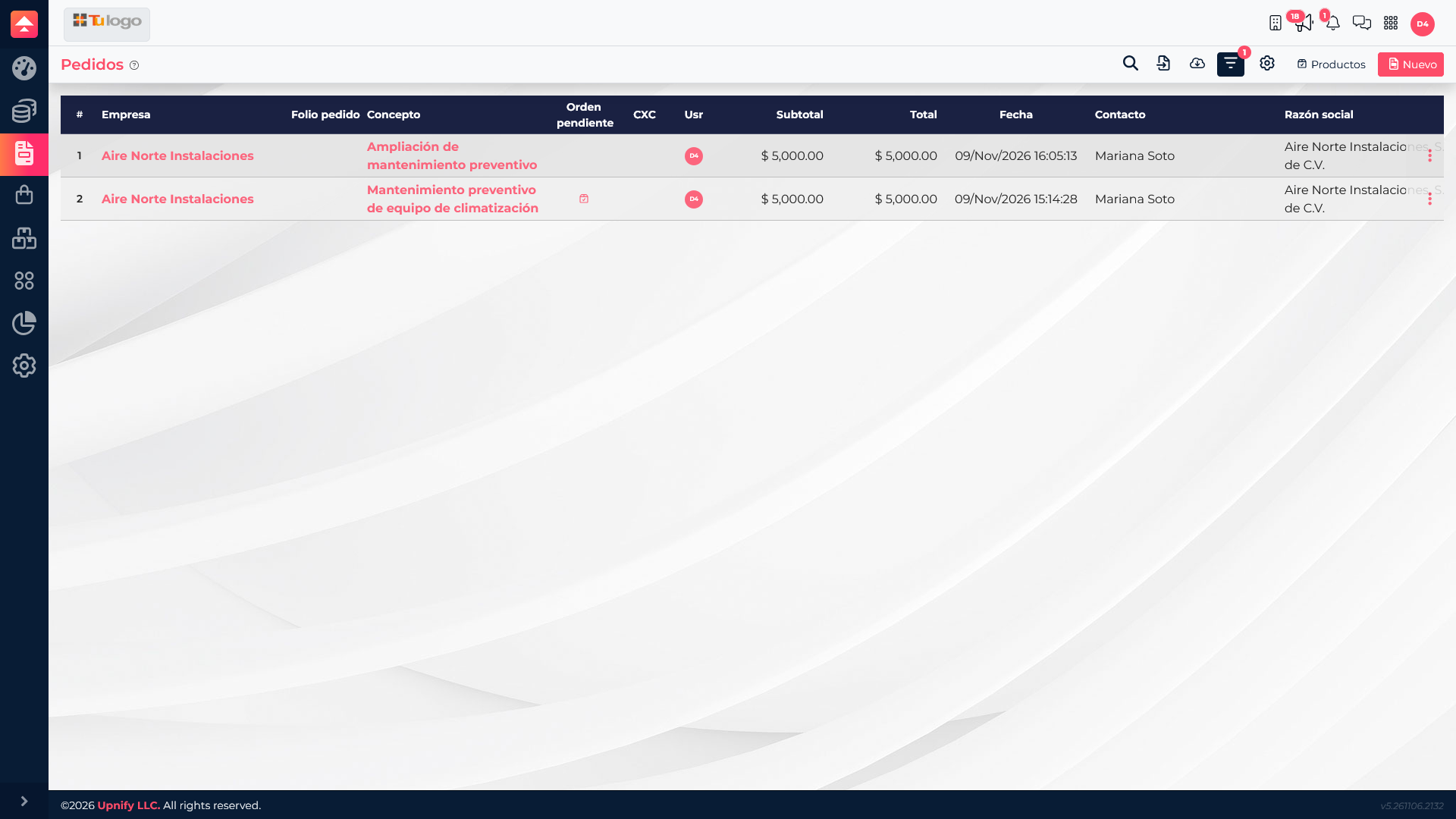
La fecha de la lista pertenece al registro del pedido. En el formulario Modificar pedido revisado para este artículo no hay un campo para editarla. No la confundas con vencimientos de cuentas por cobrar, fechas de surtido o fechas de facturación: pueden pertenecer a documentos distintos y tener su propio proceso.
Revisión final
- Confirma empresa, contacto y concepto.
- Revisa productos, cantidades, precios, descuentos, moneda e impuestos disponibles.
- Comprueba el total después de cada ajuste.
- Antes de guardar, identifica si ya existe factura, cuenta por cobrar, pago u orden de surtido.