

Adjuntar un archivo al registro correcto evita buscar después entre carpetas generales para demostrar qué se compró, vendió, pagó o cobró. La evidencia queda junto al contexto de la operación: cliente o proveedor, concepto, importe, fecha y estado.
En ERP, los documentos de una orden de compra, una venta, una cuenta por cobrar o pagar y un movimiento bancario se adjuntan desde apartados distintos. Revisa primero qué registro debe conservar el comprobante y usa el botón Adjuntar archivo de ese detalle.
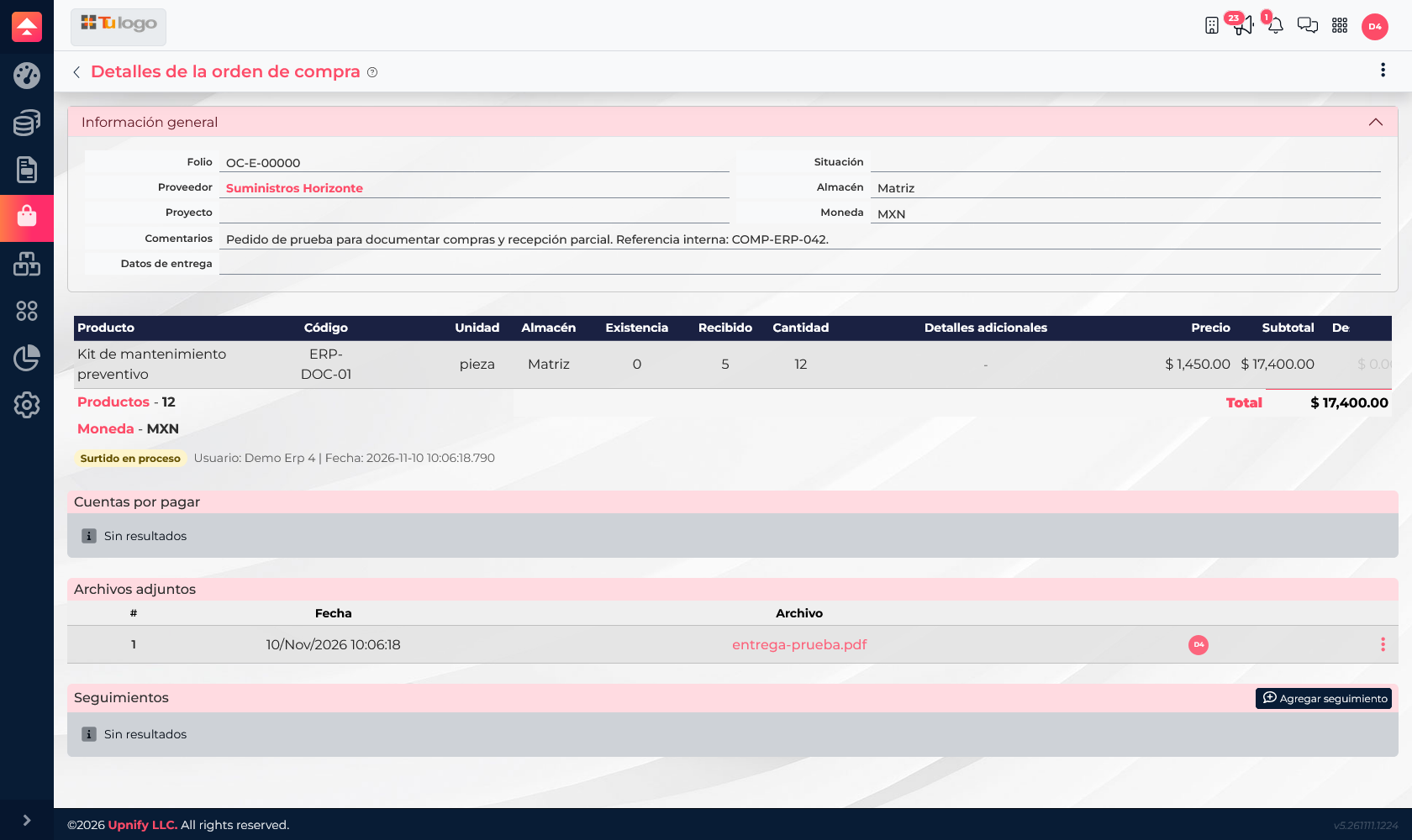
Dónde adjuntar según la operación
| Registro | Qué puedes conservar | Dónde volver a encontrarlo |
|---|---|---|
| Orden de compra | Cotización del proveedor, orden firmada, evidencia de entrega u otros documentos de la compra. | Abre Compras > Órdenes de compra, entra al detalle y consulta su sección de archivos. |
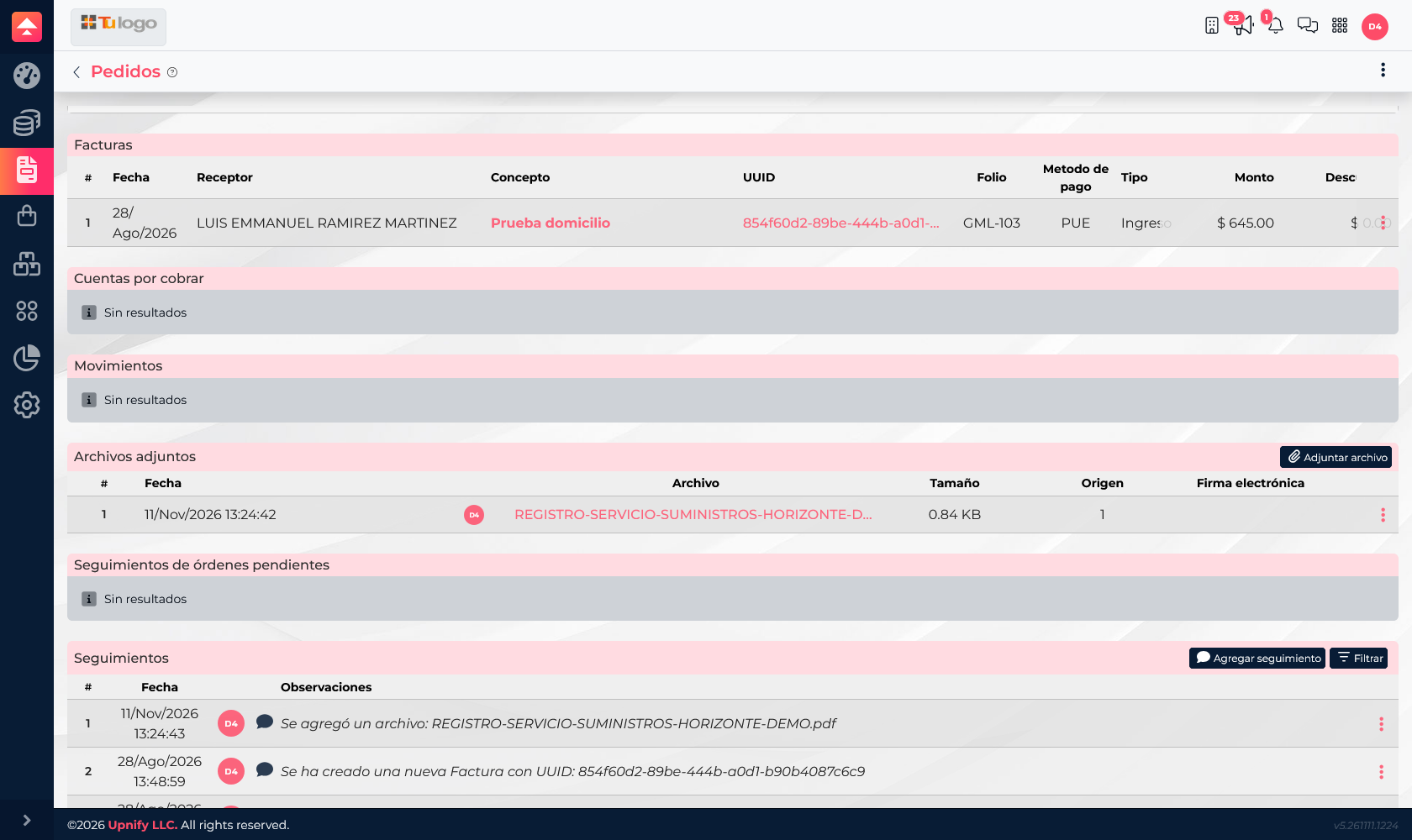
| Venta o pedido | Propuesta firmada, comprobante de servicio, autorización o documento de respaldo de la venta. | Abre Ventas > Pedidos y localiza Archivos adjuntos en el detalle del pedido. |
| Factura o cuenta por cobrar/pagar | XML fiscal o documentos de soporte permitidos para la cuenta. | Abre la factura o la cuenta relacionada y consulta su sección de archivos; el XML de una factura de compra tiene un campo específico. |
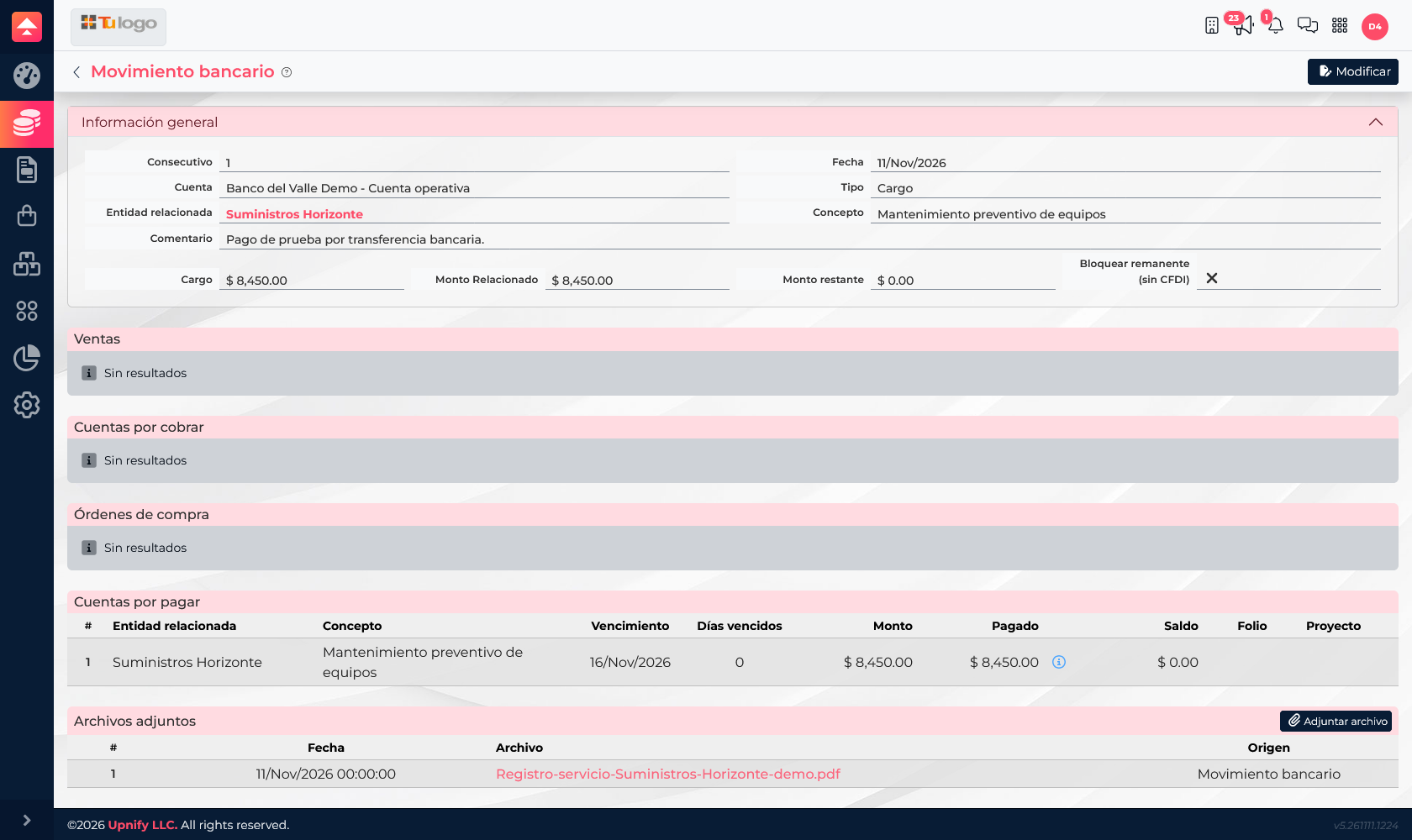
| Movimiento bancario | Comprobante bancario en PDF. | Abre Finanzas > Bancos y entra al movimiento para ver sus archivos adjuntos. |
Adjunta un documento
- Localiza el registro correcto y confirma el tercero, el concepto, la fecha y el importe. Si hay documentos parecidos, abre el detalle antes de adjuntar.
- En la sección de archivos, selecciona Adjuntar archivo.
- Elige el archivo desde tu equipo o arrástralo al área de carga. Revisa el nombre y asegúrate de haber seleccionado el comprobante correcto.
- Selecciona Aceptar y espera a que termine la carga. Comprueba que el archivo aparezca en la lista antes de salir del detalle.
- Para abrirlo después, vuelve al mismo registro y selecciona el nombre del archivo o su acción de vista previa/descarga.
Tipos y límites por registro
| Registro o apartado | Archivos admitidos | Límite |
|---|---|---|
| Documentos de una orden de compra | PDF, PNG, JPG/JPEG, DOC, DOCX y ZIP. | 10 MB por archivo; hasta 10 archivos. |
| XML de factura en una compra | XML. | 10 MB; un archivo. |
| Adjuntos de venta o pedido | PDF, documentos Office, texto, XML, imágenes, audio, video, ZIP/RAR y otros formatos listados en el selector. | 10 MB por archivo; hasta 10 archivos. |
| Cuenta por cobrar o pagar | XML, PDF, JPG/JPEG y PNG. | 10 MB por archivo; hasta 10 archivos. |
| Movimiento bancario | PDF. | Se permiten varios archivos; el formulario no declara un máximo de tamaño o cantidad. |
Los límites corresponden a cada flujo de adjuntos y pueden ser distintos de los del repositorio general de ERP > Archivos. Si el archivo supera el tamaño o no usa una extensión aceptada, el selector no permitirá cargarlo.
Cómo mantener la evidencia localizable
- Nombra el documento con información útil, como el folio, proveedor o tipo de comprobante; evita nombres genéricos como archivo-final.pdf.
- Guarda la evidencia en el registro de origen. Si un pago liquida una cuenta por pagar, el comprobante bancario puede estar en el movimiento y los documentos de la obligación en la cuenta o compra correspondiente.
- No dupliques un cargo por volver a adjuntar o registrar el mismo comprobante. El archivo respalda la operación; no crea por sí mismo un pago o movimiento.
- Si no aparece, verifica que abriste la entidad correcta: una venta, una factura, una cuenta por cobrar y un movimiento bancario son registros relacionados, pero no son la misma pantalla.
Ejemplo: Para una compra de equipo, conserva la orden y la evidencia de entrega dentro de la orden de compra. Si después se registra el pago, guarda el comprobante PDF en el movimiento bancario y consulta la obligación desde cuentas por pagar. Así cada documento queda con el contexto que explica.