

El catálogo de proveedores permite conservar los datos que necesitas al comprar y volver a consultar qué has solicitado a cada empresa. Revisar esa información antes de emitir una orden ayuda a confirmar el contacto, elegir al proveedor correcto y dar continuidad a las compras.
Este recorrido se enfoca en consultar y usar los proveedores en el proceso de Compras. Para dar de alta o modificar el catálogo, consulta el artículo Cómo administrar proveedores en ERP, de la categoría Ajustes.
Localiza un proveedor
Abre Compras > Proveedores. La lista reúne los proveedores disponibles para la empresa. Usa la búsqueda o los filtros de la pantalla para ubicarlo por nombre u otros datos visibles. Revisa la fila antes de abrirla: así evitas elegir una empresa con nombre parecido.
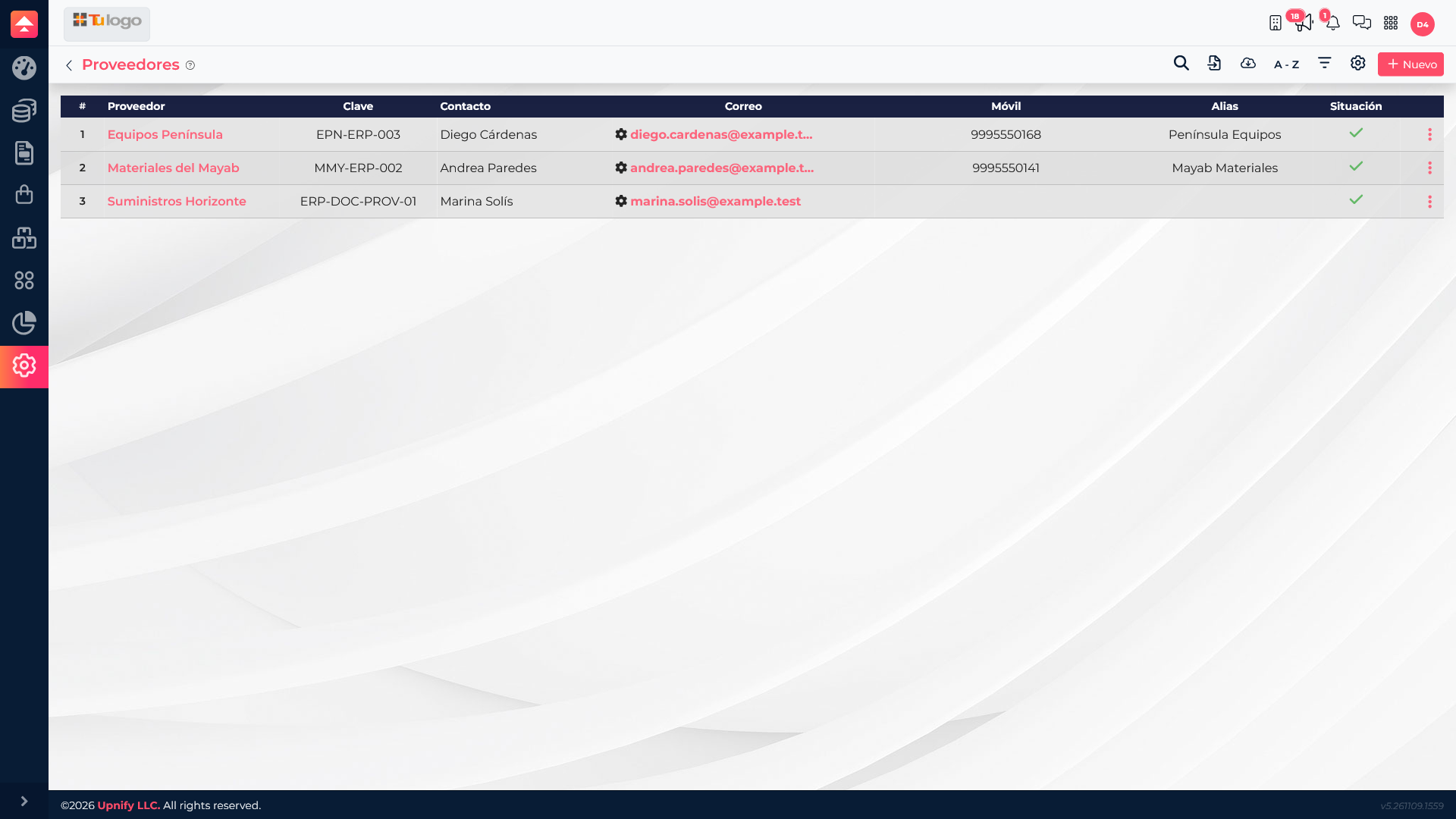
Revisa su ficha antes de comprar
Abre el proveedor para consultar su ficha. Confirma los datos de identificación y contacto, y revisa la información de compras o documentos relacionados que aparezca disponible. Esto es útil si necesitas confirmar a quién enviar la orden, retomar una compra anterior o verificar que estás trabajando con la empresa correcta.
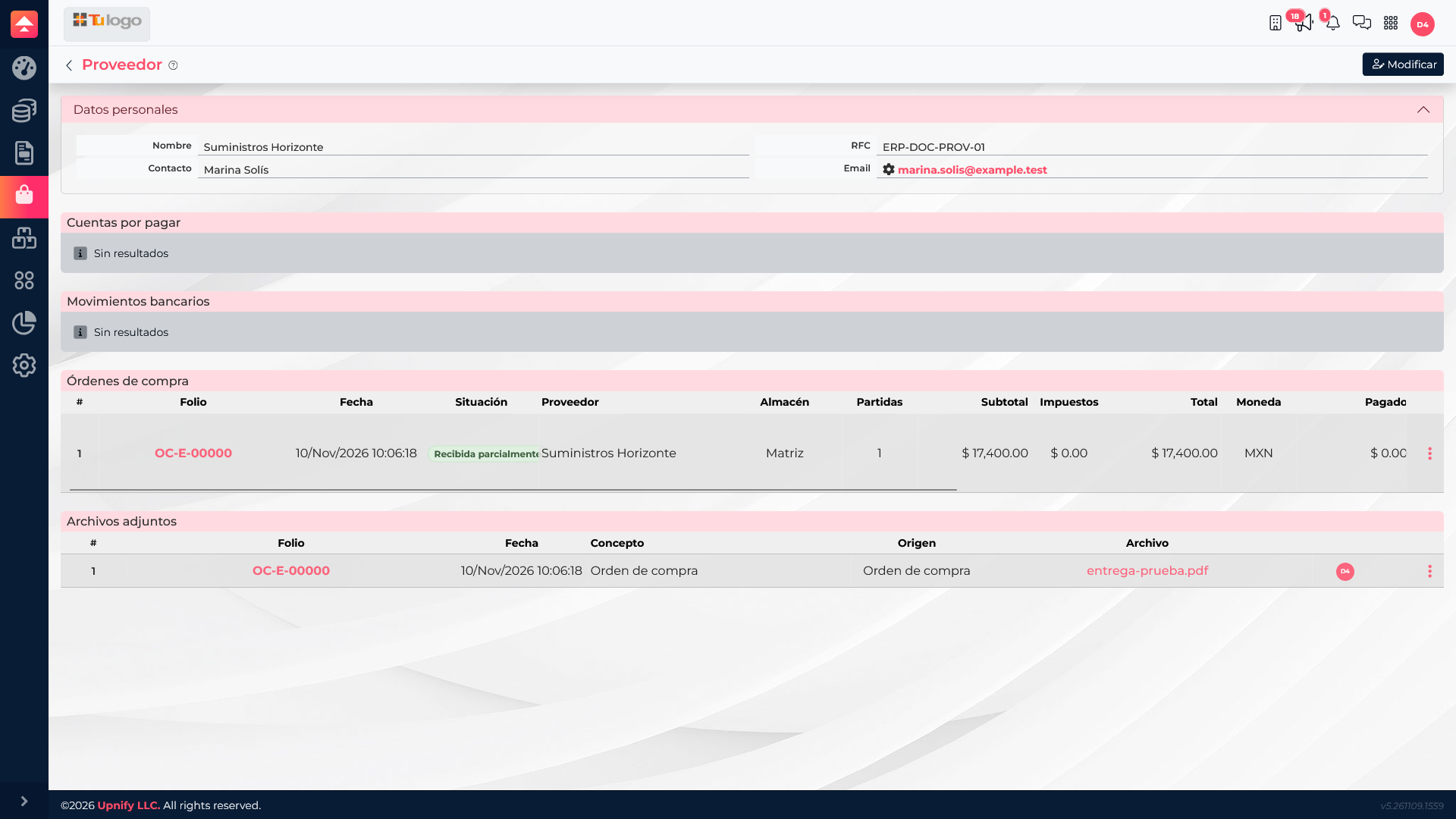
Usa la información en una compra
- Antes de crear una orden, busca y abre la ficha del proveedor.
- Confirma nombre, contacto y datos comerciales disponibles.
- Desde Compras crea la orden y selecciona ese proveedor; después podrás revisar la orden en su flujo habitual.
Por ejemplo, si el área de operaciones necesita 12 kits de mantenimiento, consulta primero la ficha de Suministros Horizonte y verifica el contacto. Luego crea la orden con las cantidades y costos acordados. Si alguien retoma la compra días después, podrá volver a la ficha y localizar el pedido asociado.
Pide a la persona administradora que lo agregue al catálogo de ERP. Después vuelve a Compras y selecciónalo en la orden. No dupliques el registro solo porque no lo encontraste en la primera búsqueda.
Qué conviene revisar
| Antes de continuar | Por qué importa |
|---|---|
| Nombre y datos del proveedor | Ayuda a evitar órdenes asignadas a otra empresa con nombre similar. |
| Contacto y medios disponibles | Facilita enviar o aclarar la orden con la persona indicada. |
| Compras relacionadas | Da contexto para retomar cantidades, fechas o acuerdos previos. |