

En ERP, un pedido de venta, una factura, una cuenta por cobrar y una orden de surtido pueden estar relacionados, pero no son el mismo documento. Por eso, “cancelar una venta” no siempre significa borrar el pedido: el resultado depende de qué documentos se generaron y qué movimientos ya ocurrieron.
Esta guía explica la acción Eliminar disponible en Pedidos y qué revisar antes de usarla. La eliminación mostrada corresponde a un pedido de prueba sin factura, cuenta por cobrar ni orden de surtido vinculadas. No demuestra una cancelación fiscal ni garantiza la reversión automática de movimientos de inventario o finanzas.
Qué revisar antes de actuar
| Documento o proceso | Qué representa | Qué comprobar |
|---|---|---|
| Pedido | La operación comercial y los productos acordados. | Concepto, cliente, importe y disponibilidad de Eliminar. |
| Orden de surtido | Preparación o movimiento de productos para entregar. | Si hay surtido pendiente o movimientos de almacén. |
| Cuenta por cobrar y pagos | Saldo y cobros relacionados con la venta. | Si hay cuenta, anticipo o pago aplicado y dónde queda su historial. |
| Factura o CFDI | Documento fiscal emitido para la operación. | Estado fiscal y proceso que debe seguirse antes de modificar el pedido. |
Un documento vinculado puede impedir la eliminación o requerir resolverlo primero. No deduzcas que el stock regresó al almacén, que una cuenta por cobrar se anuló o que un pago se reembolsó solo porque el pedido ya no aparece.
Eliminar un pedido cuando ERP lo permite
- Abre ERP > Ventas > Pedidos.
- Localiza el pedido y vuelve a comprobar empresa, concepto y total.
- Abre el menú de acciones de la fila y selecciona Eliminar.
- Lee el primer mensaje: “¿Desea eliminar este pedido?”
- Si estás seguro, continúa y lee la confirmación de acción permanente antes de aceptar.
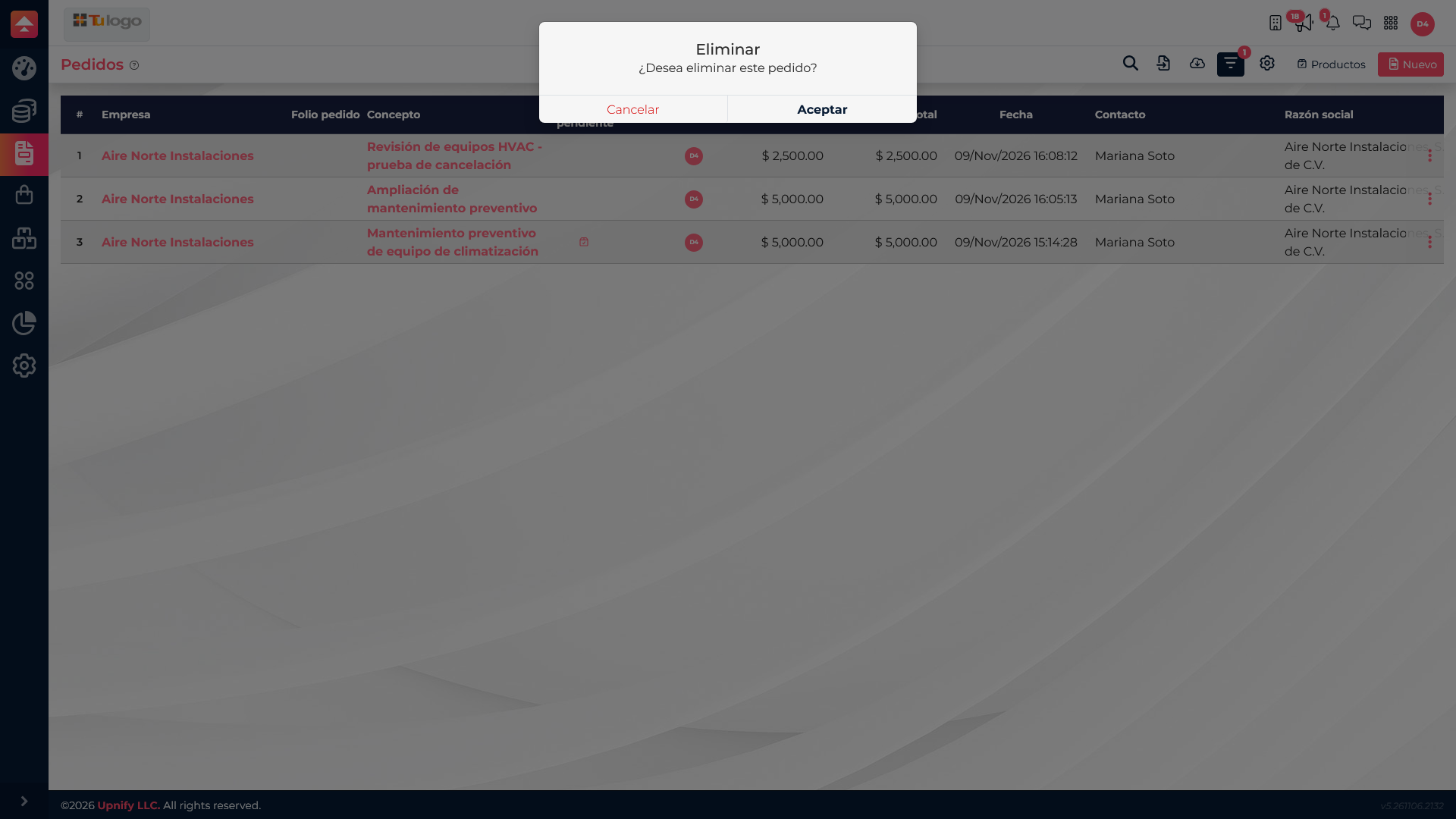
ERP solicita una segunda confirmación porque la acción es permanente. Si tienes dudas, cancela y revisa primero los documentos relacionados.
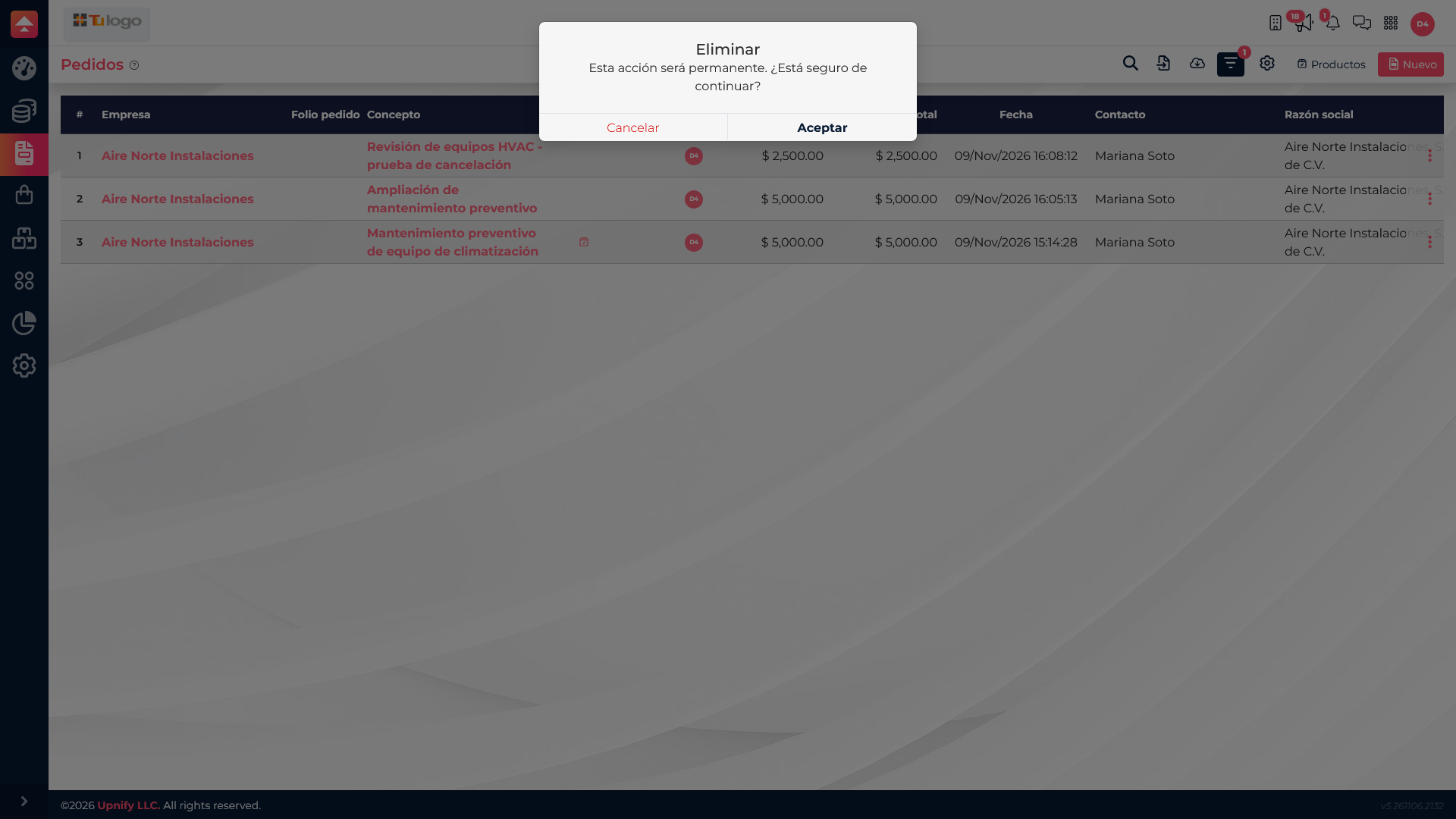
Efectos en inventario y finanzas
- Inventario: pedido y orden de surtido son distintos. Si hubo preparación o salida de productos, confirma el efecto en el documento de almacén; no asumas que eliminar el pedido revierte esos movimientos.
- Finanzas: una cuenta por cobrar, anticipo o pago puede conservar su estado e historial propios. Revisa el saldo y usa el flujo correspondiente para cancelaciones o devoluciones.
- Facturación: eliminar un pedido no es lo mismo que cancelar un CFDI. Verifica el estado fiscal y sigue el procedimiento autorizado para la factura.
Ejemplo: se capturó un pedido por error y no generó factura, cuenta por cobrar ni surtido; si ERP permite Eliminar, puedes confirmar la eliminación. Si ya se emitió una factura y se surtió el producto, resuelve primero la factura y los movimientos de almacén desde sus propios procesos. No uses la eliminación del pedido como sustituto.