

Si tu empresa factura electrónicamente desde ERP, organiza los datos del emisor (la persona o empresa que emite), sus sucursales y las series con folios fiscales. Esta configuración aporta los datos que se usan al generar comprobantes.
El orden es importante: primero debe existir un emisor con su información fiscal validada; después se agregan las sucursales y, dentro de cada una, las series y folios que correspondan.
Antes de comenzar
- Ten a la mano el certificado de sello digital (CSD) vigente: archivos .cer y .key, además de la contraseña de la llave privada.
- Necesitas permisos para administrar la configuración de facturación.
- Confirma los datos fiscales y el régimen con el área contable de tu empresa.
1. Revisa o configura el emisor
- En ERP, abre Ajustes > Facturación electrónica.
- Revisa el emisor y su estado. Si aparece listo, abre sus sucursales para continuar sin cargar otra vez los certificados.
- Para dar de alta un emisor, selecciona +Nuevo y proporciona el archivo .cer, el archivo .key y la contraseña de la llave privada.
- Valida el certificado y confirma que los datos fiscales mostrados sean los correctos. Completa la razón social o el código postal si el formulario los solicita.
- Guarda solo después de confirmar que el certificado corresponde al RFC correcto y está vigente.
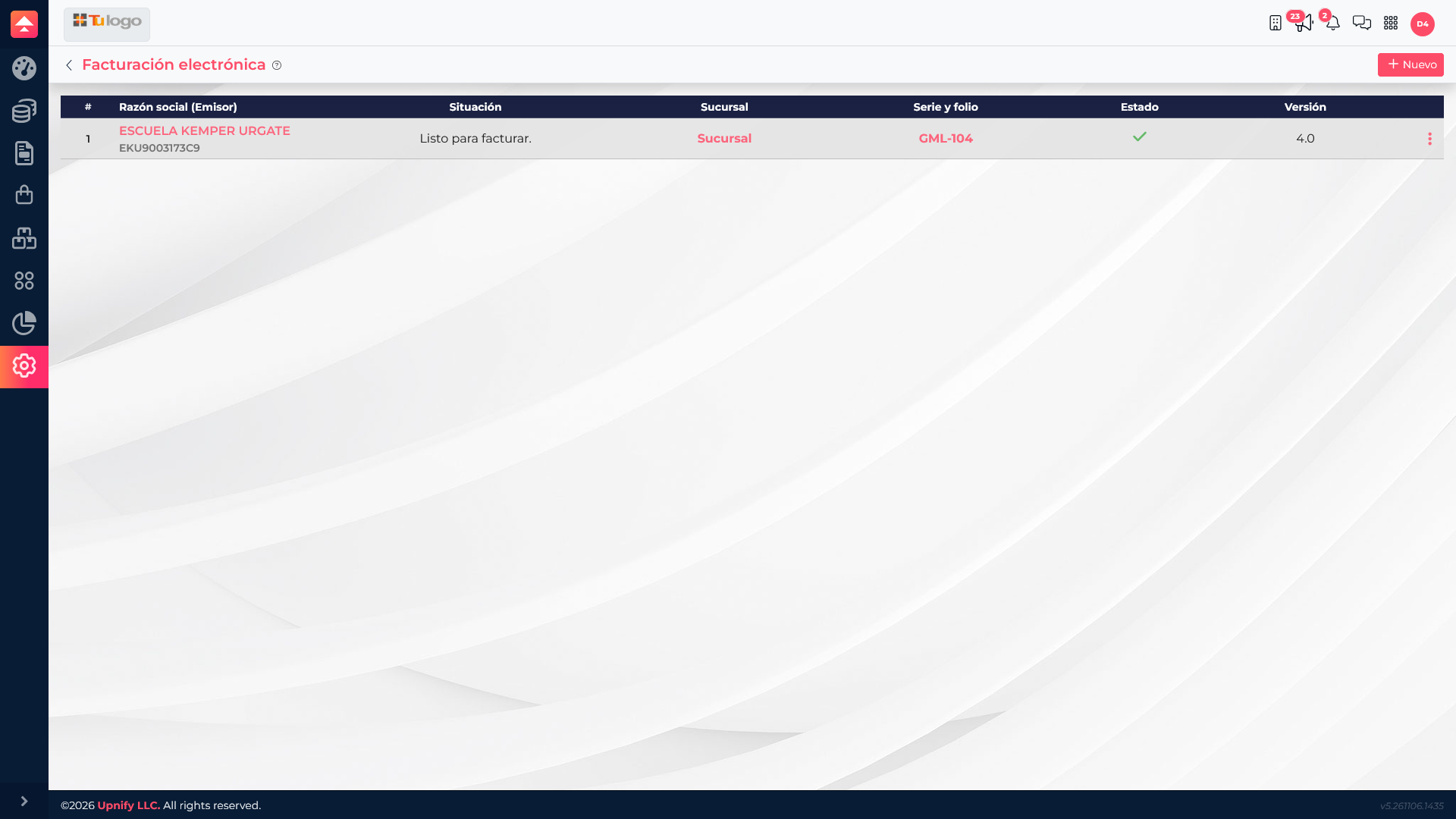
2. Agrega una sucursal
- Desde la fila del emisor, abre Sucursales y selecciona +Nuevo.
- Escribe el nombre que identificará la sucursal y su código postal.
- Si necesitas guardar una dirección fiscal detallada, activa la opción para capturar el domicilio fiscal y completa los campos que aparecen.
- Guarda y revisa que la sucursal esté bajo el emisor correcto.
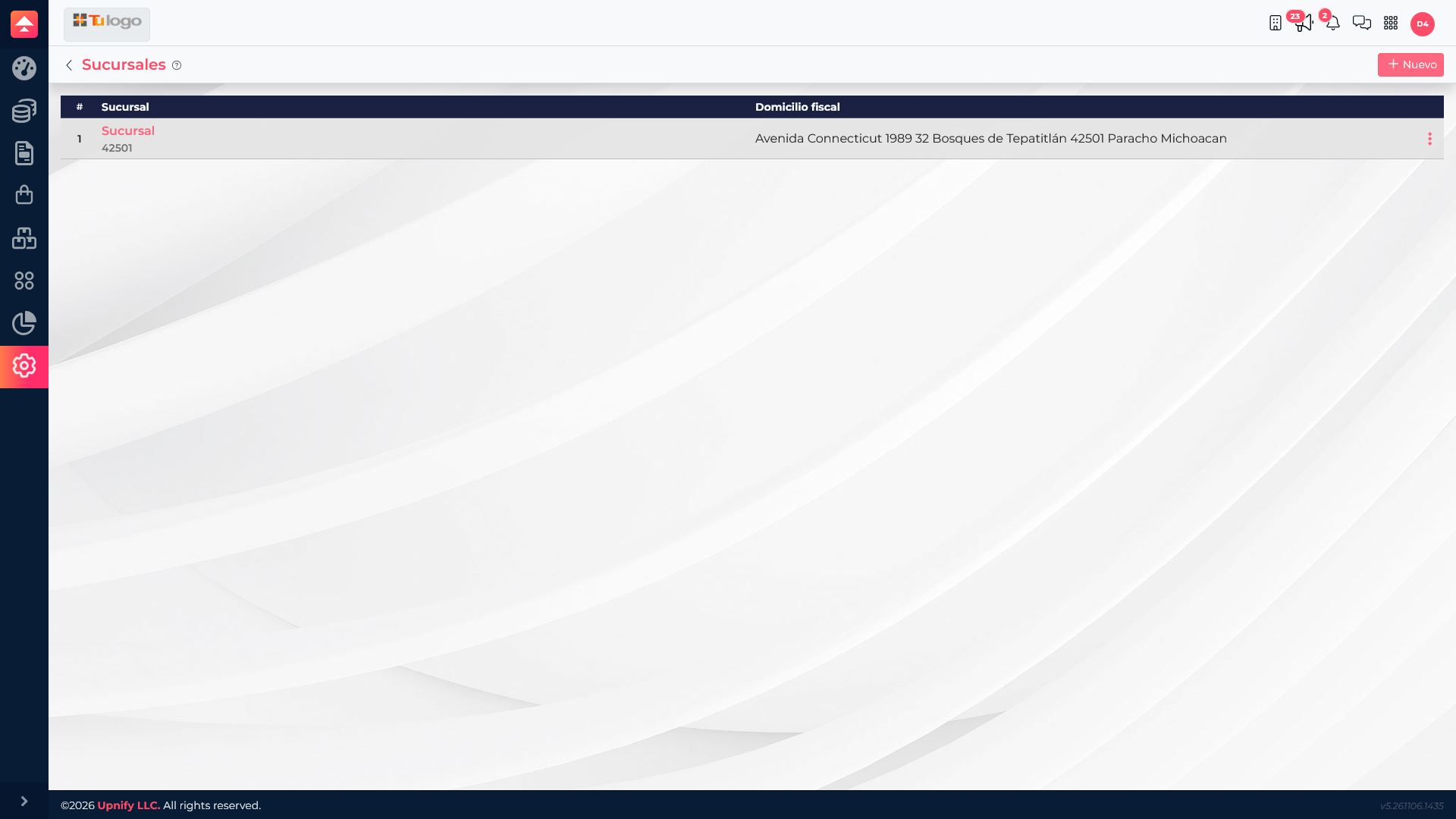
3. Configura la serie y el folio fiscal
- Abre la sucursal y selecciona Serie y folio.
- Elige el régimen fiscal correspondiente al emisor y al comprobante que generará.
- Escribe la serie y el folio inicial definidos por la persona responsable de facturación.
- Guarda y confirma que la combinación de sucursal, régimen, serie y folio aparezca en el listado.
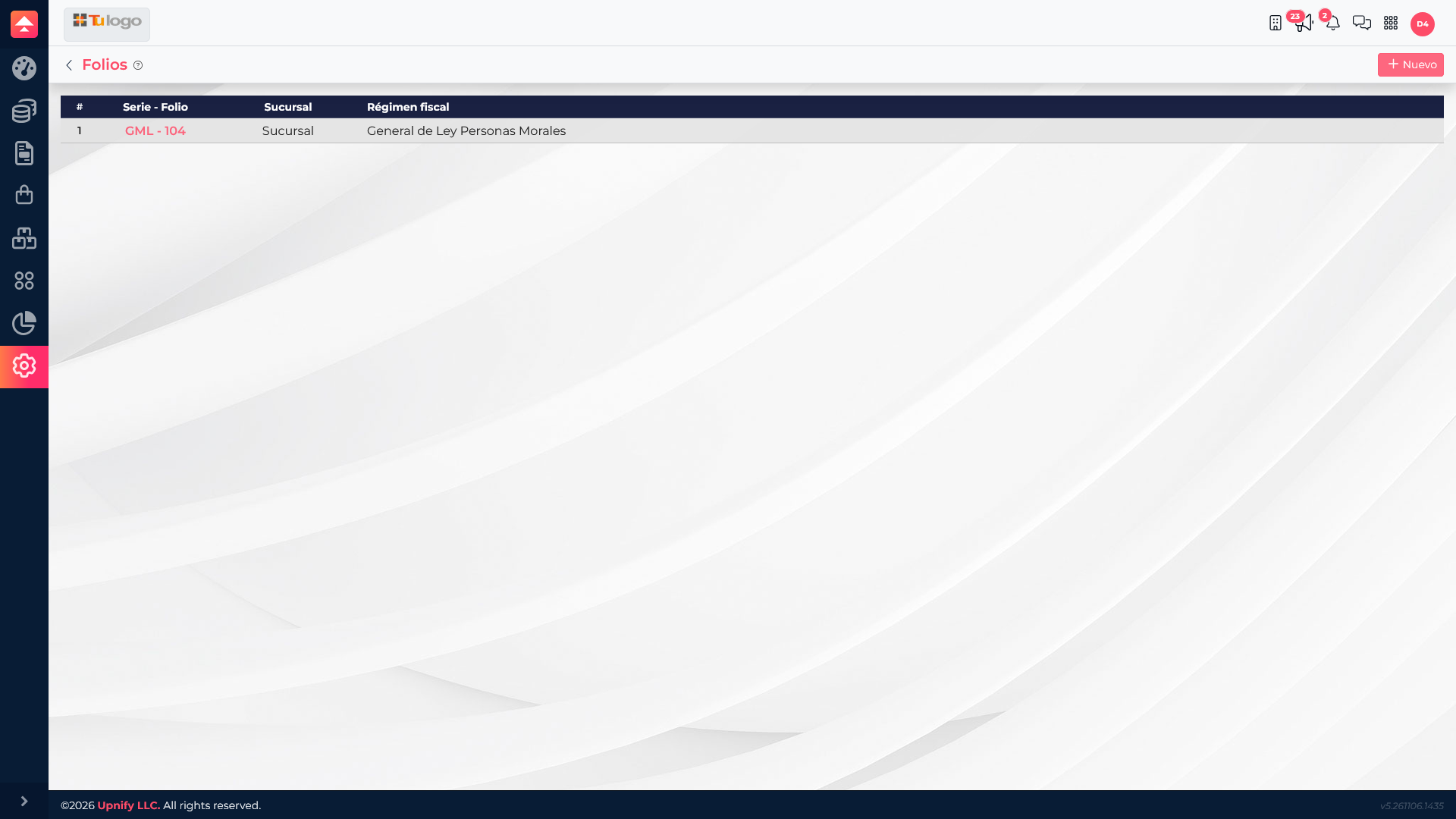
Una empresa con una sola ubicación puede tener un emisor y su sucursal principal. Si necesita diferenciar lugares de emisión, agrega las sucursales correspondientes y configura cada una con la información indicada por el área contable.
No confundas estos folios con los folios generales
Esta sección configura la facturación electrónica. Los folios para órdenes de compra, entrada, salida y otros documentos de ERP se administran aparte en Catálogos > Folios.