

Las operaciones de inventario son los tipos de movimiento que eliges al registrar cambios en las existencias. Configurarlas con nombres claros ayuda a distinguir, por ejemplo, una recepción de compra de una entrega a cliente y a revisar después por qué cambió el stock.
El catálogo solo prepara las opciones disponibles. Crear una operación no modifica por sí misma las existencias: el cambio ocurre cuando guardas un movimiento con esa operación, un producto, una cantidad y un almacén.
Configurar el catálogo de operaciones
En ERP, abre Ajustes > Catálogos > Operaciones de inventario. Revisa las opciones existentes y selecciona +Nuevo. Asigna un nombre que describa cuándo usarla y define el tipo: entrada, salida o ajuste. Guarda y comprueba que aparece en la lista.
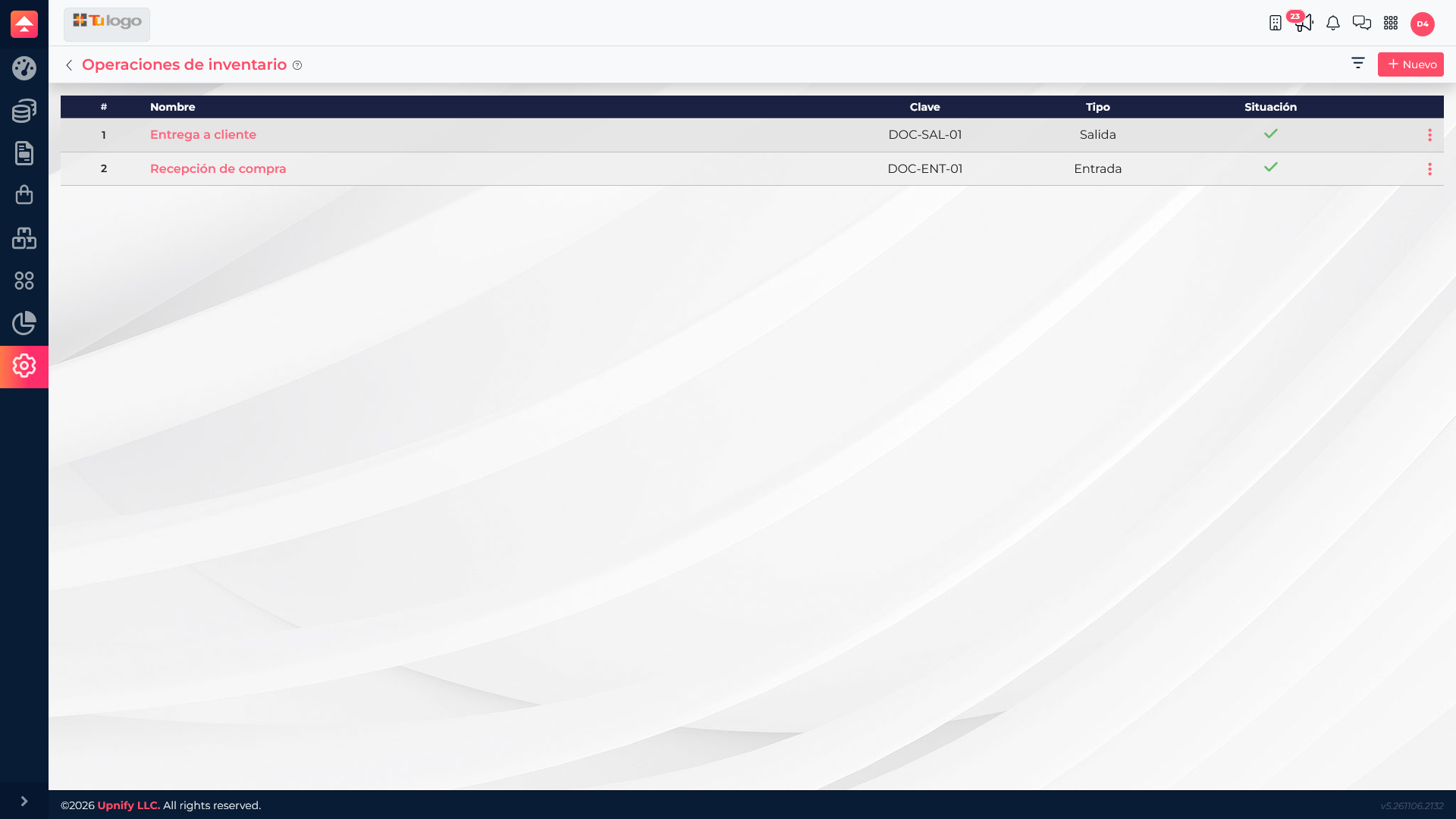
Qué hace cada tipo
| Tipo | Efecto en existencias | Ejemplo |
|---|---|---|
| Entrada | Suma unidades al producto en el almacén elegido. | Recibir 25 kits de mantenimiento. |
| Salida | Resta unidades del almacén elegido. | Entregar 5 kits a un cliente. |
| Ajuste | Establece la existencia resultante; no se interpreta como una cantidad que se suma. | Tras un conteo, indicar que quedan 20 unidades. |
Un traspaso entre almacenes afecta ambos lados: las unidades salen del almacén de origen y entran al de destino. Revisa ambos almacenes antes de confirmar.
Registrar y revisar un movimiento
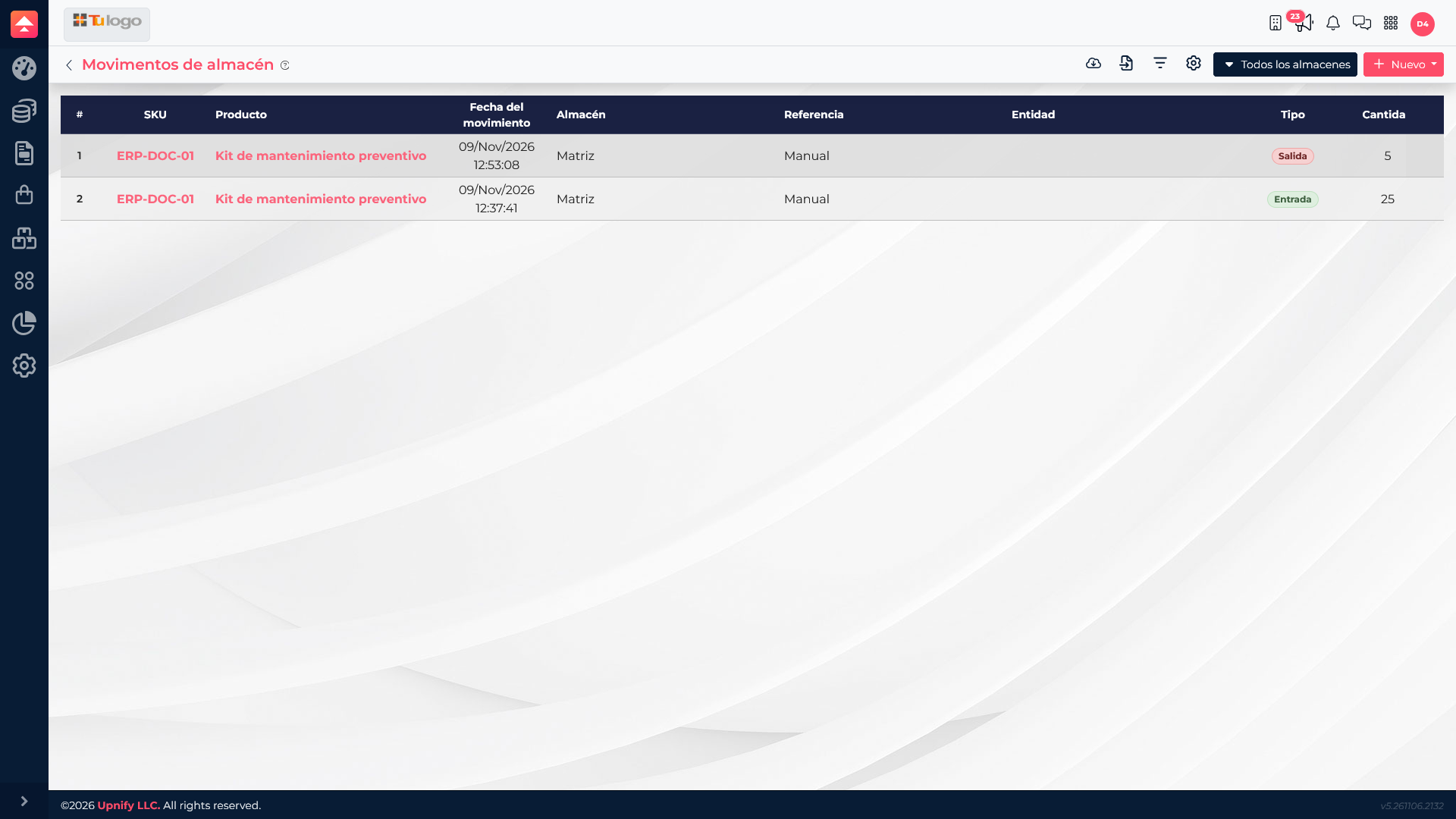
Ve a movimientos de inventario y elige la operación correspondiente. Selecciona el producto y almacén; captura la cantidad o la existencia resultante según el tipo de operación y completa los demás campos del formulario. Antes de guardar, confirma que el movimiento representa lo que ocurrió físicamente.
Comprobar las existencias
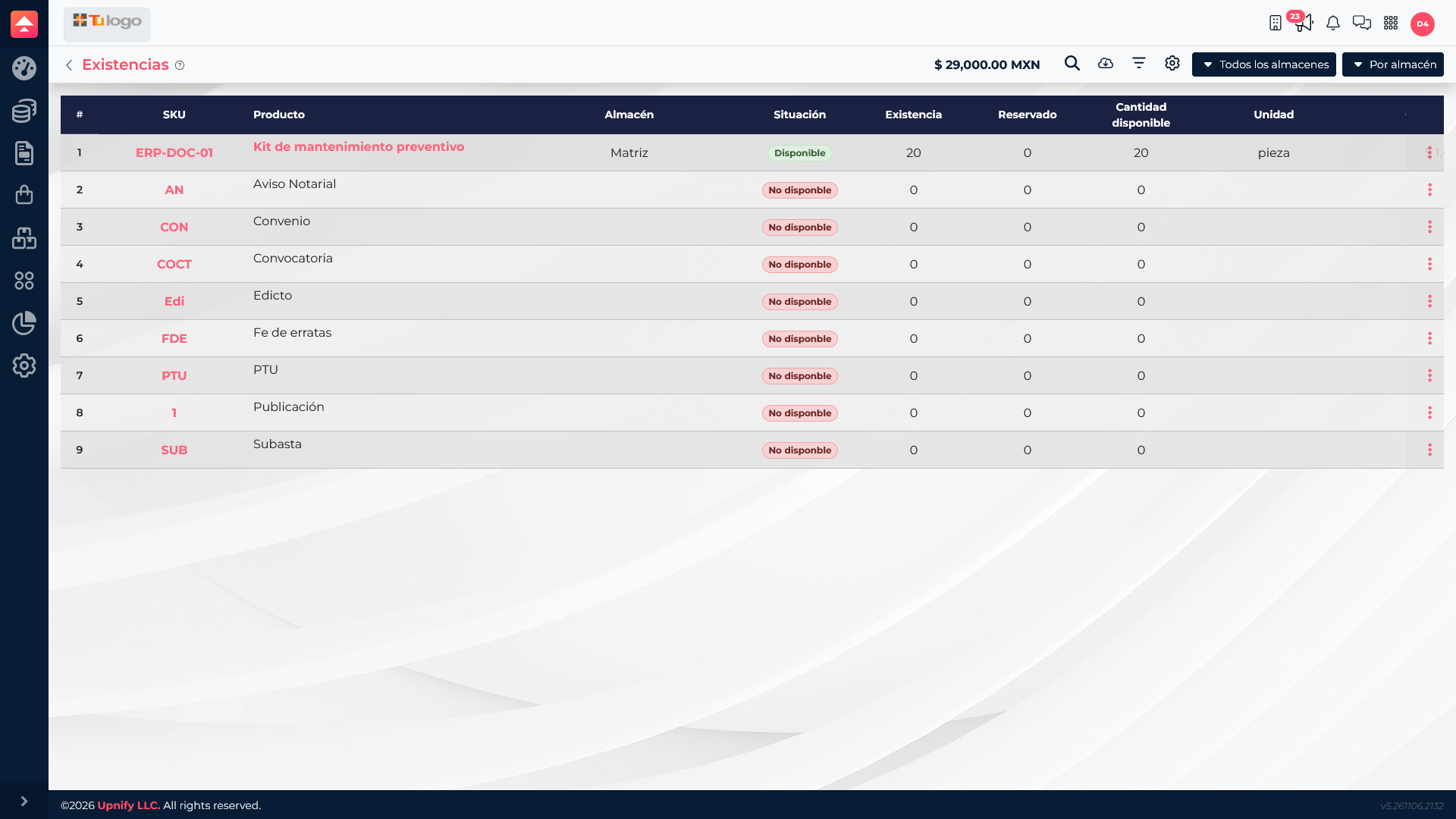
Después de guardar, consulta las existencias del producto por almacén. En el ejemplo, el Kit de mantenimiento preventivo recibió una entrada de 25 piezas y después una salida de 5; por eso muestra 20 disponibles en Matriz.
Si el resultado no coincide
- Revisa el historial y confirma que el movimiento corresponde al producto correcto.
- Comprueba el almacén seleccionado: las existencias se controlan por ubicación.
- Verifica si elegiste entrada, salida o ajuste. En un ajuste se captura el nuevo total contado.
- Si es un traspaso, revisa tanto el almacén de origen como el de destino.
- Compara ERP con un conteo físico antes de registrar otra corrección.
Usar nombres coherentes y revisar el historial después de guardar ayuda al equipo a entender cada variación y mantener el inventario alineado con la operación.