

Consulta los saldos pendientes de tus proveedores, registra pagos parciales o completos y relaciona cargos bancarios existentes sin duplicarlos.
Introducción
Cuentas por pagar te ayuda a saber qué importes están pendientes con cada proveedor, cuándo vencen y cuánto se ha abonado. Esta vista es útil para preparar la salida de dinero de la semana, comprobar si una compra ya quedó liquidada o localizar una factura que todavía tiene saldo.
La tabla reúne datos como proveedor, fecha de vencimiento, importe, monto pagado, saldo, moneda y documento de compra relacionado. Un pago reduce el saldo; el registro puede ser parcial o cubrirlo por completo.
Localiza la cuenta
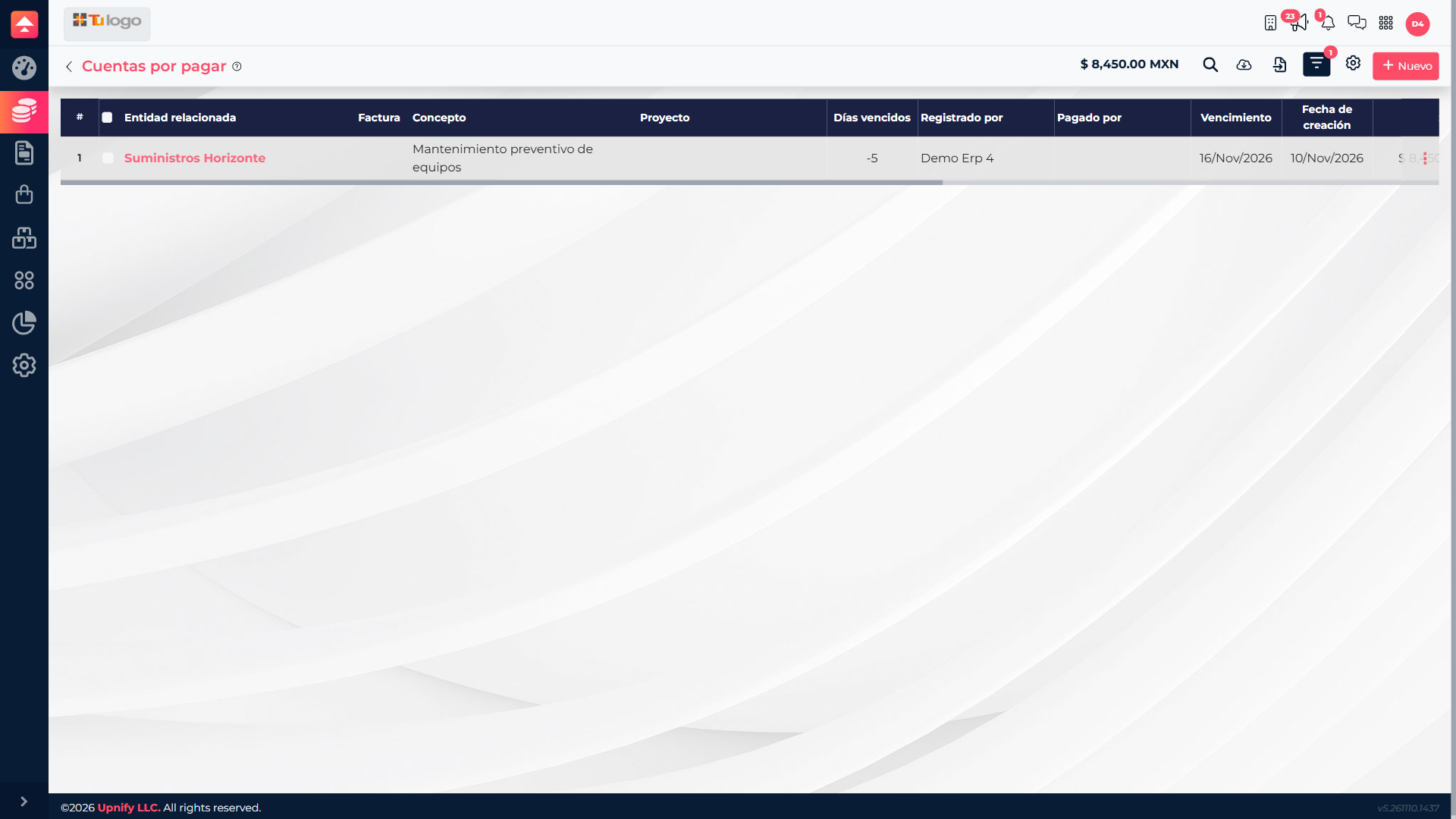
- En ERP abre Finanzas > Cuentas por pagar.
- Filtra por proveedor, estado, moneda o fecha de vencimiento. Si buscas un documento específico, usa el campo de búsqueda y revisa también la referencia de compra.
- Antes de registrar un pago, confirma proveedor, documento, importe original, pagos previos, saldo y moneda. Esto evita aplicar dinero a otra cuenta del mismo proveedor.
El importe es el total de la cuenta; monto pagado suma los abonos registrados y saldo es lo que aún falta liquidar. Si aparecen varias cuentas del mismo proveedor, identifica la correcta mediante su concepto, fecha y referencia.
Registrar un pago desde la cuenta por pagar
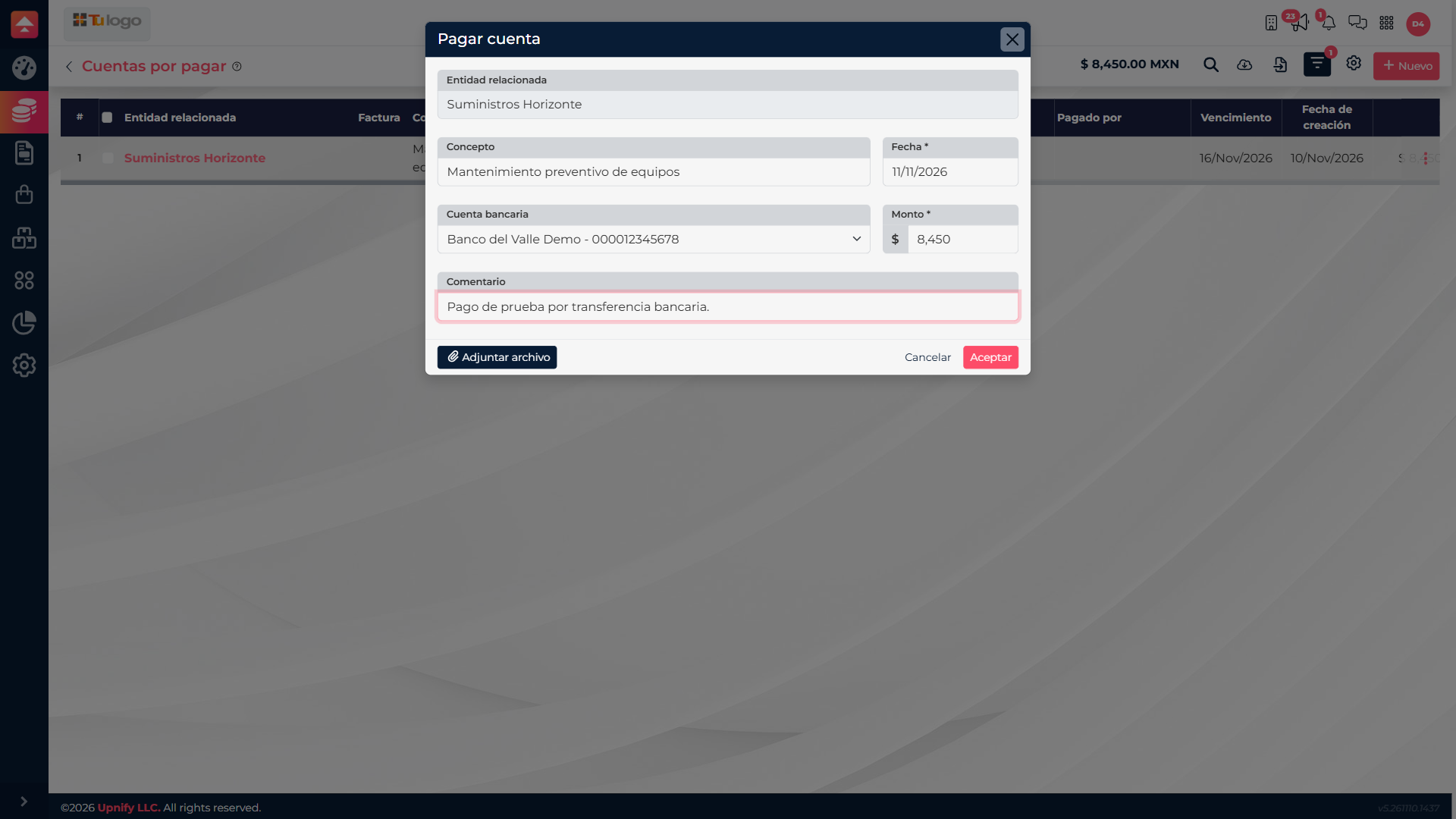
- Abre el menú de acciones de la cuenta y selecciona Aplicar a bancos. Se abrirá la ventana Pagar cuenta, que ya muestra el proveedor y el concepto de la deuda.
- Confirma la fecha y la cuenta bancaria desde la que salió el dinero. La moneda debe corresponder a la operación.
- Revisa el monto precargado. Si pagarás una parte, cámbialo por el importe real de ese abono; si liquidarás la cuenta, confirma que el monto no supere el saldo pendiente.
- Agrega un comentario que ayude a identificar el movimiento y adjunta un comprobante si tu empresa lo requiere.
- Revisa proveedor, concepto, fecha, cuenta y monto; después selecciona Aceptar. ERP registra el pago y genera el cargo bancario asociado.
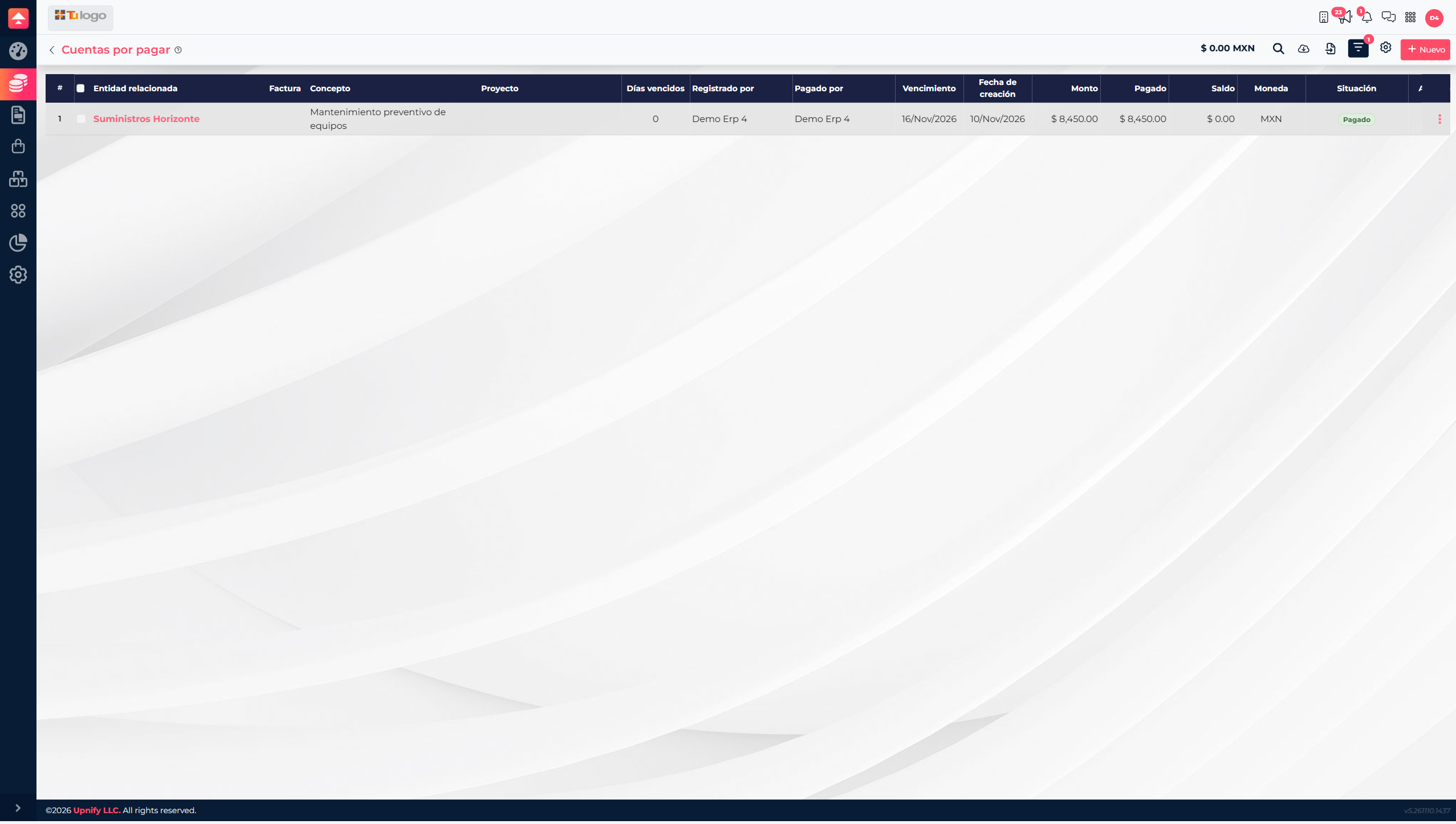
Ejemplo: En la cuenta de pruebas, Suministros Horizonte tenía una cuenta por pagar de $8,450. Al registrar el pago completo, el estado cambió a Pagado, el monto pagado quedó en $8,450 y el saldo en $0. Si en tu operación haces un pago parcial, registra solo el importe que realmente salió; la diferencia permanecerá como saldo pendiente.
Al guardar, revisa que el monto pagado y el saldo hayan cambiado como esperabas. Conserva como comentario la referencia que permita conciliar el pago con el estado de cuenta bancario.
Si el movimiento bancario ya está registrado
Si el cargo ya está registrado en ERP —por ejemplo, porque se importó o se capturó primero desde la cuenta bancaria— selecciona la casilla de esa cuenta por pagar. En las acciones que aparecen sobre la tabla, elige Relacionar con bancos. Busca el movimiento por proveedor, concepto, cuenta bancaria, fecha o monto disponible, selecciónalo y confirma cuánto se aplicará.
Esta opción vincula un movimiento existente con la deuda; no crea otro cargo. Si todavía no existe un movimiento bancario para ese pago, utiliza Aplicar a bancos en las acciones de la cuenta por pagar.
Comprobaciones y errores frecuentes
- El saldo no quedó en cero: el pago fue parcial, hubo pagos anteriores o el importe capturado no cubrió el saldo. Consulta el historial y registra solo el siguiente pago real.
- No aparece la cuenta bancaria: revisa que exista y esté activa en la configuración de bancos y que tengas acceso a ella.
- No encuentras el movimiento para relacionarlo: confirma que el cargo esté registrado, que corresponda al proveedor y que tenga un monto disponible. Un movimiento ya aplicado por completo no puede cubrir otra cuenta.
- La moneda o el tipo de cambio no coincide: no fuerces la operación; verifica la cuenta bancaria y los datos de la compra antes de guardar.
- No tienes el comprobante: si tu empresa configuró el requisito de adjuntos para pagos, incorpora el archivo válido solicitado antes de confirmar.