

Una orden de compra deja por escrito qué productos solicita tu empresa a un proveedor, en qué cantidades y bajo qué condiciones. Sirve para que compras, almacén y administración trabajen con la misma referencia y puedan comparar lo pedido con lo recibido.
Prepara la orden
Entra a Compras > Órdenes de compra y selecciona +Nueva. Elige el proveedor y completa los datos que solicita el formulario, como almacén, moneda, fechas y condiciones de pago cuando correspondan. Agrega los productos del catálogo, indica cantidades y revisa los costos antes de guardar.
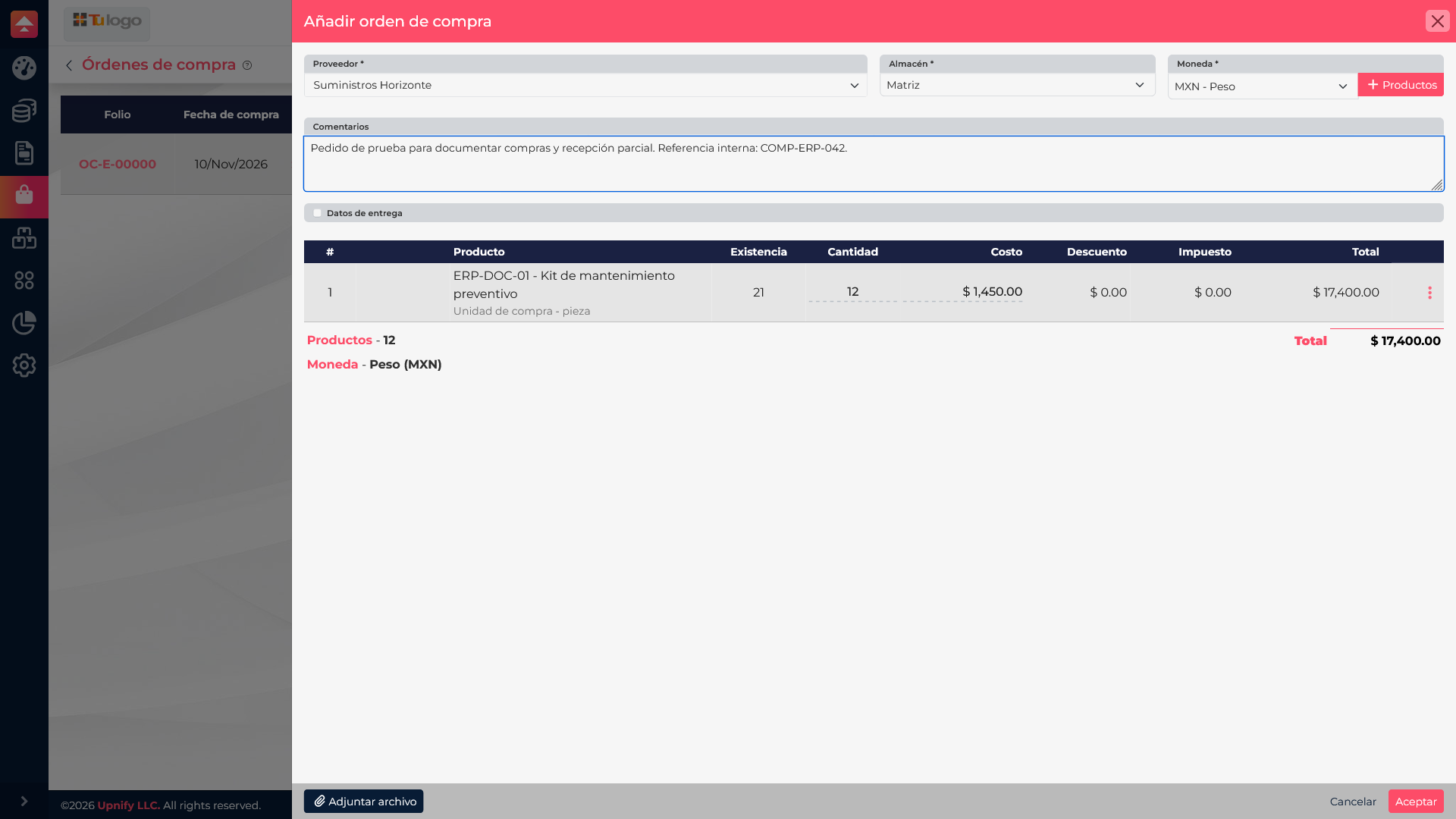
Por ejemplo, para comprar 12 kits de mantenimiento, selecciona Suministros Horizonte, el almacén Matriz y el producto del catálogo. Confirma que la cantidad y el costo unitario coincidan con el acuerdo del proveedor.
Guarda la orden cuando estés preparando la solicitud. Confírmala solo después de revisar cantidades, costos, proveedor y almacén. La orden documenta lo solicitado, pero por sí sola no aumenta las existencias.
Revisa la orden y sus acciones
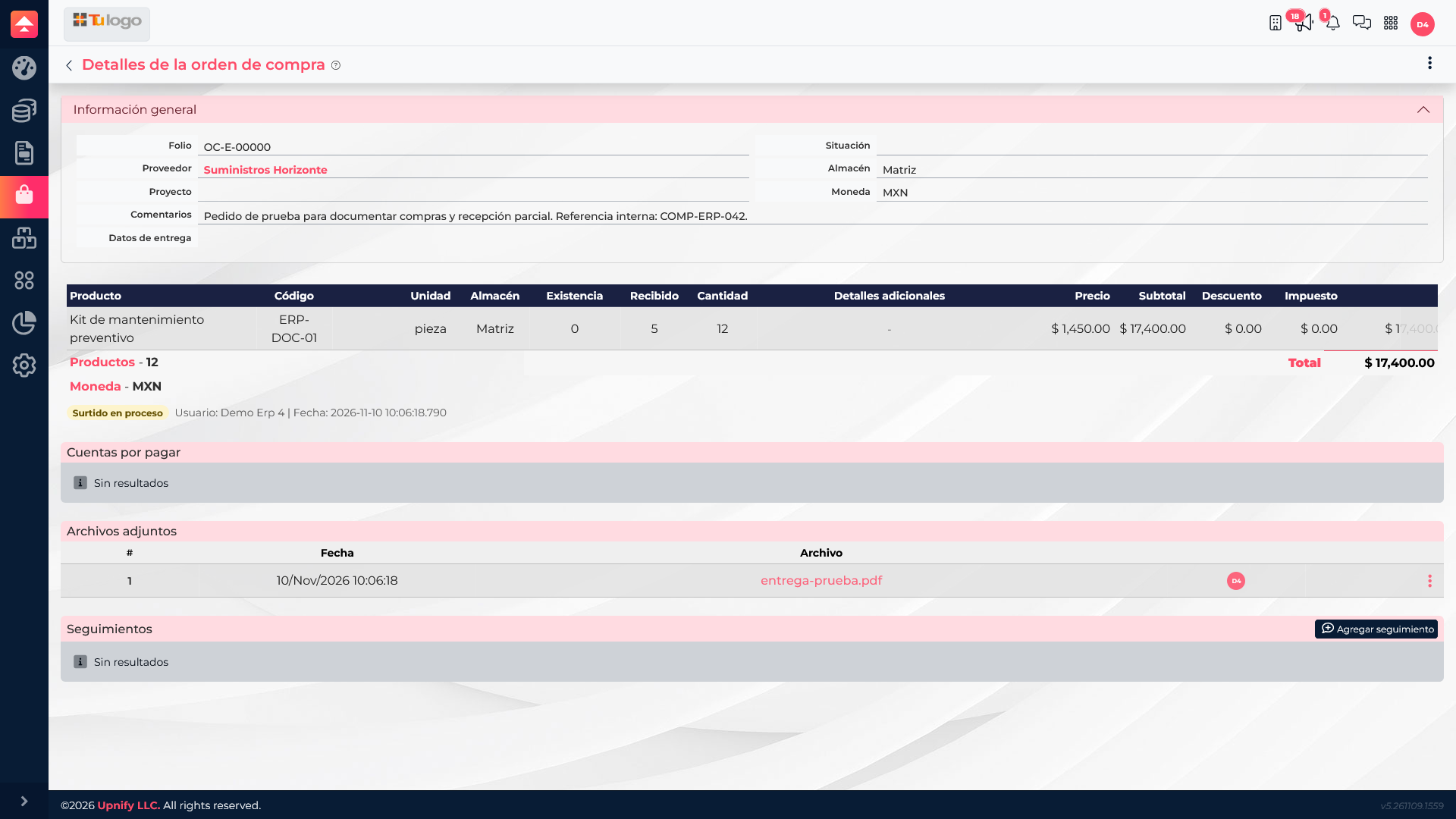
Abre la orden guardada para consultar sus partidas, importes, proveedor y estado. Desde sus acciones disponibles puedes continuar el flujo, por ejemplo confirmarla, enviarla al proveedor, validarla o generar la entrada al almacén. Las opciones pueden depender del estado actual del documento.
Da seguimiento hasta la recepción
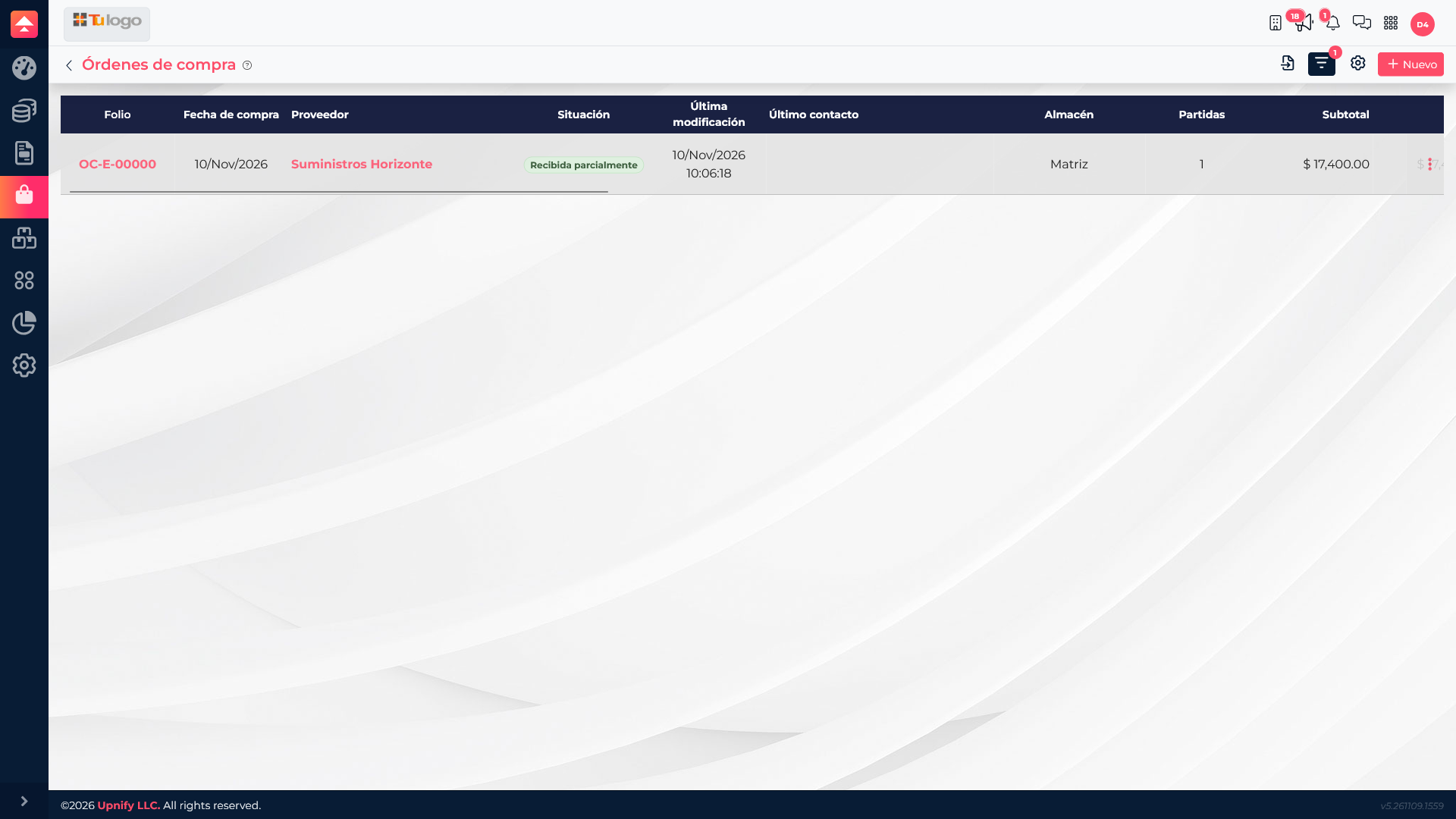
Consulta el listado de órdenes para revisar su estado y volver al detalle cuando necesites verificar un pedido. Si la compra está confirmada, crea o consulta la entrada pendiente al almacén para registrar lo que realmente llegó. Recibir productos es un paso independiente: hasta que se registre la entrada, la orden no debe interpretarse como inventario recibido.
Una rutina práctica
- Prepara la orden con el proveedor y los productos acordados.
- Revisa y confirma los datos antes de confirmar.
- Da seguimiento al envío y consulta el estado desde el listado.
- Cuando llegue la mercancía, registra una entrada completa o parcial.
- Compara lo recibido con las cantidades pendientes antes de cerrar el seguimiento.
En el ejemplo, la orden de 12 kits puede recibirse en dos entregas. La orden mantiene el total solicitado y cada entrada registra la cantidad que llegó en esa ocasión.