

En ERP puedes preparar el CFDI desde la venta y mantenerlo relacionado con el pedido y su cuenta por cobrar. Antes de emitir, confirma los datos fiscales y el acuerdo de pago: esto define si corresponde PUE o PPD y si después emitirás un complemento de pago (REP).
Ten listos los datos fiscales del receptor y del emisor; revisa sucursal, productos, cantidades, impuestos e importe. La emisión es una acción fiscal: valida la información antes de confirmarla.
PUE o PPD: cuál elegir
El método debe representar cómo se liquidará realmente la operación. No selecciones PUE solo porque esperas recibir el pago pronto.
| Método | Cuándo corresponde | Qué sucede después |
|---|---|---|
| PUE — Pago en una sola exhibición | La operación se paga al emitir el CFDI. | Registra el pago conforme al acuerdo y a la configuración fiscal de tu empresa. |
| PPD — Pago en parcialidades o diferido | El cliente pagará después de la emisión o en uno o varios abonos. | El CFDI inicial indica PPD y, normalmente, forma 99 — Por definir. Al recibir cada pago, registra el cobro y genera el REP aplicable. |
El CFDI PPD documenta la venta pendiente; el REP documenta el dinero efectivamente recibido y queda relacionado con el CFDI. Consulta la guía del SAT sobre el comprobante de recepción de pagos y las reglas aplicables a pagos en parcialidades o diferidos.
Preparar y revisar el CFDI
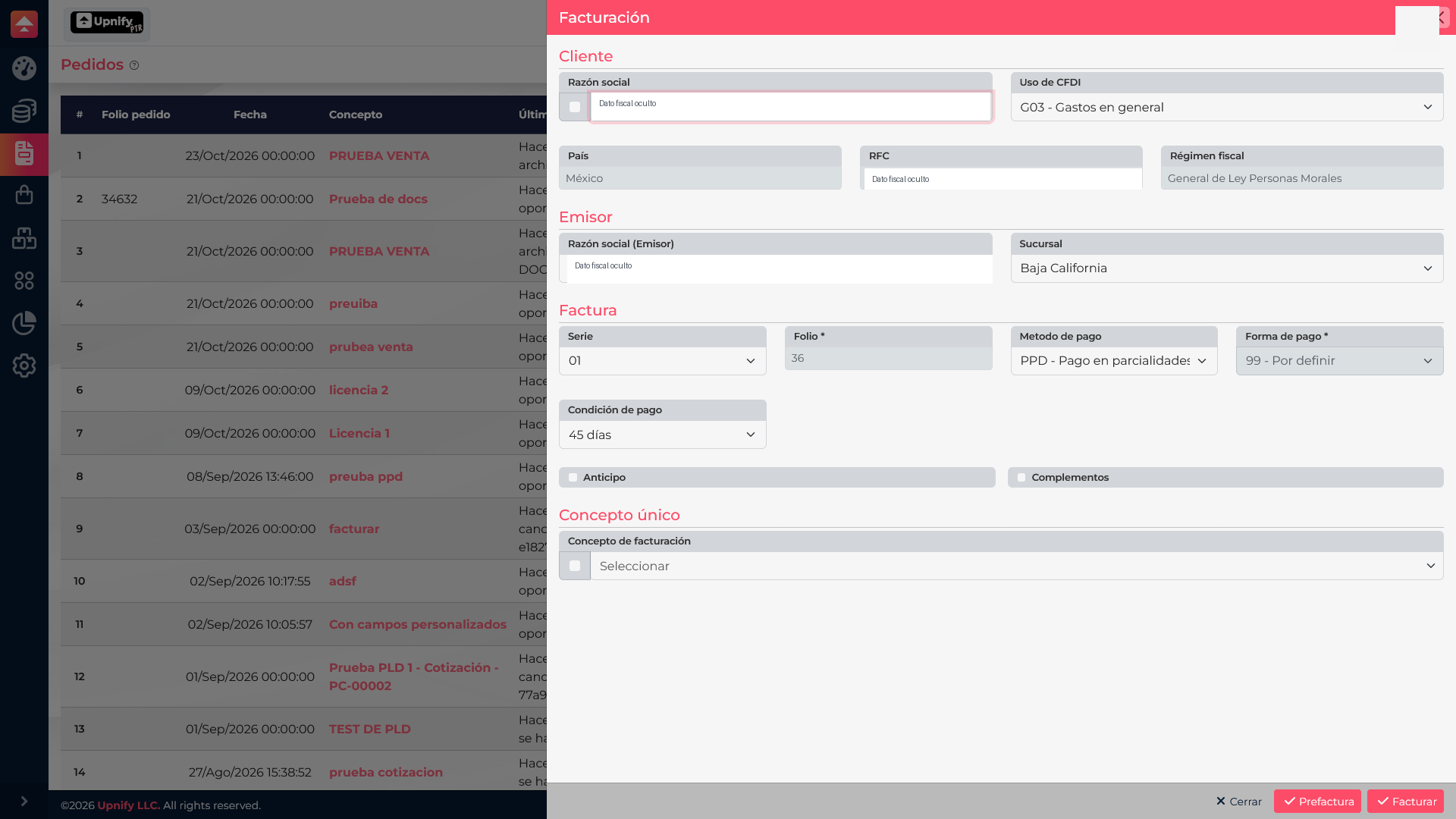
- Abre en ERP la venta o el pedido y elige Facturar. Comprueba que seleccionaste la operación correcta.
- Revisa razón social, RFC, país, código postal, régimen fiscal y uso de CFDI del cliente. Corrige la ficha antes de facturar si algún dato no coincide con su constancia fiscal.
- Confirma emisor, sucursal, serie y folio; verifica que el comprobante se emitirá con los datos de la entidad correcta.
- Revisa conceptos, cantidades, precios, descuentos e impuestos contra lo vendido.
- Selecciona PUE o PPD según lo acordado y captura la condición y forma de pago. En PPD, verifica 99 — Por definir cuando corresponda.
- Usa Prefactura para revisar el documento previo. Pulsa Facturar solo después de verificar todos los datos y confirmar que deseas iniciar la emisión.
Registrar pagos y emitir el REP
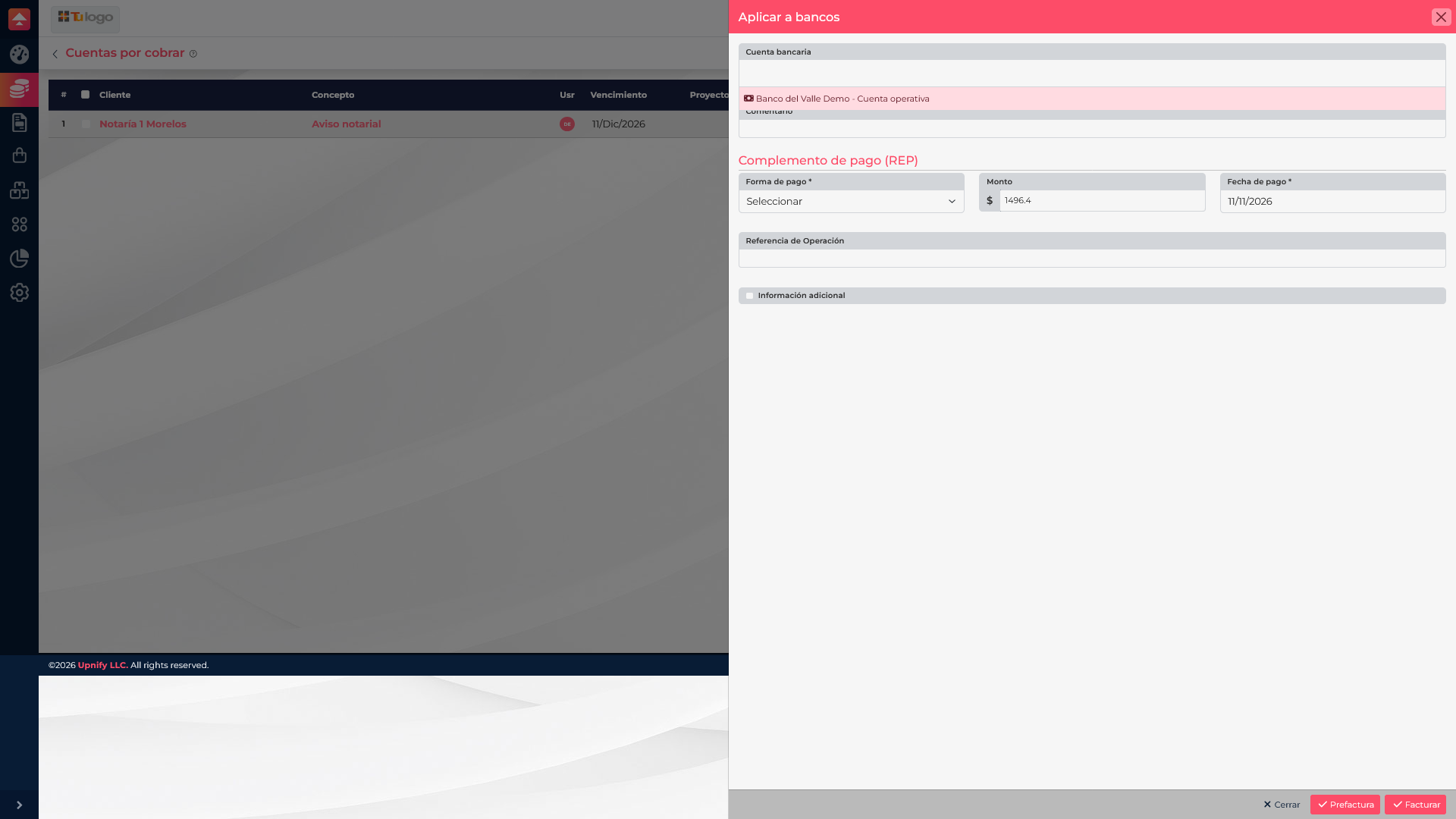
Cuando recibas un pago de una factura PPD, abre su cuenta por cobrar y elige Aplicar a bancos. Indica la cuenta bancaria donde ingresó el dinero, la forma de pago, el importe efectivamente recibido, la fecha y la referencia. Si hay varios abonos, registra cada uno con su monto y fecha reales.
La sección Complemento de pago (REP) permite capturar la información fiscal relacionada con el pago. Confirma que estás aplicándolo a la factura correcta y que importe, forma y fecha coinciden con el movimiento recibido. Sigue el flujo de guardado o emisión que muestre tu cuenta y después revisa el documento resultante. Registrar el movimiento bancario y emitir su comprobante fiscal son acciones relacionadas, pero distintas.
No guardes un cobro ni emitas un REP para un pago que todavía no se ha recibido y confirmado.
Después de emitir
Vuelve a Facturas y revisa la situación del comprobante. Si fue PPD, consulta también el saldo de la cuenta por cobrar y los pagos aplicados. Para corregir un CFDI ya emitido, revisa el artículo Cómo consultar el estado de una factura y corregirla o cancelarla; un comprobante emitido no se modifica como un borrador.