

La importación ayuda a cargar órdenes de compra que ya preparaste en una hoja de cálculo u otro archivo compatible, sin capturar cada dato manualmente. Es útil para migraciones o para registrar varios pedidos con una estructura consistente.
Prepara el archivo
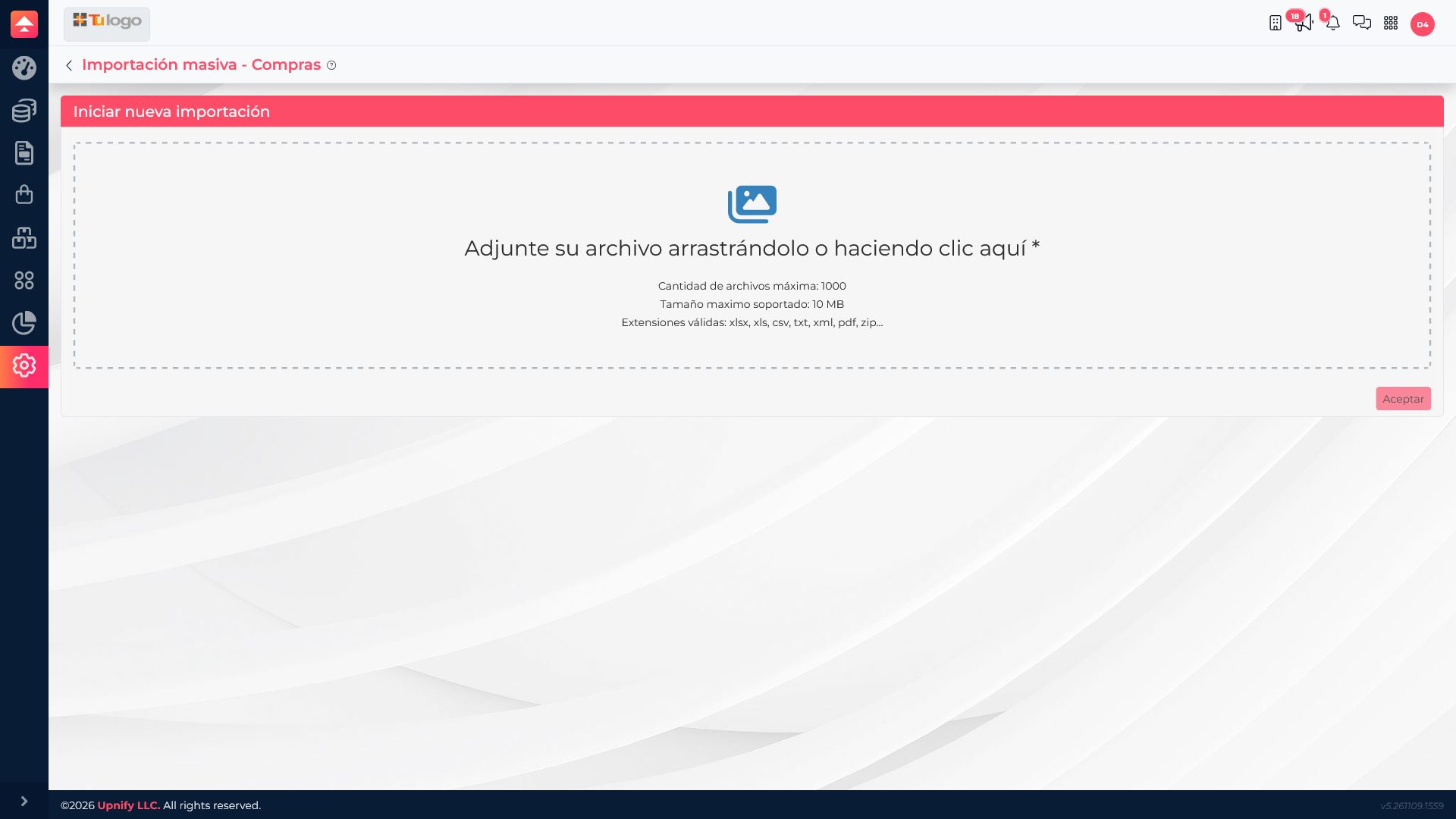
En ERP abre Compras > Importar y selecciona el tipo de información de órdenes de compra. La pantalla acepta archivos XLSX, XLS, CSV, TXT, XML, PDF y ZIP y muestra un límite de 10 MB por archivo. Revisa el formato y el peso antes de continuar.
Organiza una fila por producto de la orden. Si varias filas pertenecen al mismo pedido, usa el mismo identificador de agrupación que pide la plantilla de importación. Incluye los datos necesarios para reconocer el proveedor y el producto, así como almacén, moneda, cantidades, costos y los identificadores fiscales o de documento cuando correspondan. No inventes claves: deben coincidir con los catálogos de ERP.
Relaciona las columnas
Cuando el archivo se carga, compara cada encabezado con el campo correspondiente de ERP. Relaciona, por ejemplo, el código del producto con el campo de código y el nombre con el campo de producto; asigna también proveedor, almacén, unidad, cantidad, costo y moneda según los controles disponibles.
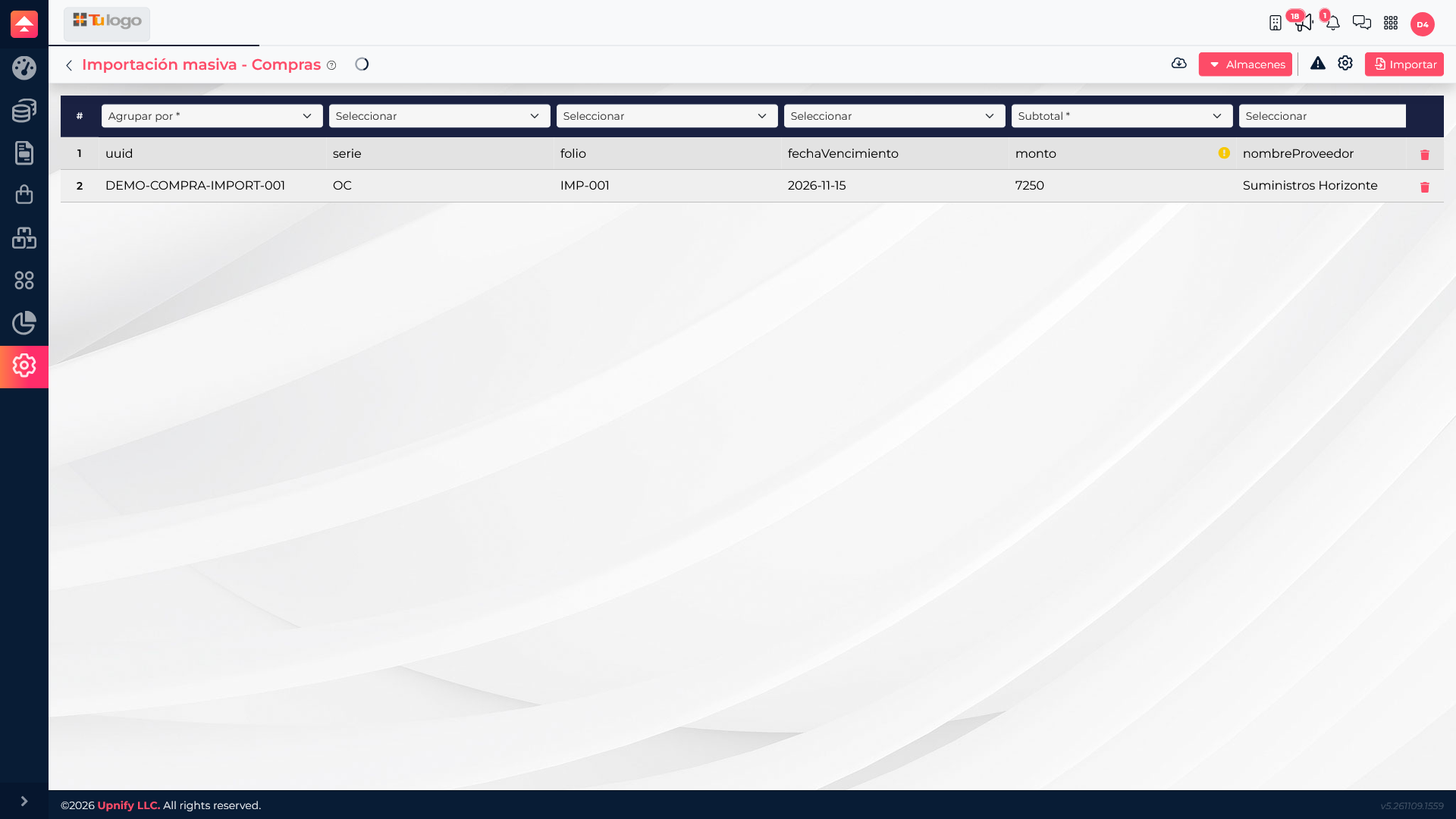
La relación de columnas solo indica dónde está cada dato; no corrige valores inválidos. El producto y proveedor deben existir en los catálogos, y las claves de moneda o almacén deben corresponder a las opciones de la empresa.
Revisa los errores antes de importar
- Comprueba que los campos obligatorios tengan una columna relacionada.
- Revisa que las filas agrupadas en la misma orden compartan el mismo identificador.
- Corrige códigos no reconocidos, cantidades o costos vacíos y claves de catálogo que no coincidan.
- Si se incluyen datos de factura, verifica los campos fiscales y el identificador único del comprobante requeridos por la importación.
- Vuelve a cargar el archivo corregido y revisa la validación final antes de confirmar.
Comprueba el resumen de validación que presenta ERP y confirma solo cuando los pedidos, productos y cantidades sean los esperados. Evita importar el mismo archivo dos veces: podrías duplicar órdenes.
Después de importar
Busca las órdenes creadas desde el listado de Compras y abre algunas para comparar proveedor, partidas, cantidades e importes contra el archivo original. Si necesitas recibir mercancía, continúa con la entrada al almacén; importar o crear una orden no registra por sí mismo los productos como existencias recibidas.