

Los reportes de ERP reúnen información de compras, inventario, ventas y finanzas. Sirven para revisar una operación con una vista resumida y encontrar los registros que explican un importe. Los filtros ayudan a enfocar el análisis; la exportación permite conservar una copia o trabajar los datos fuera del sistema.
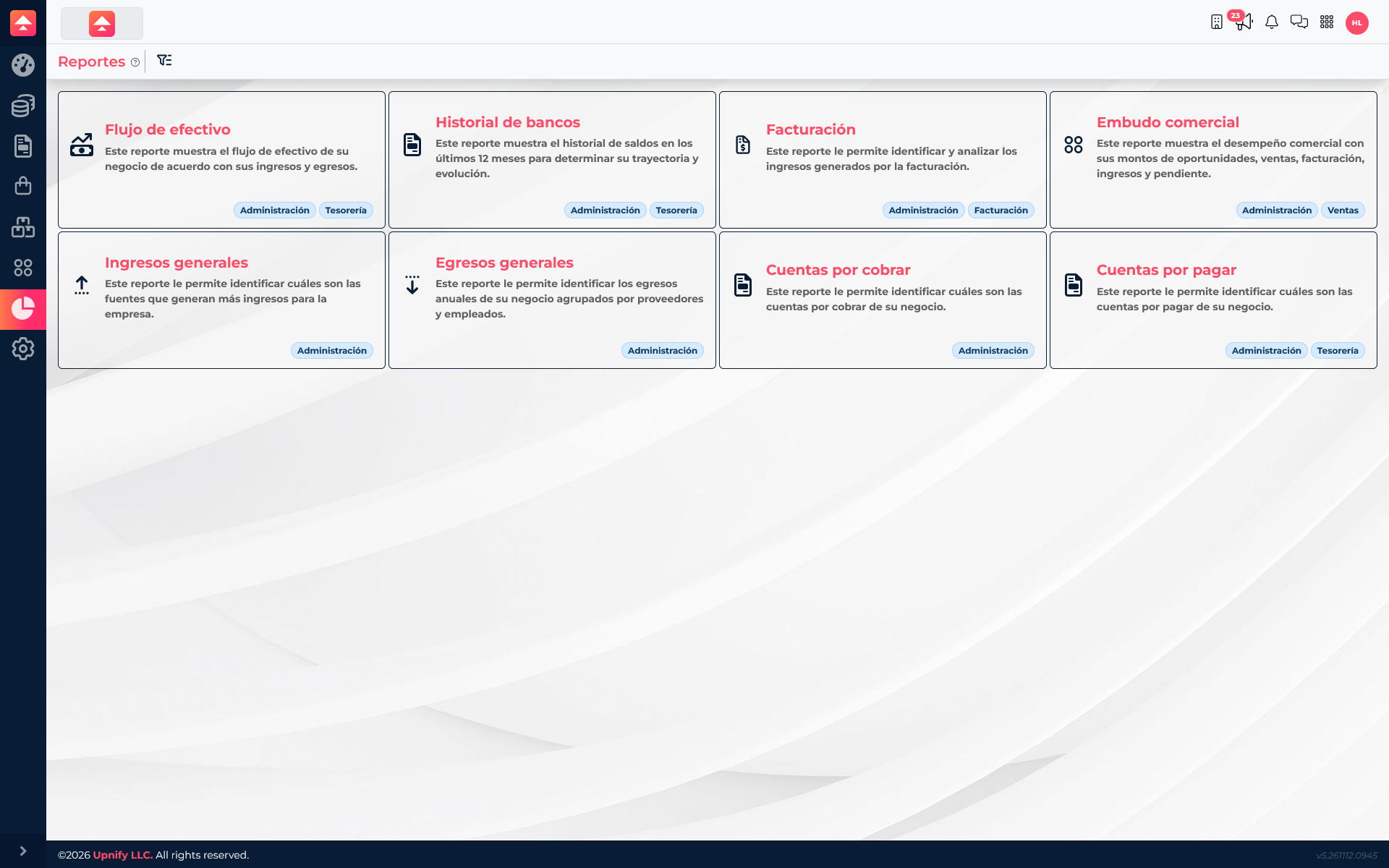
Abrir un reporte y elegir un periodo
- Entra a ERP y abre Reportes desde el menú lateral.
- Selecciona el reporte que responda a tu pregunta. Por ejemplo, usa Ingresos generales para revisar entradas registradas por mes o Flujo de efectivo para comparar ingresos, egresos y flujo.
- Revisa los filtros visibles. Según el reporte, podrás elegir año, periodo, moneda, tipo de cuenta, agrupación o situación. Algunas vistas también permiten escribir un texto para acotar los resultados.
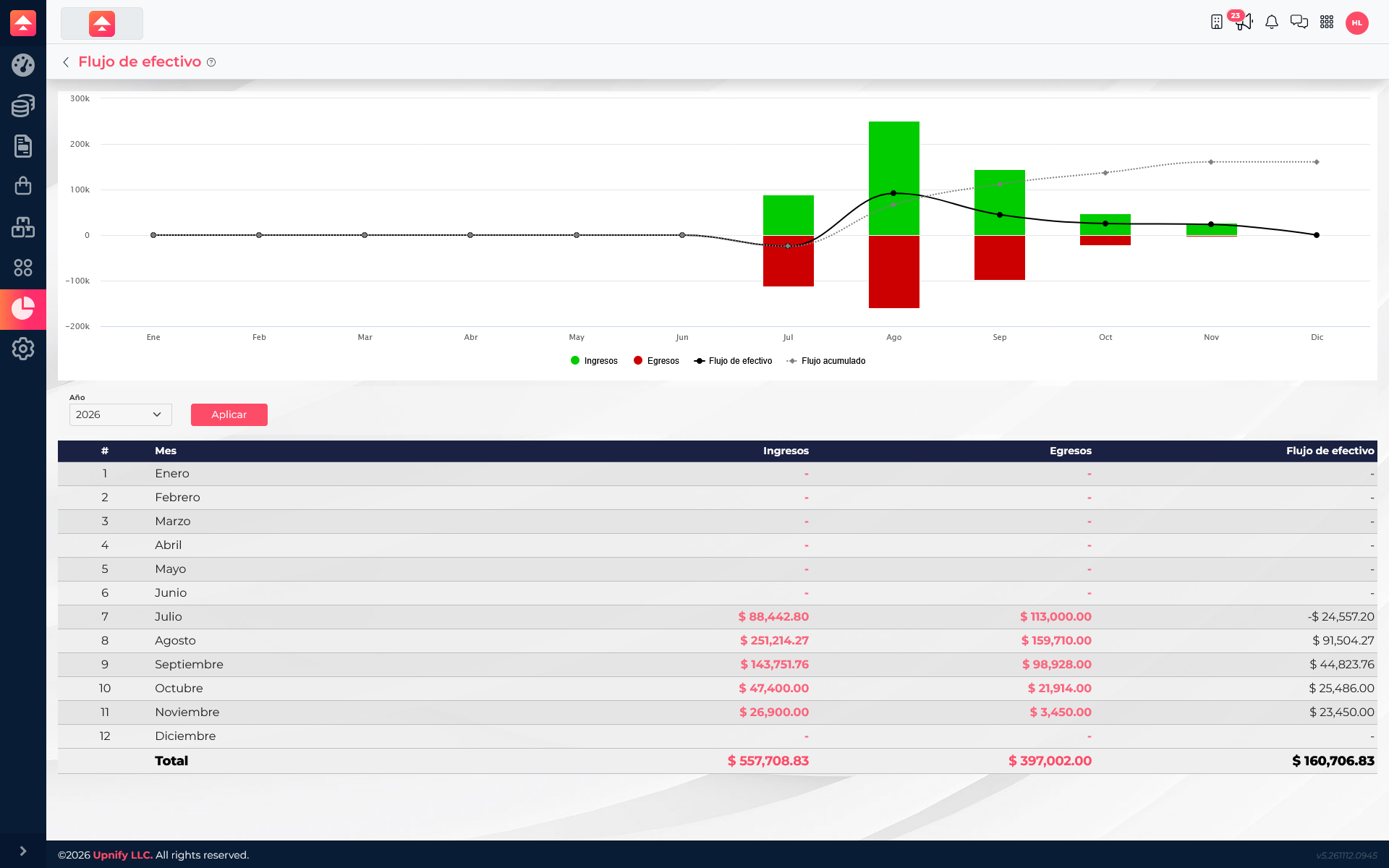
- Selecciona Aplicar para actualizar la gráfica y la tabla. Si cambias un filtro, vuelve a aplicarlo antes de interpretar los importes.
Un filtro define qué registros entran en la consulta. La agrupación determina cómo se ordenan, por ejemplo por proveedor, cliente, cuenta bancaria o ejecutivo. Si un resultado parece incompleto, primero revisa el periodo y la agrupación seleccionados.
Abrir el detalle y exportar
En varios reportes, los importes de la tabla se pueden seleccionar para abrir los registros que forman esa cifra. Usa ese detalle para responder preguntas como qué movimientos integran un total mensual, o qué documentos están pendientes.
Cuando el reporte tiene resultados y tu perfil cuenta con permiso de exportación, utiliza la acción de exportar de la barra superior. El menú ofrece formatos según el tipo de descarga disponible, como Excel, CSV o PDF para la vista actual, y opciones adicionales para exportar todos los datos. El formato exacto puede variar por reporte.
Al aplicar el año 2026 en Flujo de efectivo, agosto muestra $251,214.27 de ingresos, $159,710.00 de egresos y $91,504.27 de flujo. Julio, en cambio, presenta un flujo de -$24,557.20. La gráfica ayuda a localizar meses para revisar; después puedes abrir los importes disponibles y exportar los resultados con los filtros correctos.