

El administrador de archivos de ERP reúne documentos, imágenes y formatos de la empresa en un solo lugar. Mantenerlos ordenados ayuda a que el equipo encuentre rápidamente una evidencia, un recurso visual o un formato que necesita para su operación.
Por ejemplo, puedes guardar fotografías de productos en Imágenes, conservar documentos de referencia en Documentos y separar los formatos reutilizables en la sección Formatos. Esta biblioteca es distinta de los archivos adjuntos a una compra, venta, factura o movimiento bancario: esos archivos se consultan desde el registro al que pertenecen.
Conoce las secciones
| Sección | Para qué sirve |
|---|---|
| Documentos | Guardar archivos de trabajo y consulta, como PDF, hojas de cálculo, documentos de texto, presentaciones, imágenes o medios compatibles. |
| Imágenes | Organizar recursos visuales, por ejemplo fotografías de productos, logotipos y referencias gráficas. |
| Formatos | Mantener formatos HTML o XML disponibles para los procesos de ERP que los utilizan. |
Cada sección tiene su propio árbol de carpetas. Una carpeta de Documentos no aparece automáticamente dentro de Imágenes o Formatos; elige primero la sección correcta y después organiza sus subcarpetas.
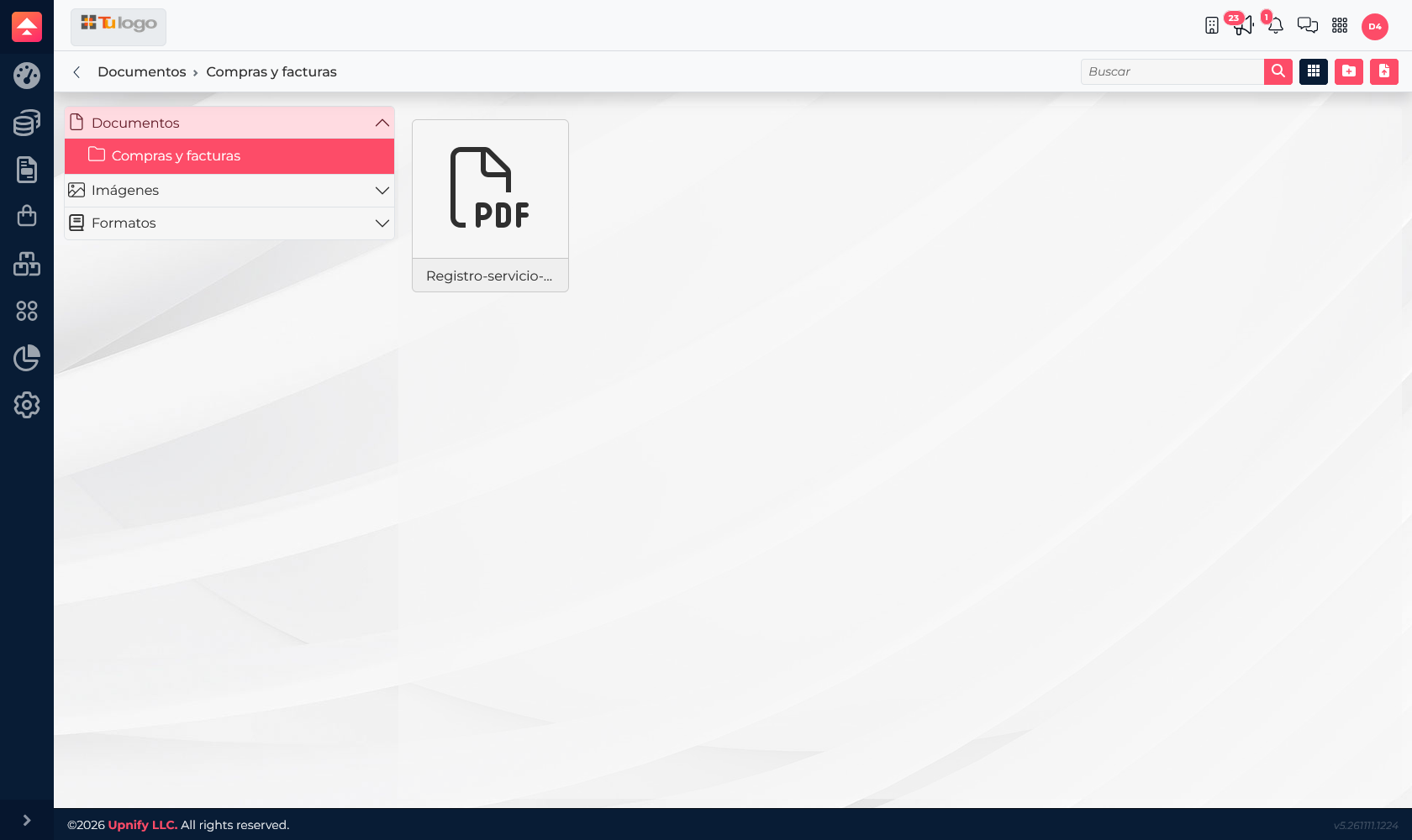
Crea una estructura que te ayude a buscar
- Abre ERP > Archivos y selecciona Documentos, Imágenes o Formatos.
- Usa el botón para crear una carpeta y asígnale un nombre reconocible. Puedes organizar, por ejemplo, por equipo, año o familia de productos.
- Abre la carpeta donde guardarás el archivo y selecciona la opción para subirlo. También puedes arrastrarlo al área de carga cuando esté disponible.
- Antes de confirmar, revisa el nombre y el tipo de archivo. Usa nombres descriptivos —por ejemplo, Ficha-servicio-bombas-2026.pdf— para distinguir versiones sin abrir cada documento.
Una estructura práctica podría ser Documentos > Compras > 2026 para comprobantes de referencia y Imágenes > Catálogo > Bombas para fotografías de una familia de productos. Adapta las carpetas al criterio que realmente use tu equipo y evita crear varias rutas para el mismo tipo de material.
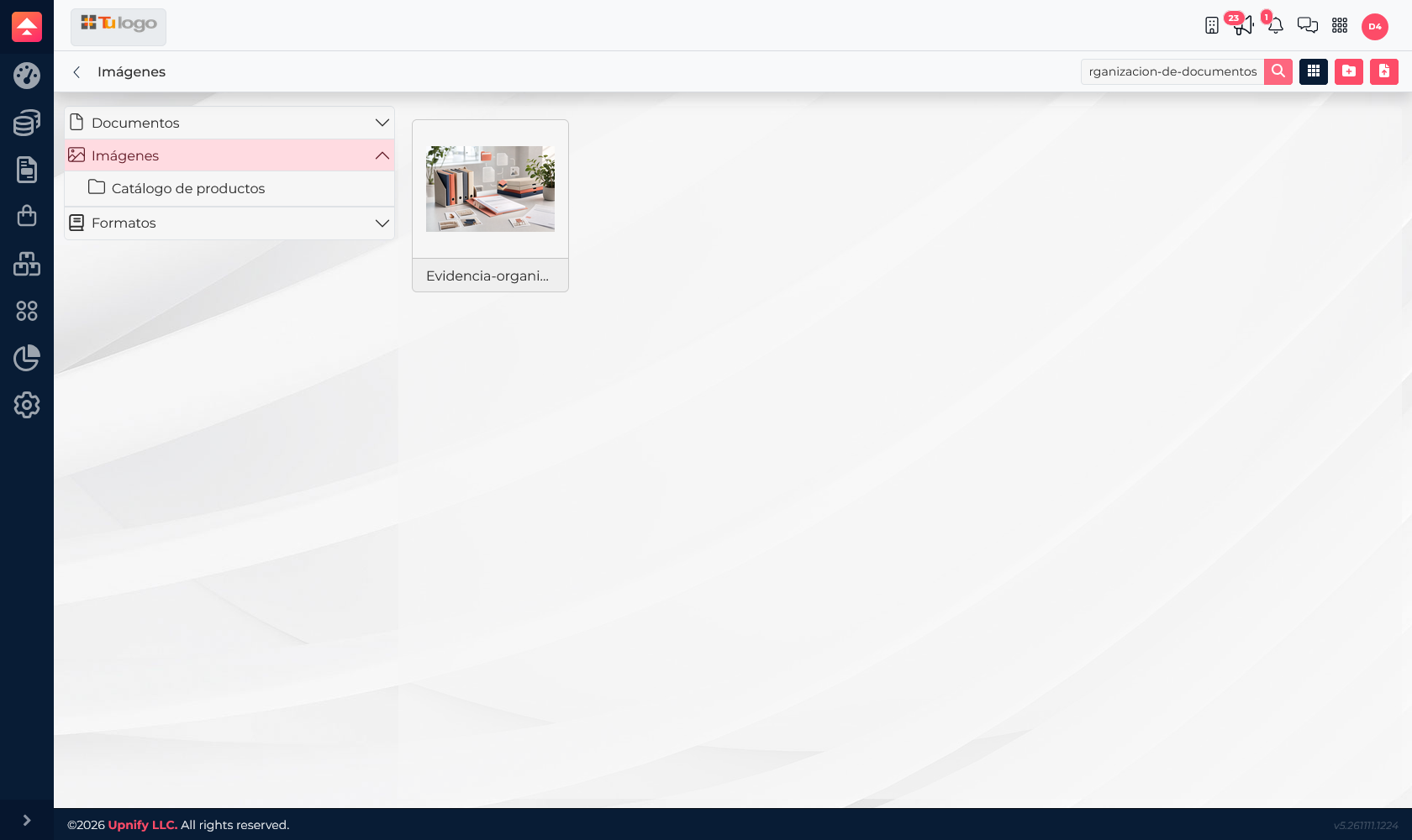
Busca, cambia de carpeta o descarga
Usa el buscador para localizar un archivo por su nombre. Desde las acciones del elemento puedes, según el tipo de archivo, cambiar el nombre, moverlo a otra carpeta, abrir una vista previa, descargarlo o eliminarlo. Antes de mover o borrar un recurso compartido, confirma que no sea necesario para otros usuarios o procesos de la empresa.
La vista de cuadrícula resulta útil para reconocer imágenes; la vista de lista ayuda cuando quieres comparar nombres y localizar documentos por texto. Si un archivo no aparece, verifica que estés en la sección y carpeta correctas y elimina filtros de búsqueda que puedan estar activos.
Tipos y límites de carga
- Imágenes: JPG/JPEG, PNG, GIF, BMP, SVG y WEBP; máximo 10 MB por archivo y hasta 10 archivos en una carga.
- Formatos: HTML; en el flujo de formatos, ERP también admite XML. El límite es 10 MB por archivo y hasta 10 archivos por carga.
- Documentos: se aceptan categorías de documentos, texto, Adobe, libros, imágenes, video y audio compatibles con el selector de archivos. El límite es 10 MB por archivo y hasta 10 archivos por carga.
Las extensiones disponibles pueden variar según la sección. Si el selector rechaza un archivo, confirma que estés subiéndolo en el espacio adecuado y revisa su extensión y tamaño.
Buenas prácticas
- Usa nombres breves y consistentes, con una fecha o versión cuando ayude a distinguir el archivo.
- Guarda cada recurso en una sola ubicación de referencia y usa carpetas para facilitar su búsqueda.
- Reserva Formatos para archivos que ERP utiliza como formatos; no la uses como una carpeta general de documentos.
- Para conservar el comprobante junto a una operación, adjúntalo desde la compra, venta, factura o movimiento correspondiente; no lo guardes solo en la biblioteca general.