

ERP permite adaptar la operación de dos maneras distintas: las opciones generales controlan cómo se comportan algunos procesos de la empresa, mientras que los campos personalizados agregan datos propios a un tipo de registro. Un campo guarda información, pero no cambia las reglas del sistema; por eso conviene mantener separados ambos recorridos.
Campos personalizados: datos que faltan en un formulario de empresa, cotización, pedido, producto o recurso.
1. Configurar opciones generales de ERP
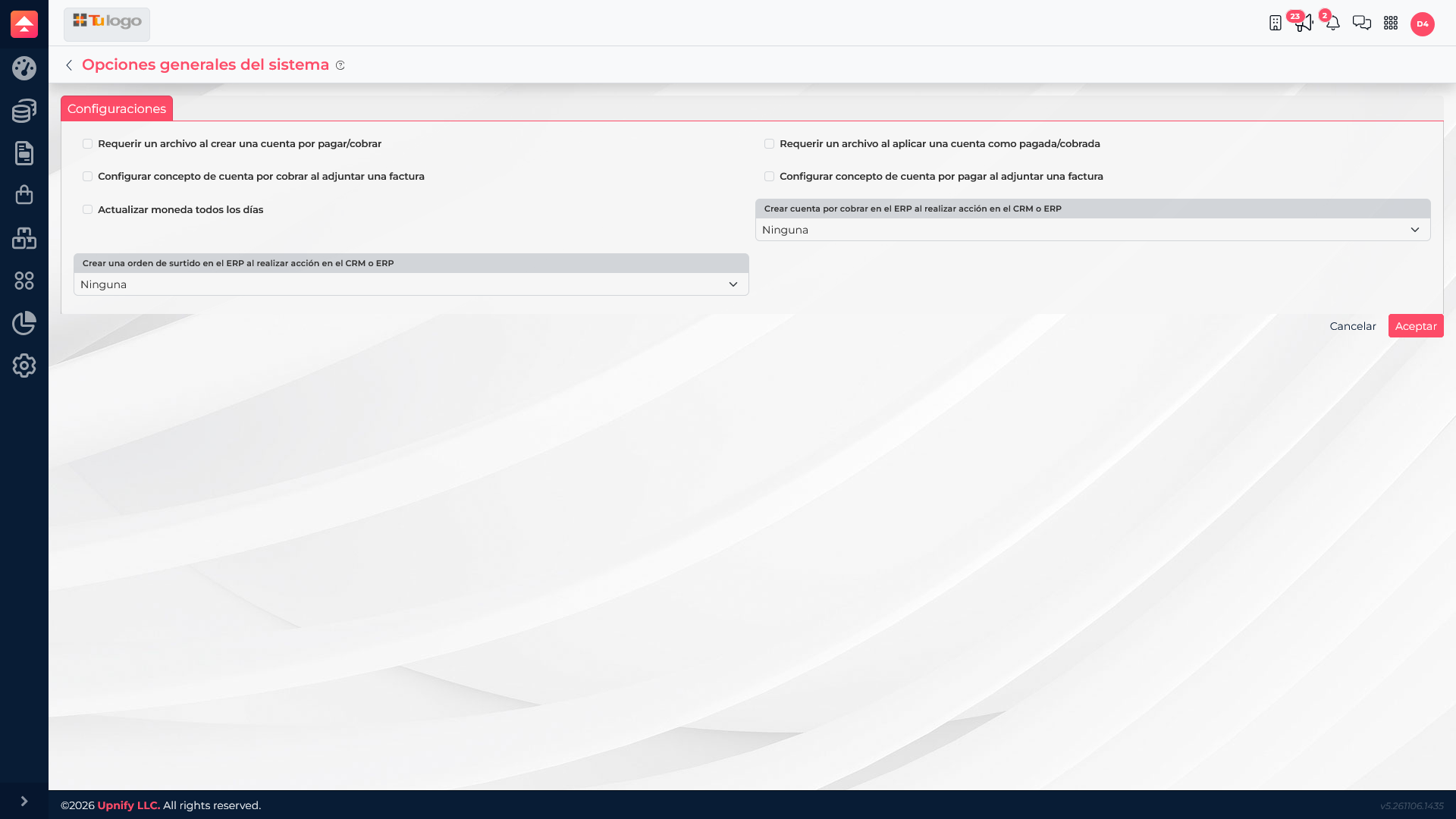
Abre ERP > Ajustes > Opciones generales del sistema. Estas reglas ayudan a reducir omisiones y automatizar pasos repetidos. Antes de activarlas, confirma con administración, compras o contabilidad cómo debe operar cada proceso.
| Opción | Qué controla | Cuándo conviene usarla |
|---|---|---|
| Requerir un archivo al crear una cuenta por pagar/cobrar | Solicita un archivo al registrar la cuenta. | Cuando cada obligación o ingreso debe tener respaldo desde su creación, como una factura o solicitud. |
| Requerir un archivo al aplicar una cuenta como pagada/cobrada | Pide evidencia al marcar la cuenta como liquidada. | Cuando el equipo debe guardar el comprobante de pago o depósito junto al registro. |
| Configurar concepto de cuenta por cobrar al adjuntar una factura | Permite definir el concepto usado en la cuenta por cobrar relacionada. | Para mantener una clasificación uniforme al adjuntar facturas a cuentas por cobrar. |
| Configurar concepto de cuenta por pagar al adjuntar una factura | Permite definir el concepto usado en la cuenta por pagar relacionada. | Para clasificar de forma consistente los compromisos con proveedores. |
| Actualizar moneda todos los días | Activa la actualización diaria de la moneda. | Cuando la operación necesita mantener al día sus referencias de tipo de cambio; confirma que corresponda a la política de la empresa. |
| Crear una cuenta por cobrar en ERP al realizar una acción en CRM o ERP | Ofrece “Ninguna” o “Al realizar una venta”. | Elige la opción de venta si registrar una venta debe generar también la cuenta por cobrar correspondiente. |
| Crear una orden de surtido en ERP al realizar una acción en CRM o ERP | Ofrece “Ninguna” o “Al realizar una venta”. | Actívala si al registrar una venta también debe iniciarse una orden para preparar los productos. |
- Revisa el efecto de cada control con el área responsable.
- Marca las casillas que correspondan y, para las reglas automáticas, selecciona Ninguna o Al realizar una venta.
- Haz clic en Aceptar para aplicar cambios o en Cancelar para salir sin guardarlos.
- Realiza una operación de prueba autorizada y comprueba que el sistema solicite el archivo o cree el documento esperado.
2. Crear campos personalizados
Un campo personalizado guarda información que tu empresa necesita y que no existe entre los campos estándar. Primero eliges en qué tipo de registro se almacenará; después defines cómo se captura. El campo queda asociado a esa entidad: uno creado para Productos no es general para todos los documentos de ERP.
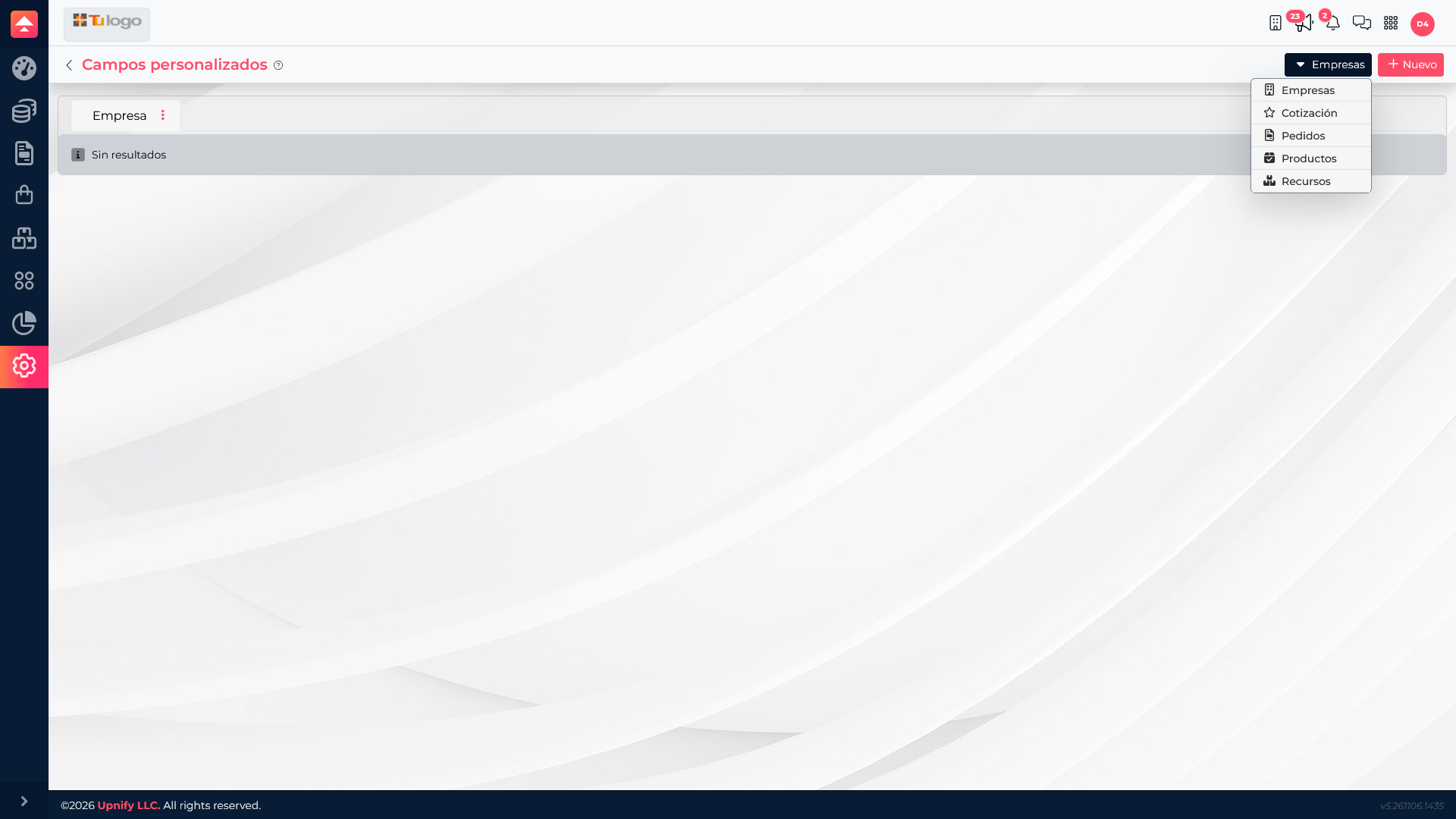
Entra a ERP > Ajustes > Campos personalizados y selecciona una entidad en el menú superior:
| Entidad | Dónde se utiliza | Ejemplo |
|---|---|---|
| Empresas | Ficha de una empresa cliente. | Zona de servicio o nivel de atención. |
| Cotización | Cotización comercial. | Vigencia especial o referencia del proyecto. |
| Pedidos | Pedido u orden de operación. | Prioridad de surtido o instrucciones internas. |
| Productos | Ficha del catálogo de productos. | Material, familia técnica o código interno. |
| Recursos | Registro de un recurso administrado en ERP. | Clasificación o atributo propio del recurso. |
Para qué sirve cada ajuste del campo
| Ajuste | Qué hace | Cómo elegirlo |
|---|---|---|
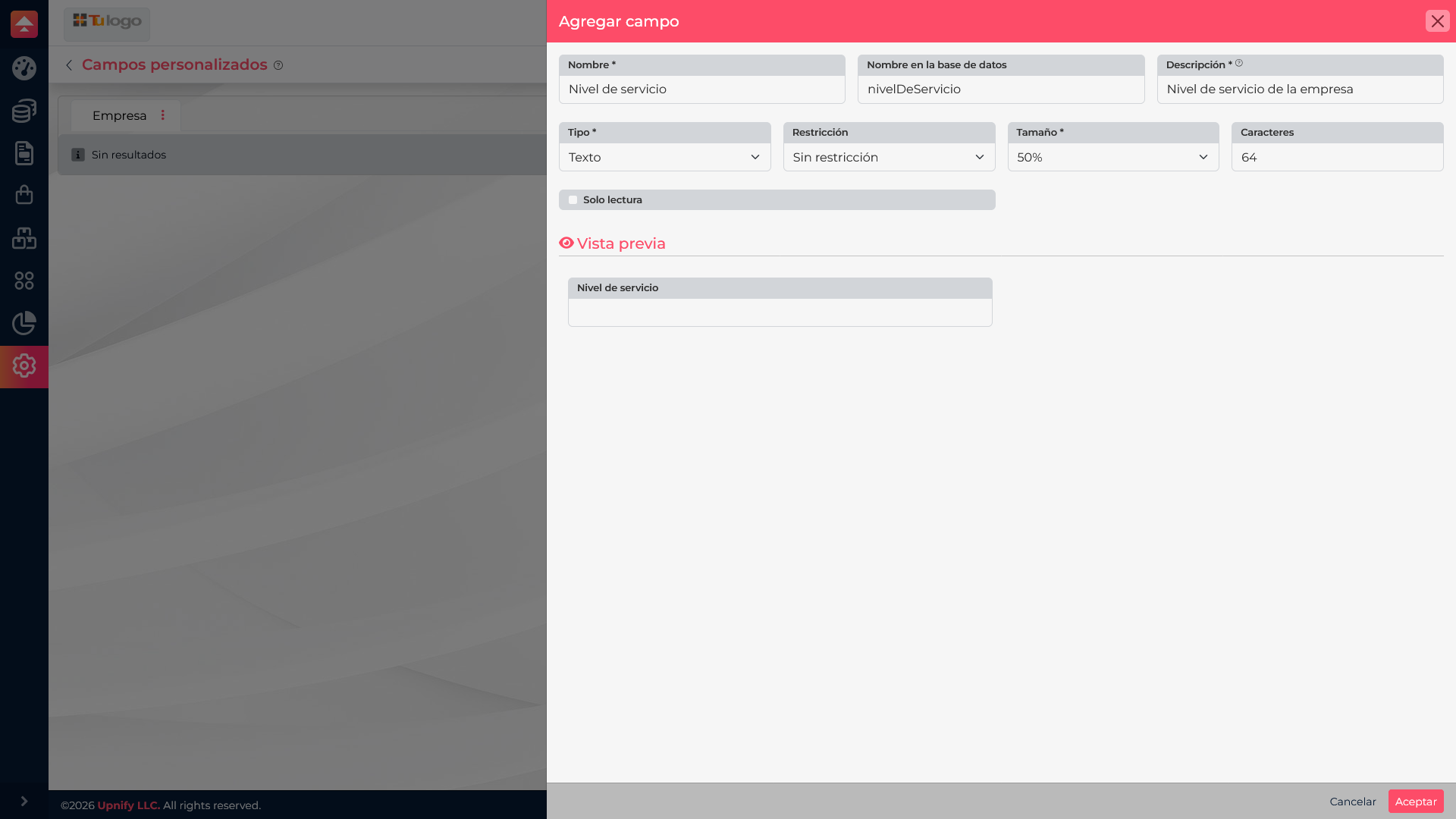
| Nombre | Etiqueta que verá la persona en el registro. | Usa un nombre corto y claro, como “Nivel de servicio”. |
| Nombre en la base de datos | Identificador técnico que el sistema deriva del nombre. | Revísalo para distinguir campos similares; normalmente se genera mientras escribes. |
| Descripción | Indica qué información debe capturarse. | Explica el formato esperado o cuándo usar el campo. |
| Tipo | Define qué valores se pueden ingresar. | Texto para respuesta corta; Memo para notas largas; Lista para elegir una opción; Lista checks para varias; Lista radio para una selección única; Fecha para fechas; Números enteros o decimales para cantidades; Porcentaje para tasas; Check texto para una casilla; Autoincrementable o UUID para identificadores generados. “Lista texto” permite opciones según el control disponible. |
| Restricción | Controla si el valor se puede repetir y si es obligatorio. | “Sin restricción” permite valores vacíos y repetidos; “Obligatorio” exige valor; “Único” evita duplicados; “Único y obligatorio” combina ambas reglas. Las opciones pueden variar según el tipo. |
| Tamaño | Controla el ancho visual del campo (25%, 50%, 75% o 100%). | Elige el espacio según la longitud esperada; no limita el contenido. |
| Caracteres | Define el máximo de caracteres en tipos de texto que muestran esta opción. | Usa un límite suficiente; no lo confundas con el ancho visual. |
| Solo lectura | Muestra el valor sin permitir edición manual desde el formulario. | Actívalo cuando el dato debe consultarse, pero no cambiarse desde esa pantalla. |
- Selecciona la entidad correcta en el menú superior.
- Haz clic en Nuevo.
- Escribe el nombre y una descripción que ayude al equipo a capturar el dato.
- Elige el tipo y configura restricciones, tamaño y caracteres cuando aparezcan.
- Revisa la vista previa y guarda después de confirmar la ubicación y el comportamiento.
Antes de crear un campo, acuerda con el equipo qué dato se necesita y quién lo mantendrá. Un campo claro en la entidad correcta facilita completar registros; las opciones generales, en cambio, gobiernan procesos de ERP.